
Tarification dynamique (Special Hours Add-on)
Vous pouvez configurer les prix des rendez-vous en fonction de l’heure de la journée grâce au Special Hours (Add-on) pour Bookly. Ces réglages s’appliquent individuellement à chaque membre de l’équipe proposant les services.
Une fois qu’un client sélectionne une heure parmi les créneaux disponibles, le montant total dû reflétera le prix défini pour les rendez-vous réservés durant cette heure de la journée.
Configuration
1. Achetez, téléchargez, installez et activez Bookly Special Hours (Add-on) dans Extensions.
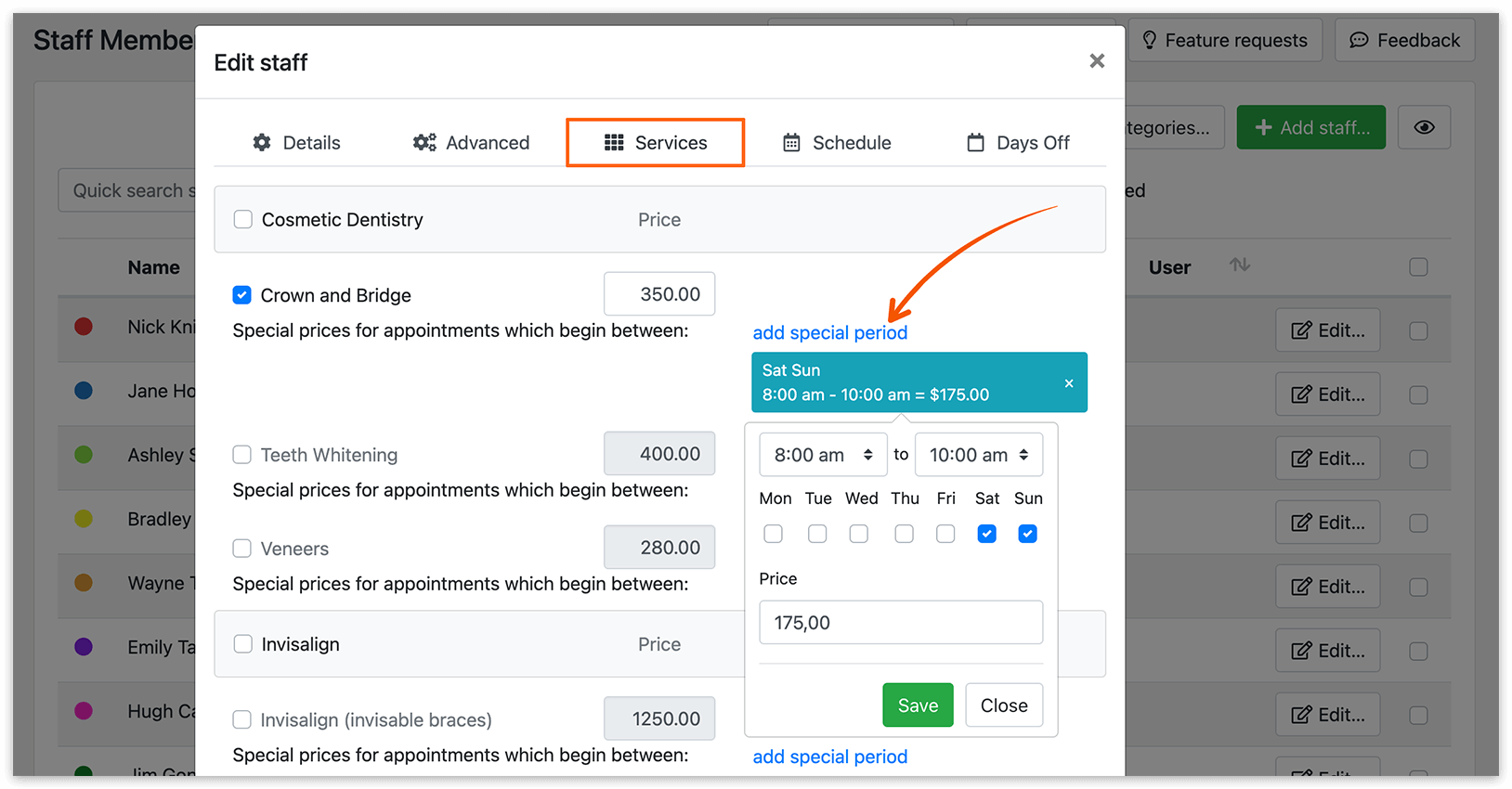
2. Accédez à la section Equipe et cliquez sur le bouton Modifier du membre de l’équipe concerné. Dans l’onglet Services, ajoutez une période Special Hours avec des prix différents du prix par défaut du service.
Personnalisez les heures spéciales pour des jours spécifiques en les cochant ou décochant selon vos besoins.
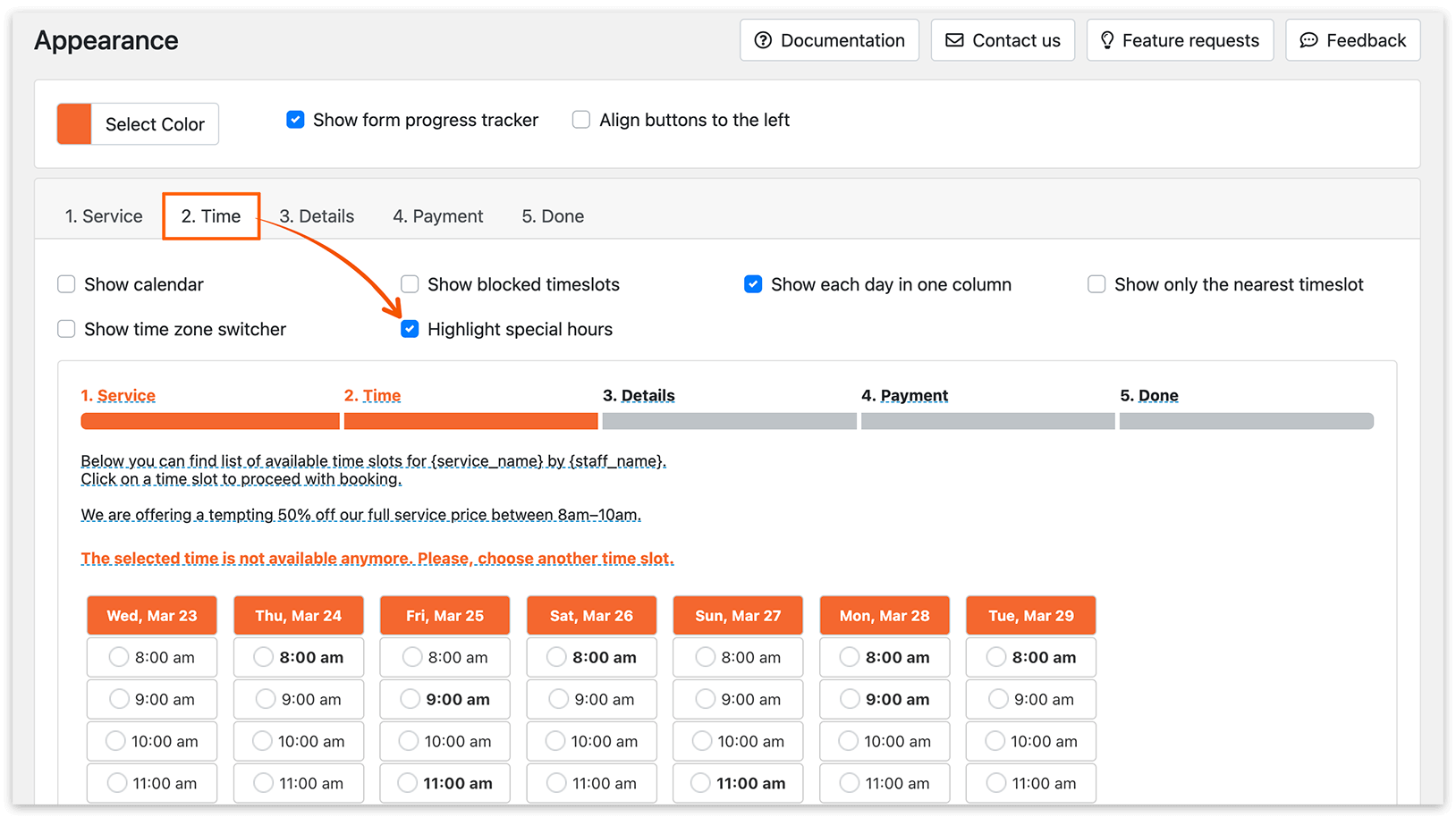
Pour distinguer visuellement les heures spéciales dans le formulaire de réservation, allez dans la section Apparence et sélectionnez l’onglet Heure. Cochez la case Souligner les heures spéciales pour les afficher en gras.
Special Hours (Add-on) et Custom Duration (Add-on)
Si les deux add-ons sont utilisés et qu’un prix différent est défini avec Special Hours (Add-on), c’est le prix de la première heure réservée qui sera pris en compte.
Exemple :
08:00 à 16:00 - 10 $
16:00 à 19:00 - 15 $
Si un client réserve un rendez-vous de 15:00 à 17:00, le prix total sera de 20 $.
Essayez cette démo (versions front-end et back-end) pour mieux comprendre le fonctionnement de Special Hours (Add-on).
Regardez cette vidéo sur la configuration des prix flexibles dans Bookly.
VOIR AUSSI
Assurez-vous de bien maîtriser les réglages de tarification individuelle de l’équipe.
BON À SAVOIR
Vous pouvez également limiter la disponibilité des services à certaines heures de la journée, avec le Service Schedule (Add-on).