
Périodes de réservation disponibles et plus
Dernière date d’annulation
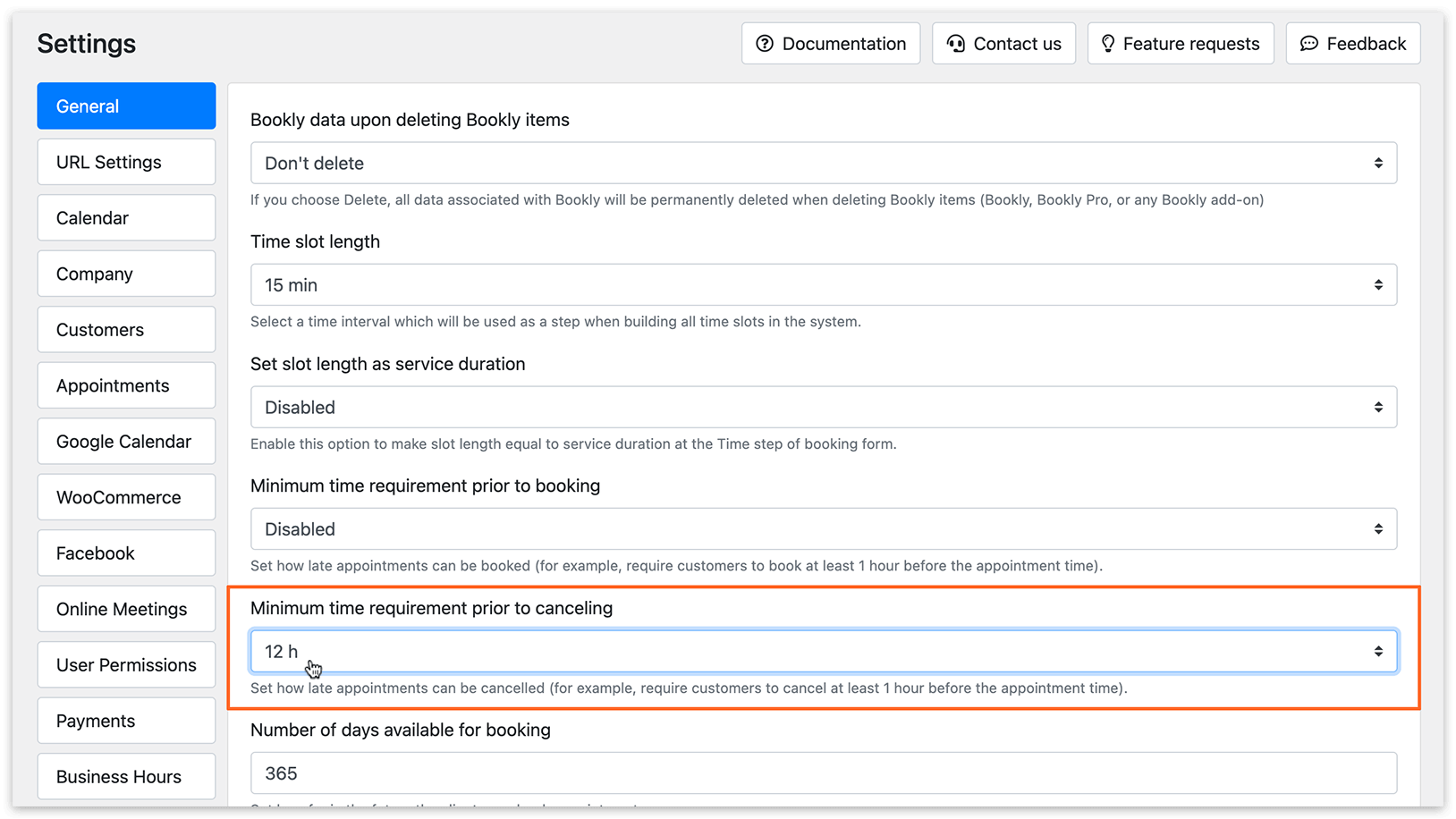
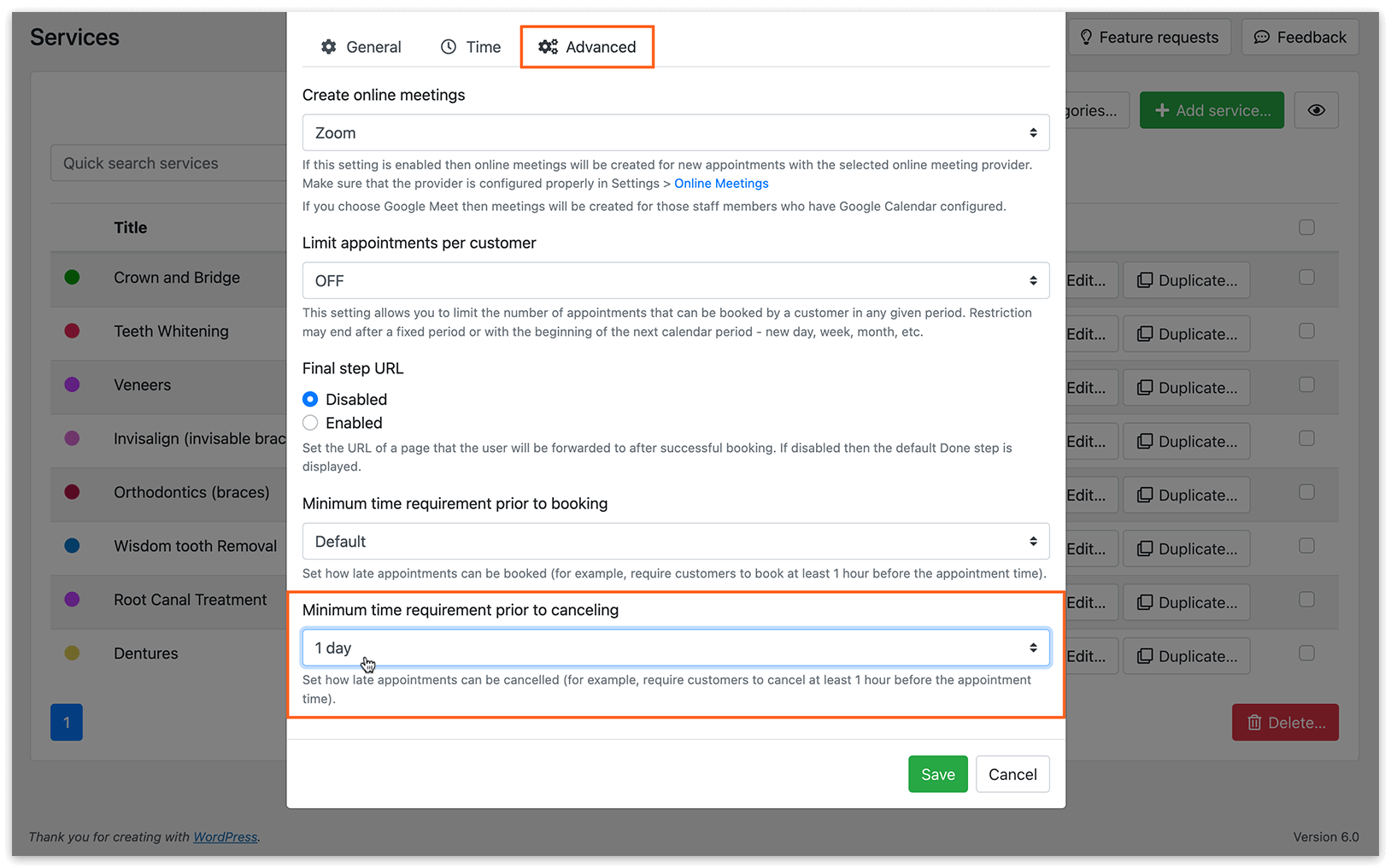
Cette fonctionnalité limite les annulations en ligne à une période donnée avant le rendez-vous, ce qui est particulièrement utile lorsqu’un paiement en ligne est impliqué. Elle est désactivée par défaut.
Pour configurer ce réglage dans Bookly, allez dans Settings > General > Temps minimal avant annulation. Vous pouvez également définir cette valeur pour chaque service individuellement, dans Services > Edit > onglet Advanced.
Réservations de dernière minute
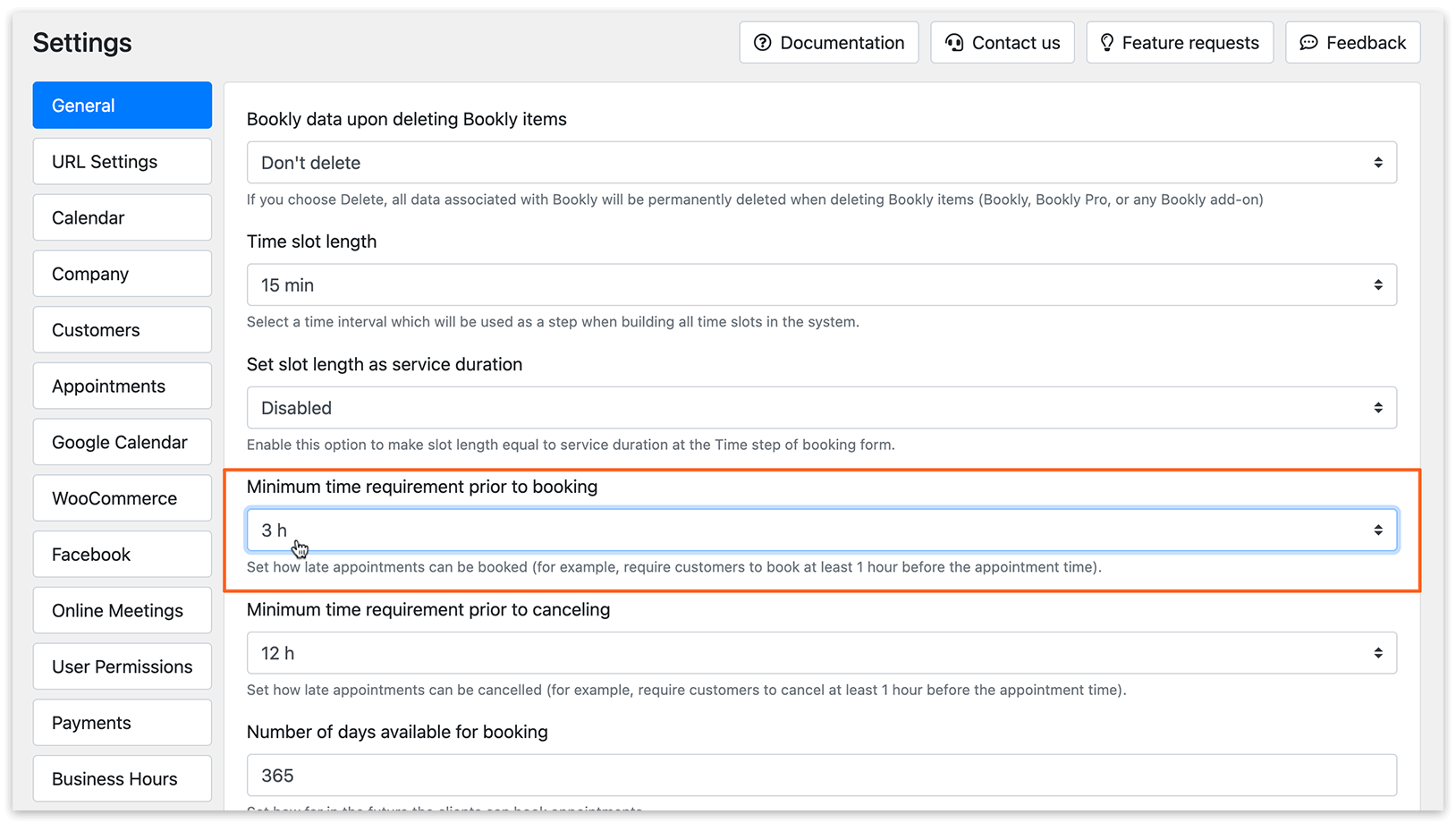
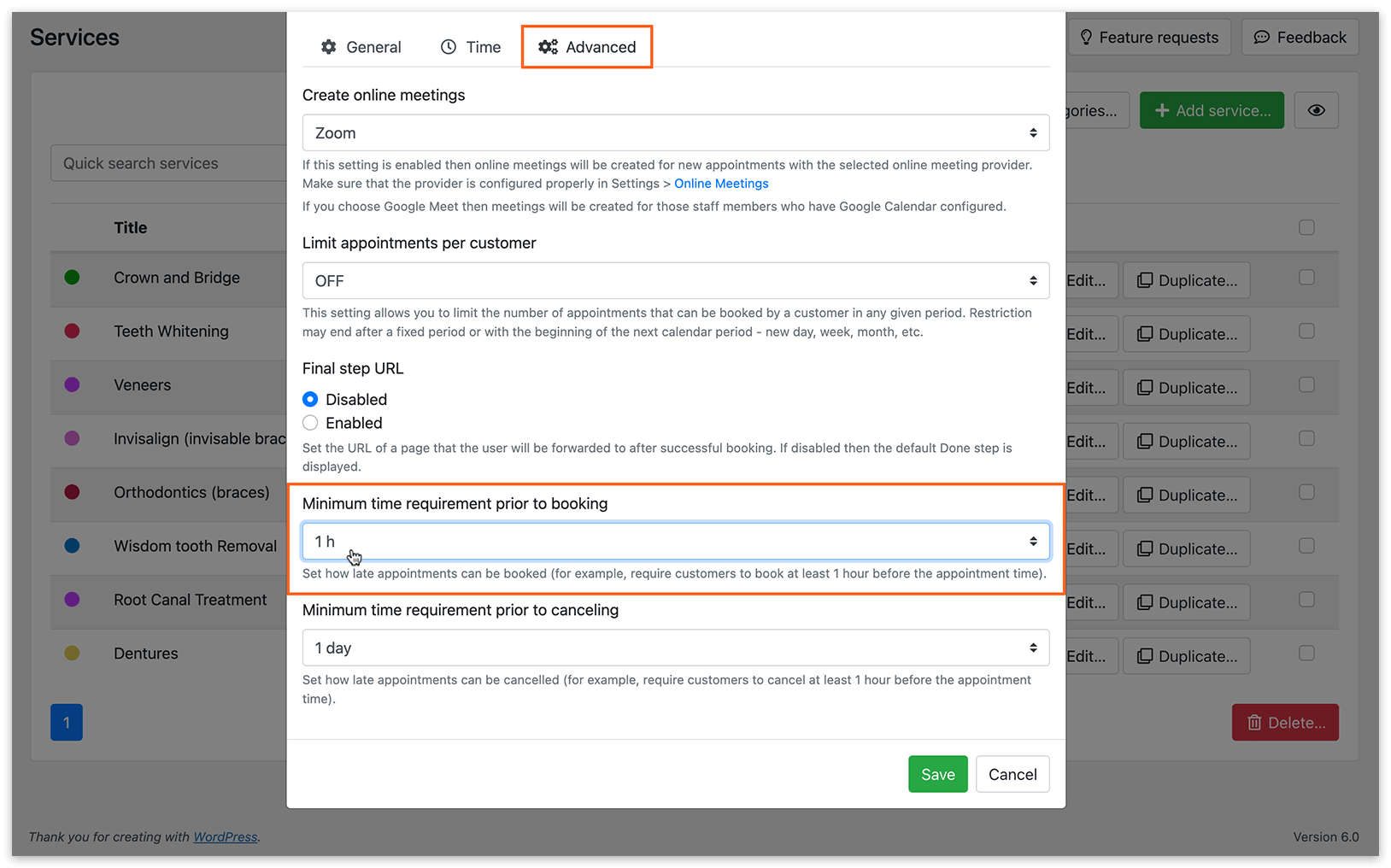
Cette fonctionnalité vous permet de déterminer à quel moment, avant le rendez-vous, les clients peuvent encore réserver avec vous. Vous pouvez définir cette restriction en heures, jours ou semaines. Elle est désactivée par défaut.
Pour configurer ce réglage dans Bookly, allez dans Settings > General > Temps minimal avant une réservation. Si vous souhaitez définir cette valeur séparément pour chaque service, vous pouvez le faire dans Services > Edit > onglet Advanced.
Jusqu’à quand vos clients peuvent-ils réserver à l’avance ?
Ce réglage vous permet de préciser le nombre maximum de jours dans le futur pendant lesquels vos clients peuvent réserver un rendez-vous. Cette fonctionnalité est désactivée par défaut.
Pour configurer ce réglage dans Bookly, allez dans Settings > General > Nombre de jours possibles pour la réservation.
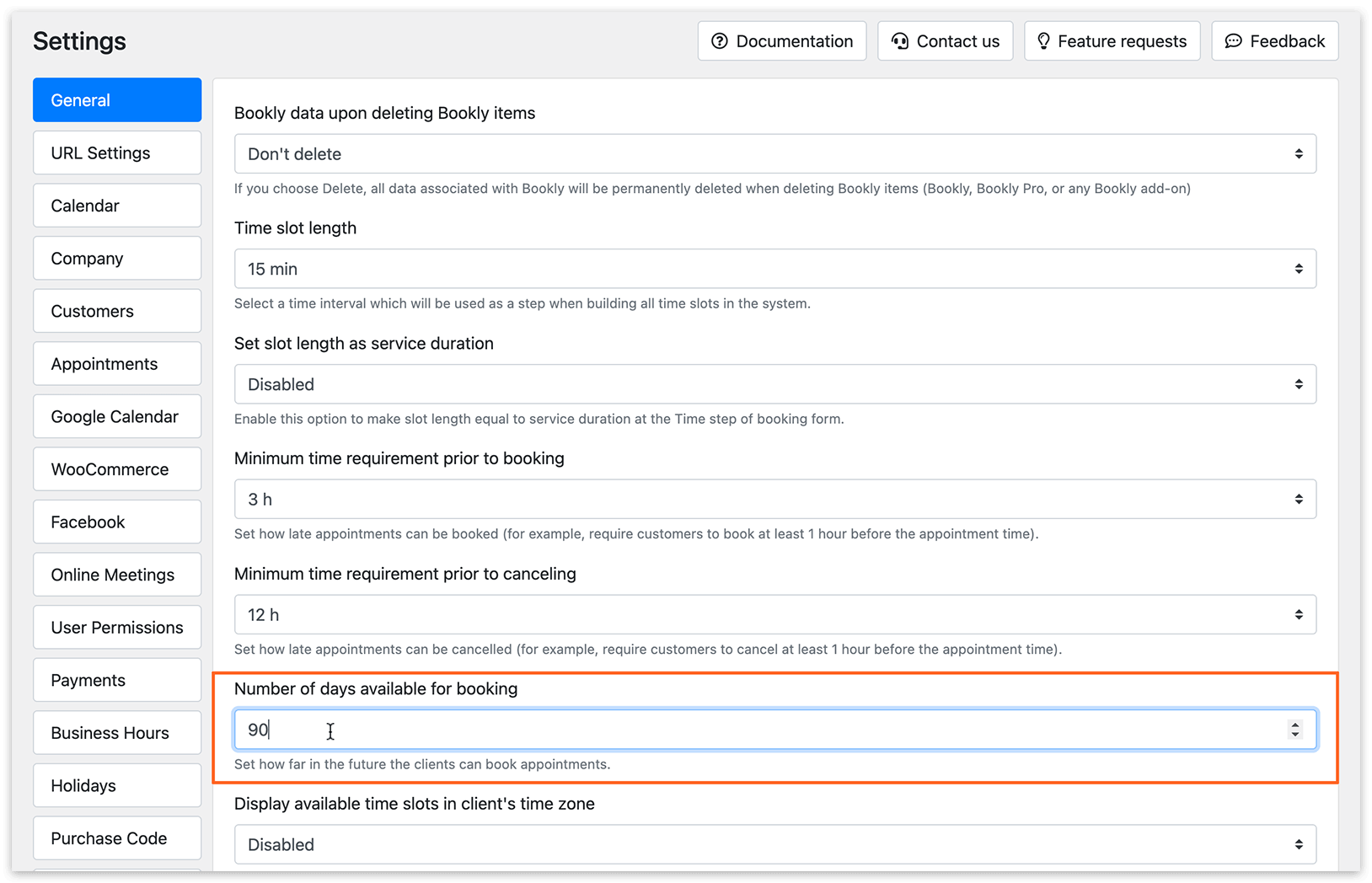
Afficher les horaires disponibles dans le fuseau horaire du client
Cette option, une fois activée, convertit les créneaux horaires selon le fuseau horaire du client. Cela inclut l’heure des rendez-vous dans les notifications par email. Pour configurer ce réglage, allez dans Bookly Settings > General > Display available time slots in client’s time zone.
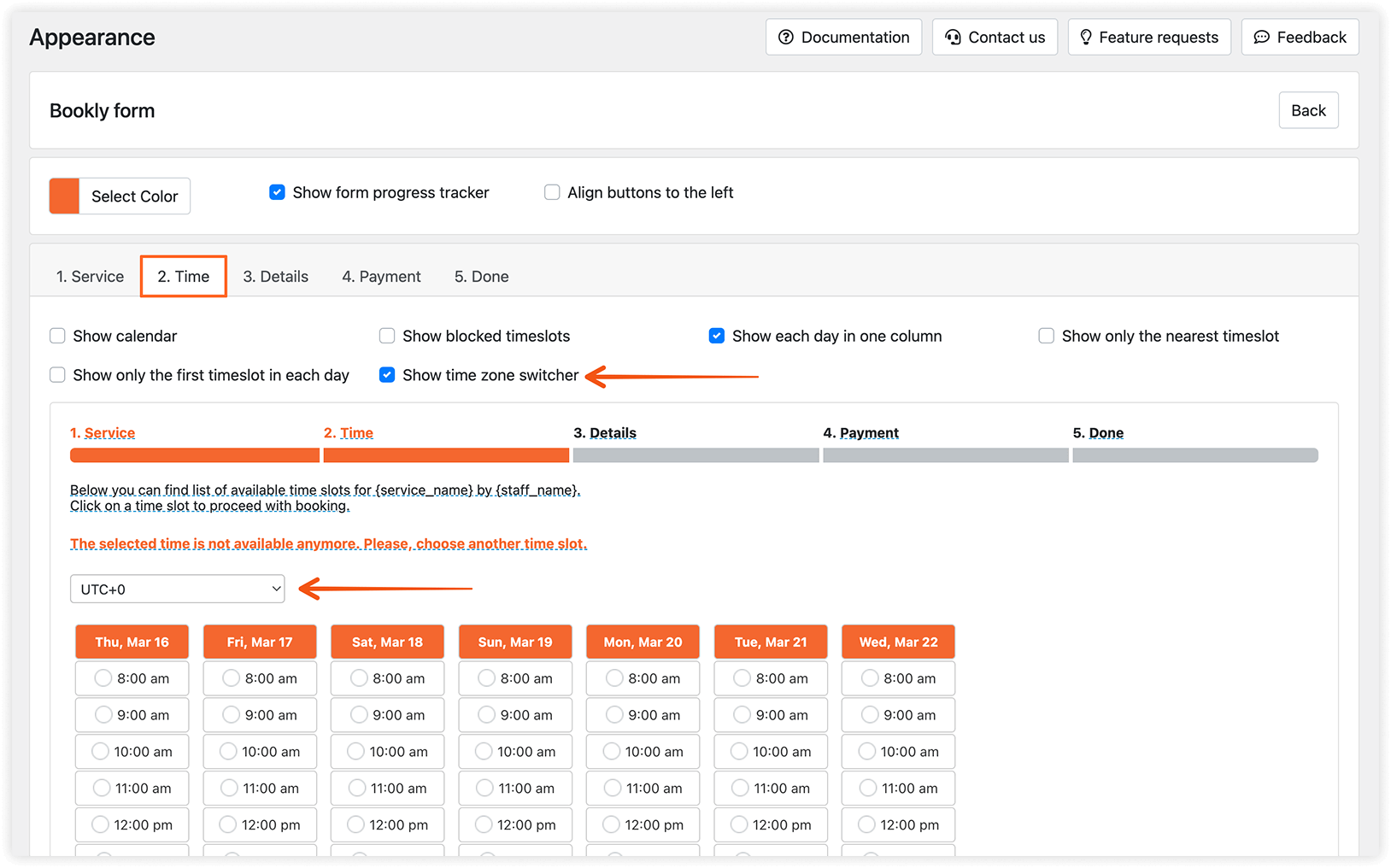
Pour ajouter un sélecteur de fuseau horaire directement à votre formulaire de réservation, allez dans Appearance > onglet Time et cochez la case à côté de Afficher changement fuseau horaire. Cette fonctionnalité peut aider à éviter toute confusion lorsque vous travaillez avec des clients situés dans différents fuseaux horaires.
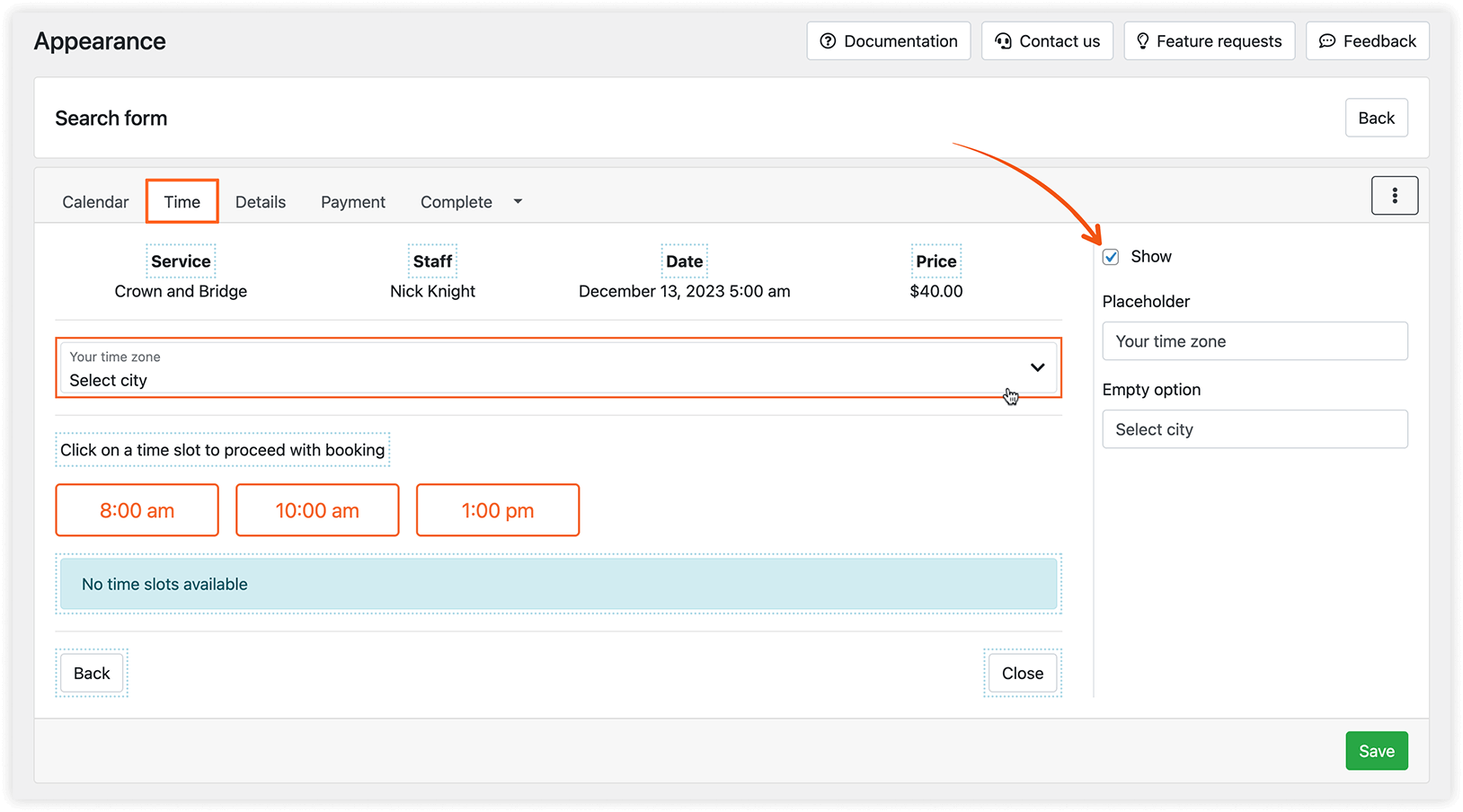
Dans les formulaires de réservation modernes, veillez à cliquer sur Your time zone field et à cocher la case à côté de Show.
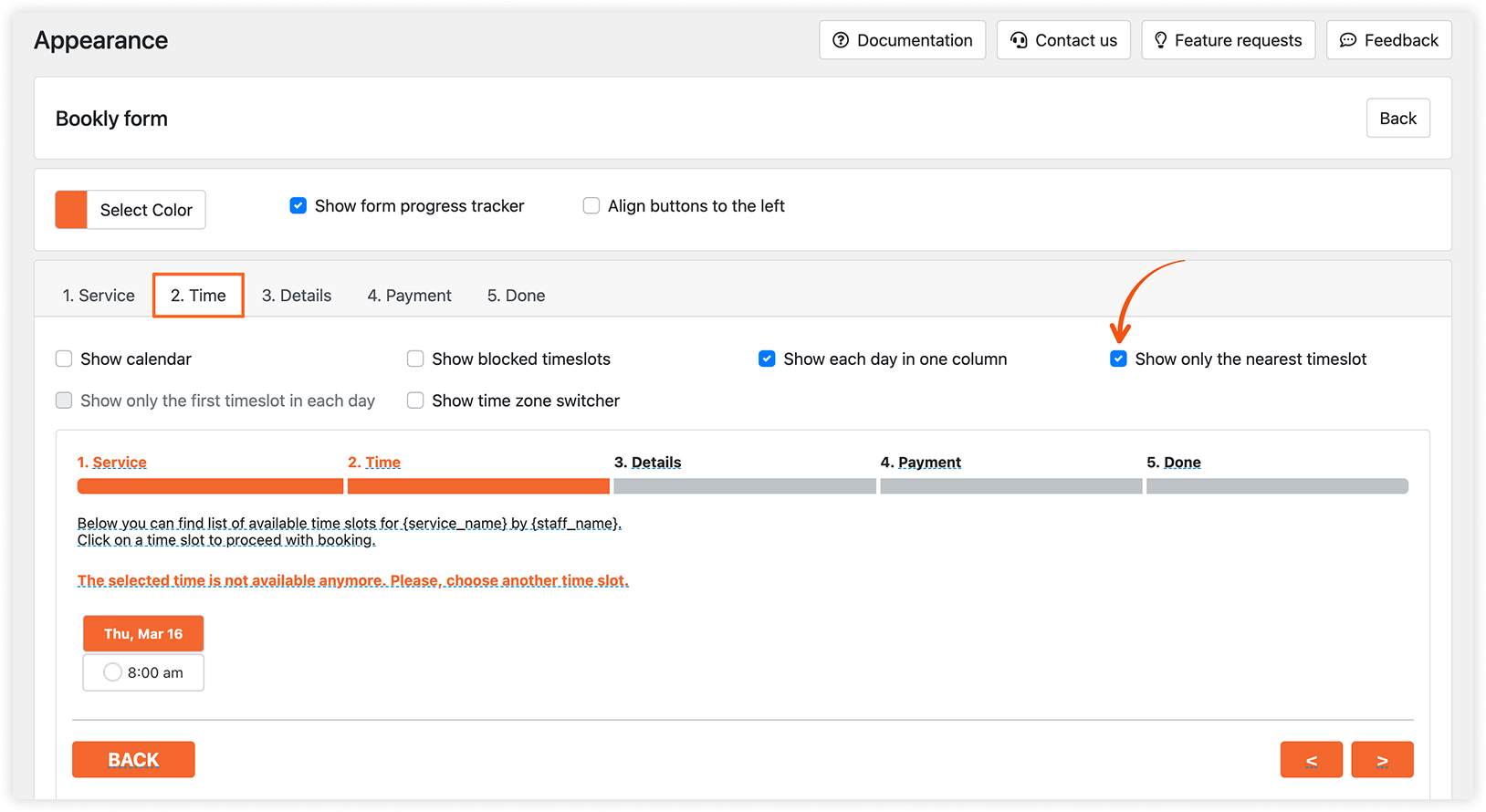
Afficher uniquement le créneau horaire le plus proche
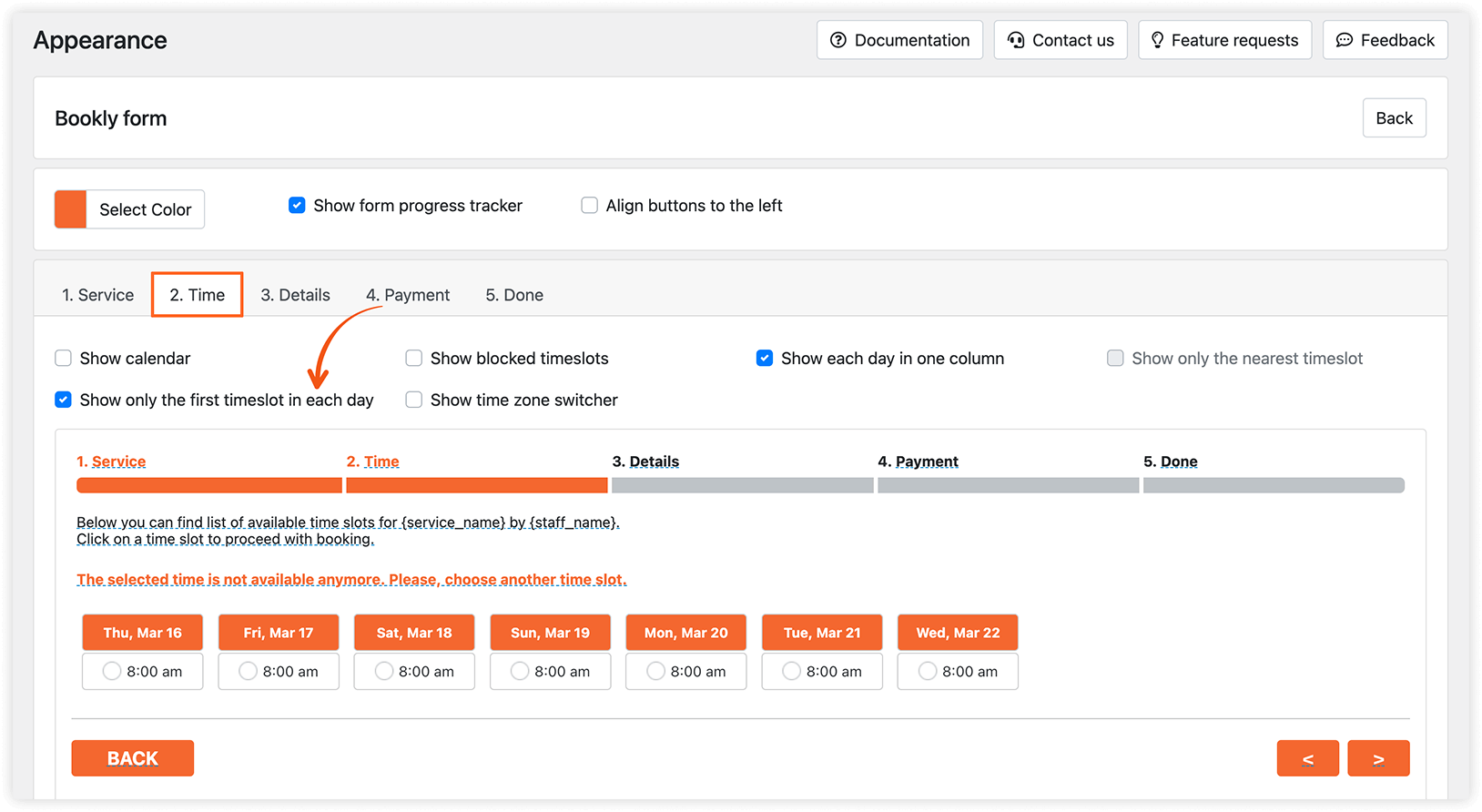
Si vous activez l’option Afficher uniquement le créneau horaire le plus proche dans Bookly, tous les créneaux horaires existants, à l’exception du créneau libre le plus proche dans le planning de l’équipe, seront masqués pour vos clients.
Si vous activez l’option Ne montrer que le premier créneau horaire de chaque jour, tous les créneaux horaires disponibles pour un membre de l’équipe seront masqués, à l’exception du premier créneau libre le plus proche dans son planning, chaque jour.
BON À SAVOIR
Rappels sur les réservations à venir – un autre moyen de réduire les absences.
[Bookly Blog] Comment définir des jours et horaires de réservation spécifiques pour un service
[Bookly Blog] Comment bloquer un client pour l’empêcher de prendre un rendez-vous
[Bookly Blog] Comment réserver des rendez-vous de plus d’1 jour