
Traduire le formulaire de réservation via WPML
WPML est l’option recommandée pour traduire le plugin et proposer un support multilingue.
Avec WPML, vous pouvez traduire l’intégralité de votre plugin, y compris les informations dynamiques telles que les titres de services et de catégories, les notifications programmées, et tout champ personnalisé que vous avez créé avant la traduction.
Configuration
Section intitulée « Configuration »1. Installez le plugin WPML, en veillant à ajouter les composants principaux de WPML :
- WPML Multilingual CMS (le plugin principal)
- WPML String Translation
Configurez WPML avant de commencer à traduire. Sélectionnez WPML et suivez les étapes pour préparer votre site à la traduction.
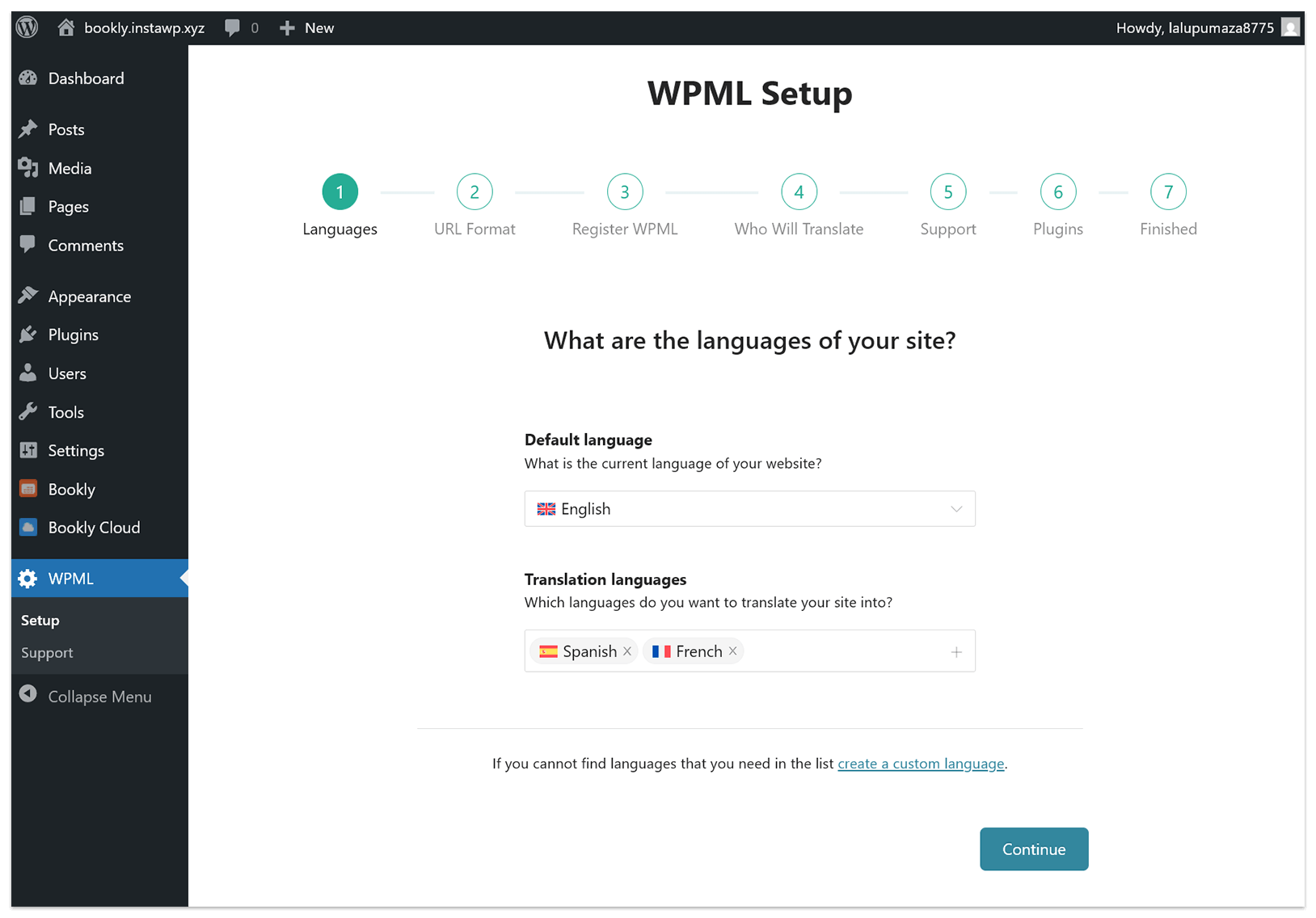
- Installez Bookly.
Nous vous recommandons d’installer WPML avant Bookly, car c’est le moyen le plus simple d’obtenir la traduction complète du plugin Bookly.
Cependant, si vous avez déjà installé Bookly, vous devrez effectuer une étape supplémentaire pour vous assurer que vos notifications et textes dynamiques sont traduits via WPML. Il suffit d’aller dans la section Notifications e-mail et Notifications SMS et/ou Apparence, puis d’enregistrer à nouveau les éléments que vous souhaitez rendre visibles dans WPML.
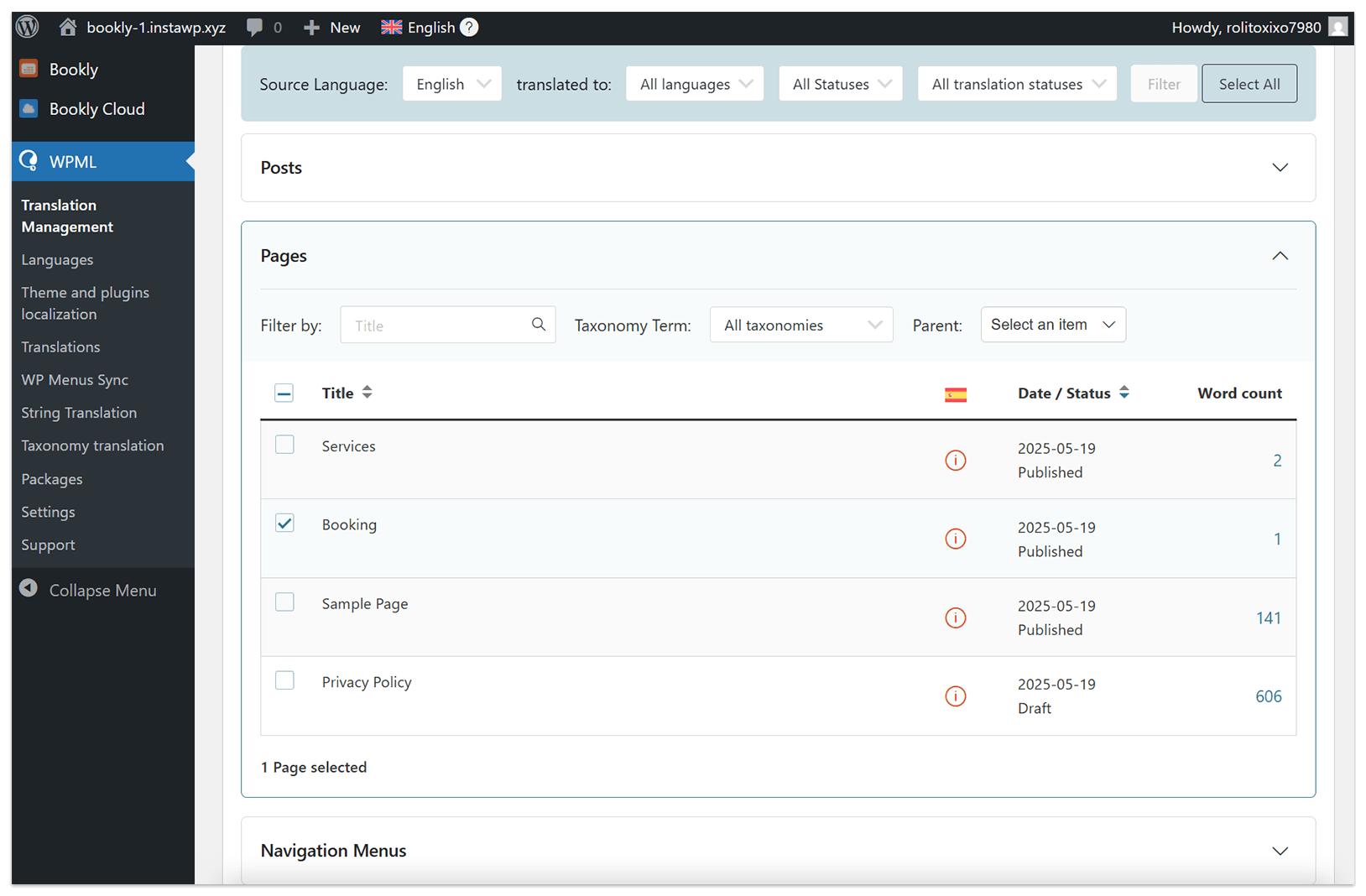
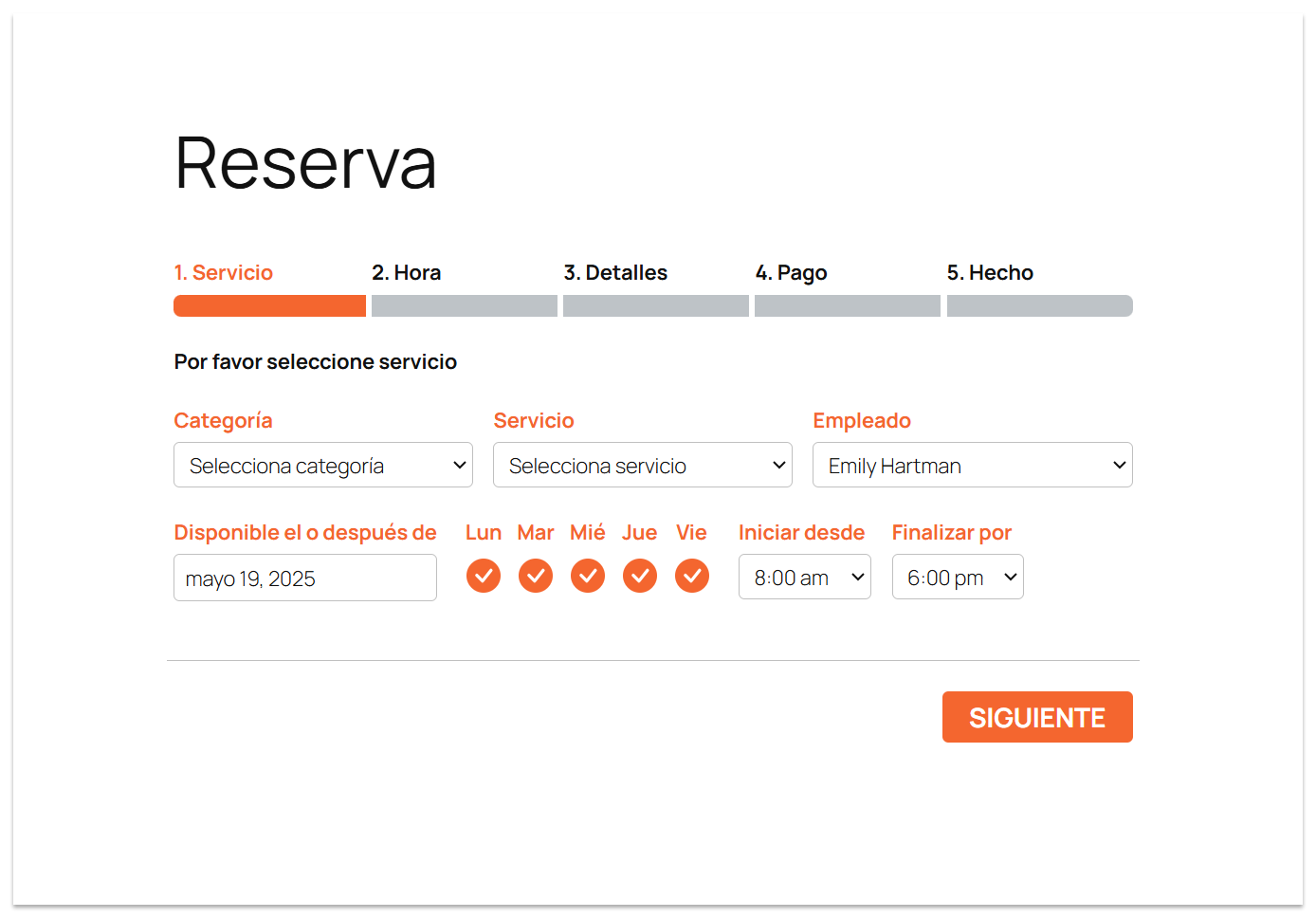
3. Pour traduire les textes provenant de Bookly (comme votre formulaire de réservation), commencez par traduire la page contenant votre widget. Allez simplement dans WPML > Translation Management, développez la section Pages et sélectionnez votre page.
Choisissez ensuite une méthode de traduction et cliquez sur le bouton Traduire. Pour une qualité de traduction optimale, nous recommandons d’utiliser la traduction automatique de WPML.
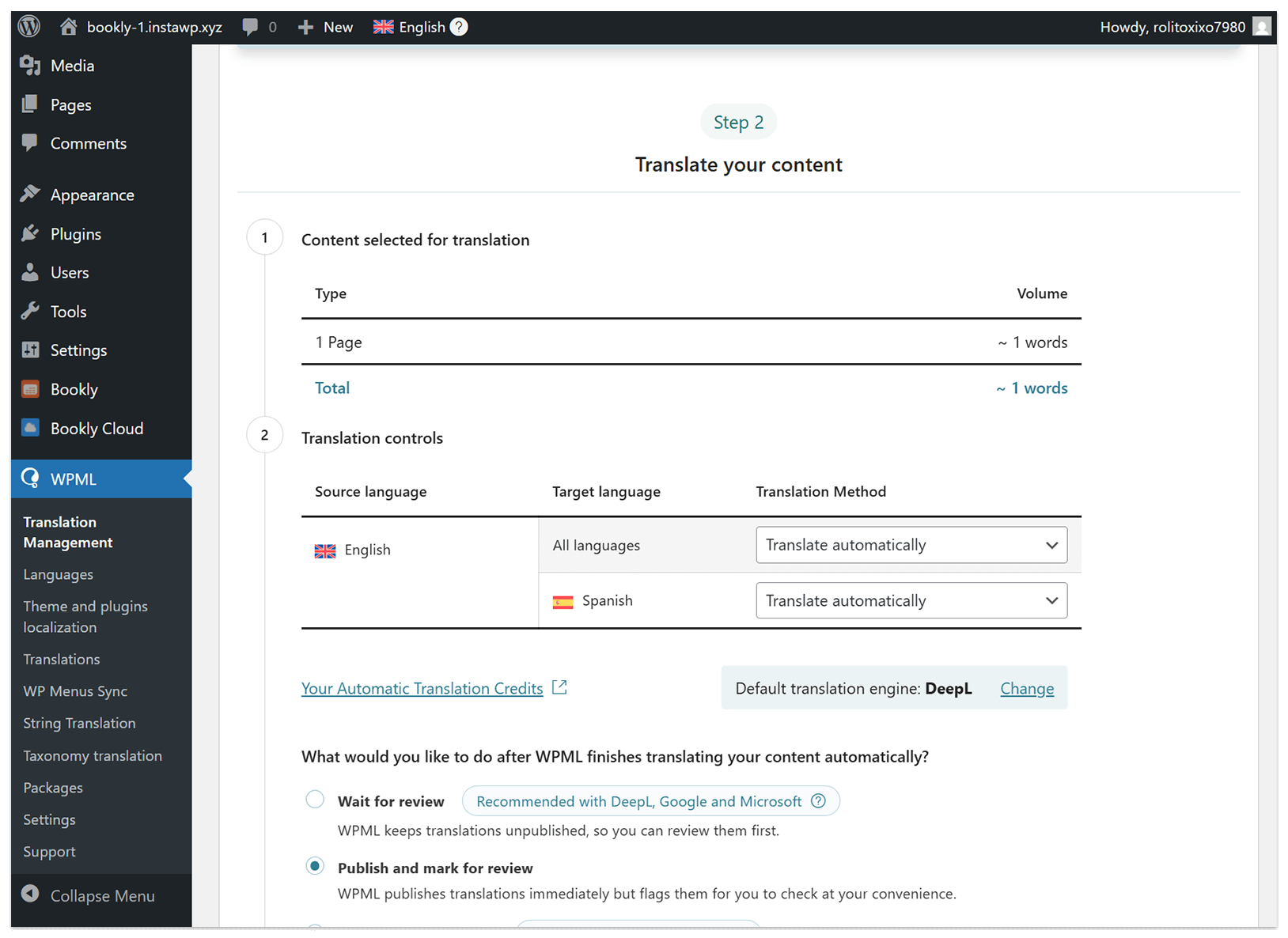
Votre page étant désormais traduite, l’étape suivante consiste à traduire les textes à l’intérieur de votre widget Bookly.
Par défaut, WPML fournit automatiquement des traductions pour la majorité des textes provenant de Bookly. Cela dit, pour qu’elles apparaissent, vous devez envoyer certains textes de votre widget en traduction.
Pour traduire les textes de vos widgets Bookly, allez dans WPML > Translation Management, puis faites défiler jusqu’à la section Other texts (Strings). Recherchez ensuite quelques textes de votre widget Bookly et envoyez-les en traduction.
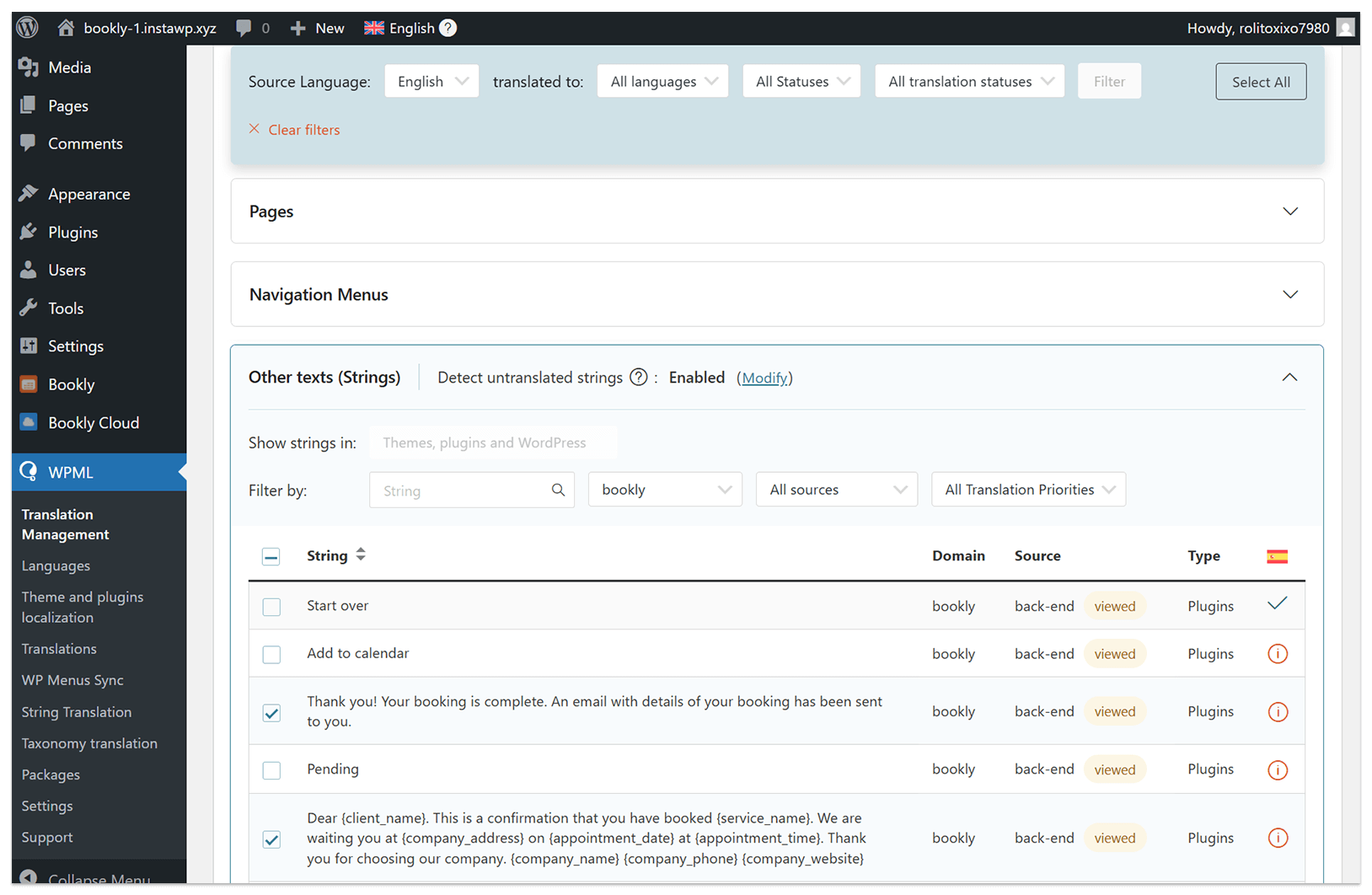
L’ensemble de votre widget Bookly apparaîtra désormais traduit. Si certains textes restent non traduits, envoyez-les manuellement en traduction depuis la section Other texts (Strings).
VOIR AUSSI
Section intitulée « VOIR AUSSI »Publier le formulaire de réservation
Personnaliser l’apparence du formulaire de réservation – changez les couleurs, renommez les boutons et ajoutez des codes de personnalisation à pratiquement tous les éléments de l’interface du formulaire de réservation.