
Calendrier front-end pour les clients
Ajoutez un calendrier public à votre site pour que vos clients puissent consulter la disponibilité de l’équipe. Il affiche les créneaux horaires occupés et les noms des services correspondants.
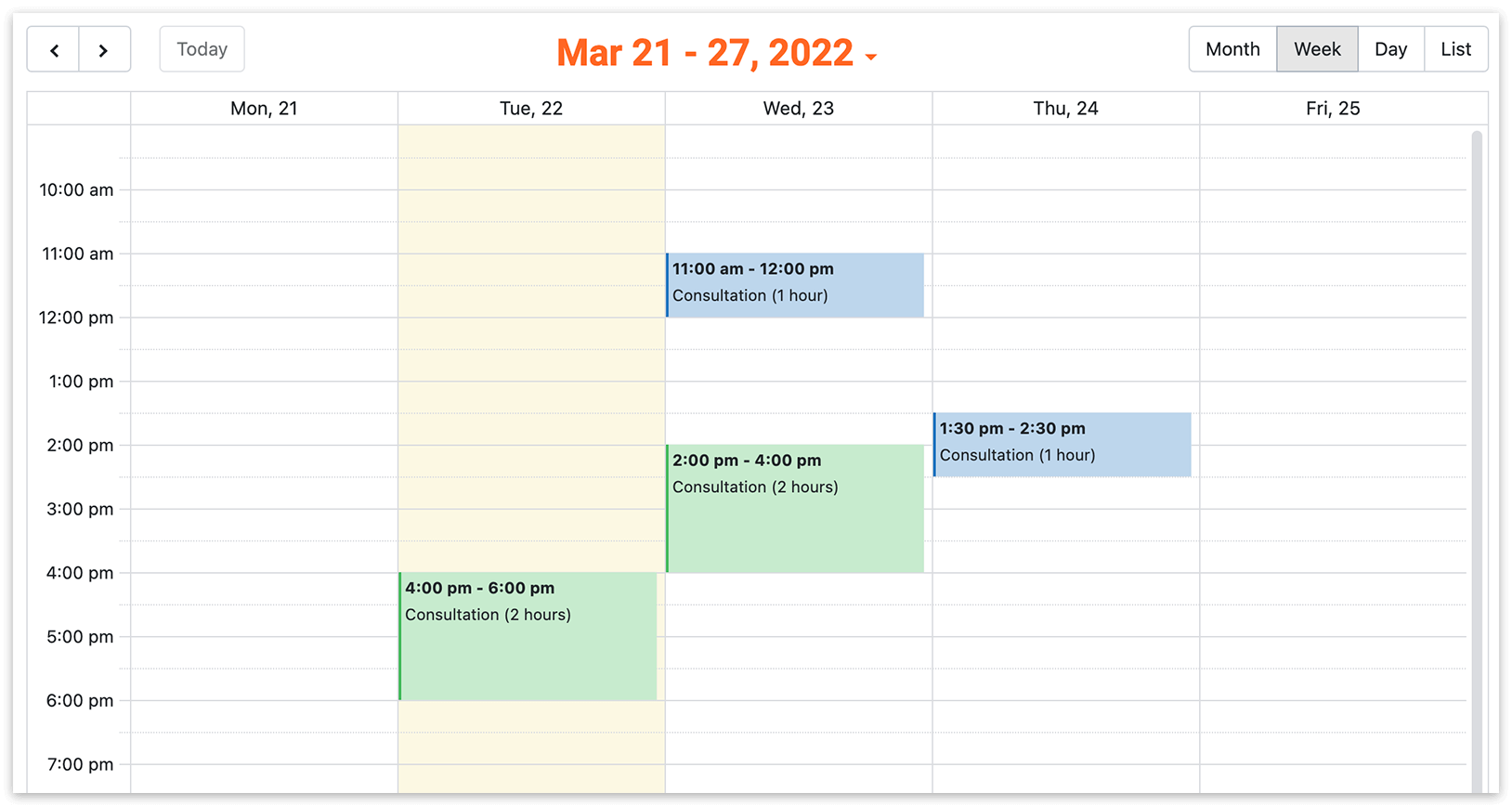
Activer le calendrier
Section intitulée « Activer le calendrier »- Allez dans Bookly > Settings > Additional.
- Réglez Afficher le calendrier frontend sur Activé.
Ajouter le calendrier à une page
Section intitulée « Ajouter le calendrier à une page »- Ouvrez Pages ou Articles dans WordPress et modifiez la page sur laquelle le calendrier doit apparaître.
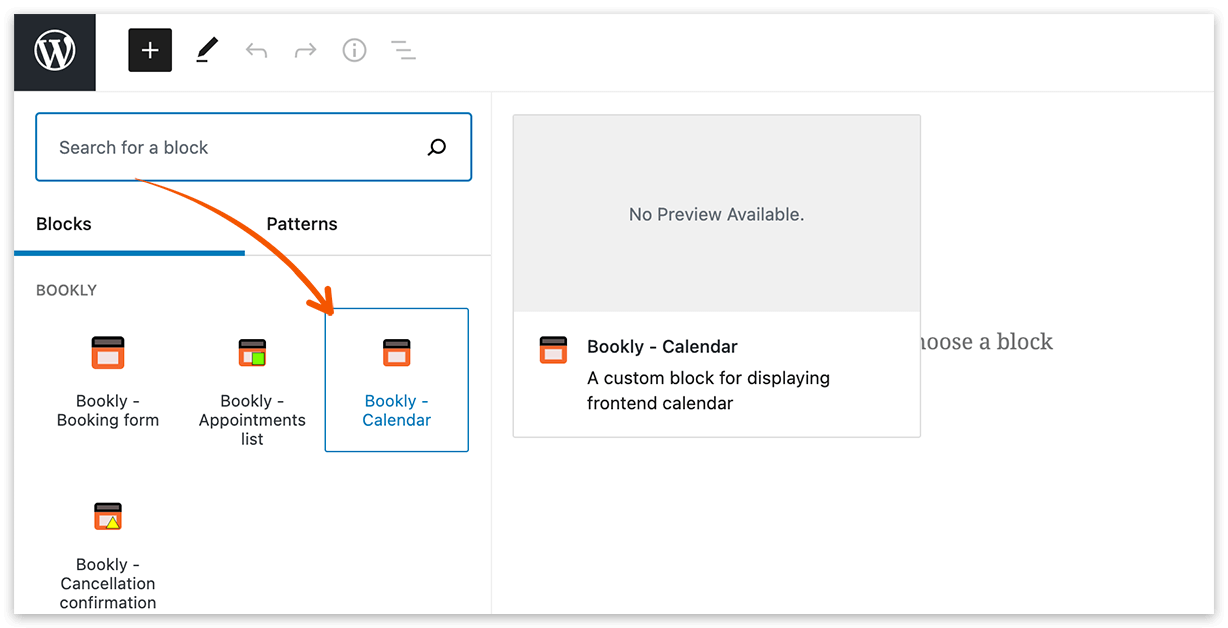
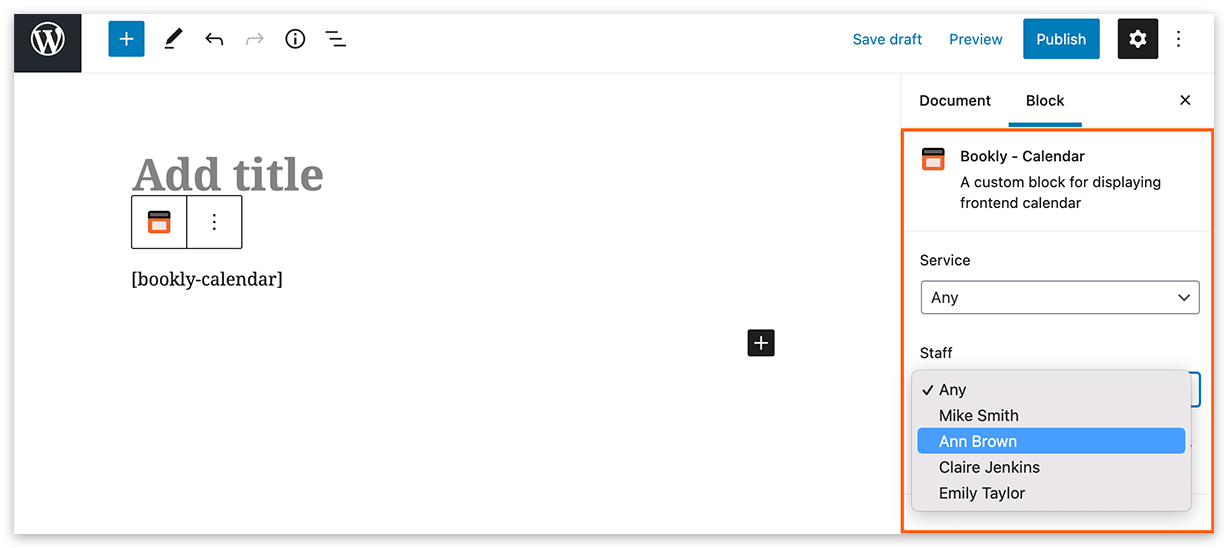
- Sélectionnez le bloc Bookly - Calendar pour insérer le shortcode
[bookly-calendar]. - Choisissez tous les membres de l’équipe et tous les services, ou sélectionnez des éléments spécifiques — par exemple pour des pages de réservation distinctes par membre de l’équipe.
Articles associés
Section intitulée « Articles associés »- Consulter et gérer les rendez-vous — gérez les réservations dans l’administration WordPress.
- Tous les shortcodes — retrouvez les autres shortcodes Bookly pour votre site.