
Options de paiement
Plus de 10 options de paiement en ligne sont disponibles pour votre extension Bookly Pro. Après avoir acheté, installé et activé l’add-on de passerelle de paiement requis, allez dans Paramètres > Paiements et saisissez vos identifiants. L’option de paiement hors ligne peut également être activée dans cette section.
| Intégration | Disponibilité |
|---|---|
| Stripe Payments | Inclus dans la version gratuite de Bookly |
| WooCommerce | Inclus dans Bookly PRO |
| PayPal Express Checkout | Inclus dans Bookly PRO (obsolète chez PayPal depuis le 1er janvier 2017) |
| Square Payments | Add-on pour Bookly PRO |
| PayPal Payments Standard | Add-on pour Bookly PRO |
| PayPal Checkout | Add-on pour Bookly PRO |
| Stripe | Add-on pour Bookly PRO |
| Authorize.net (y compris Akamai) | Add-on pour Bookly PRO |
| Mollie (y compris iDEAL) | Add-on pour Bookly PRO |
| PayU Latam | Add-on pour Bookly PRO |
| 2Checkout | Add-on pour Bookly PRO |
| PayUbiz | Add-on pour Bookly PRO |
Dans Paramètres > Paiements, vous pouvez configurer l’ordre d’affichage des méthodes de paiement sur le front-end (étape Paiement d’un formulaire de réservation). Utilisez le glisser-déposer pour déplacer les méthodes de paiement vers le haut ou le bas de la liste.
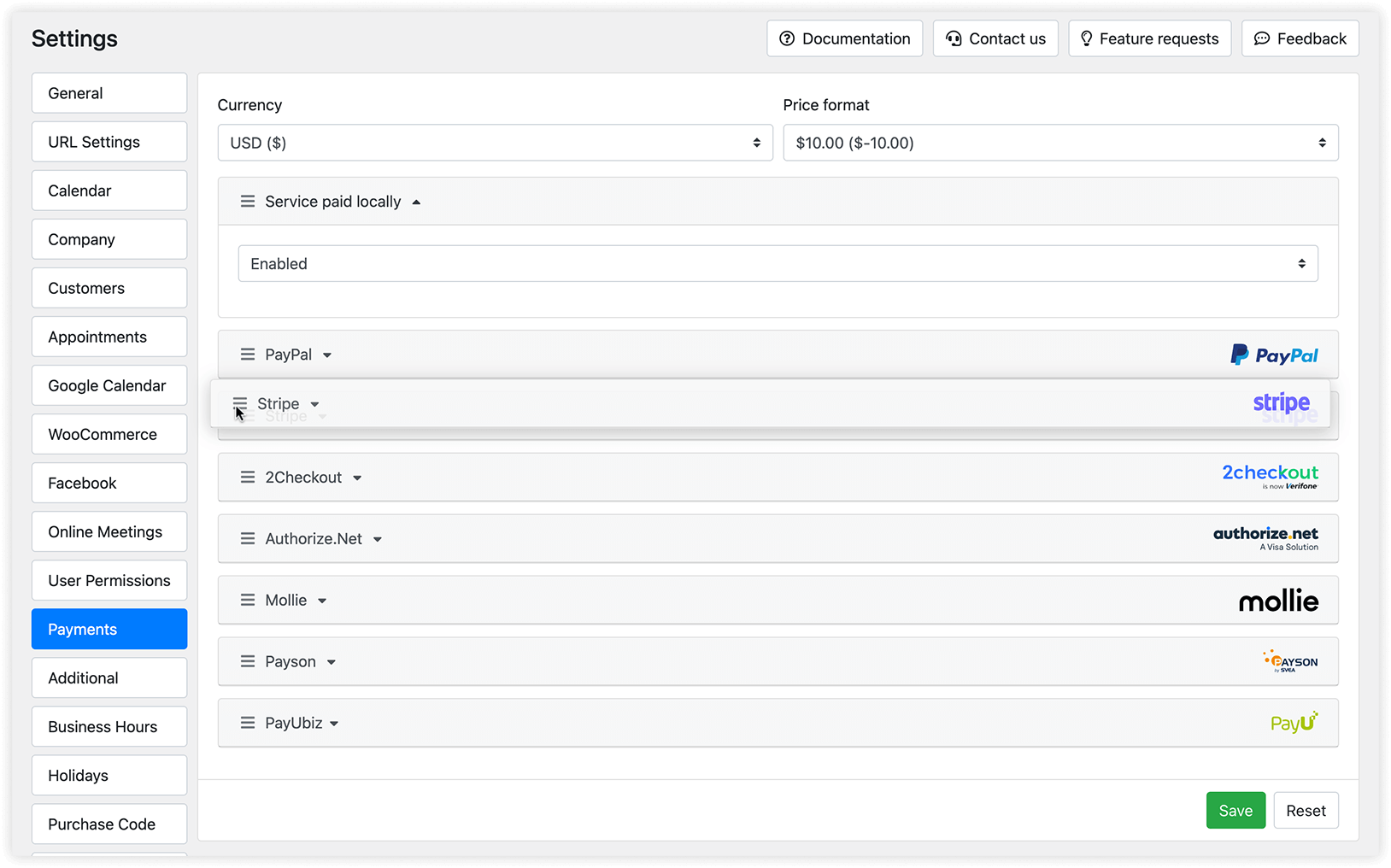
De plus, vous avez la possibilité de choisir des méthodes de paiement spécifiques pour chaque membre de l’équipe. Par exemple, vous pouvez désactiver l’option de paiement local pour les employés qui proposent exclusivement des rendez-vous virtuels.
Liste des paiements
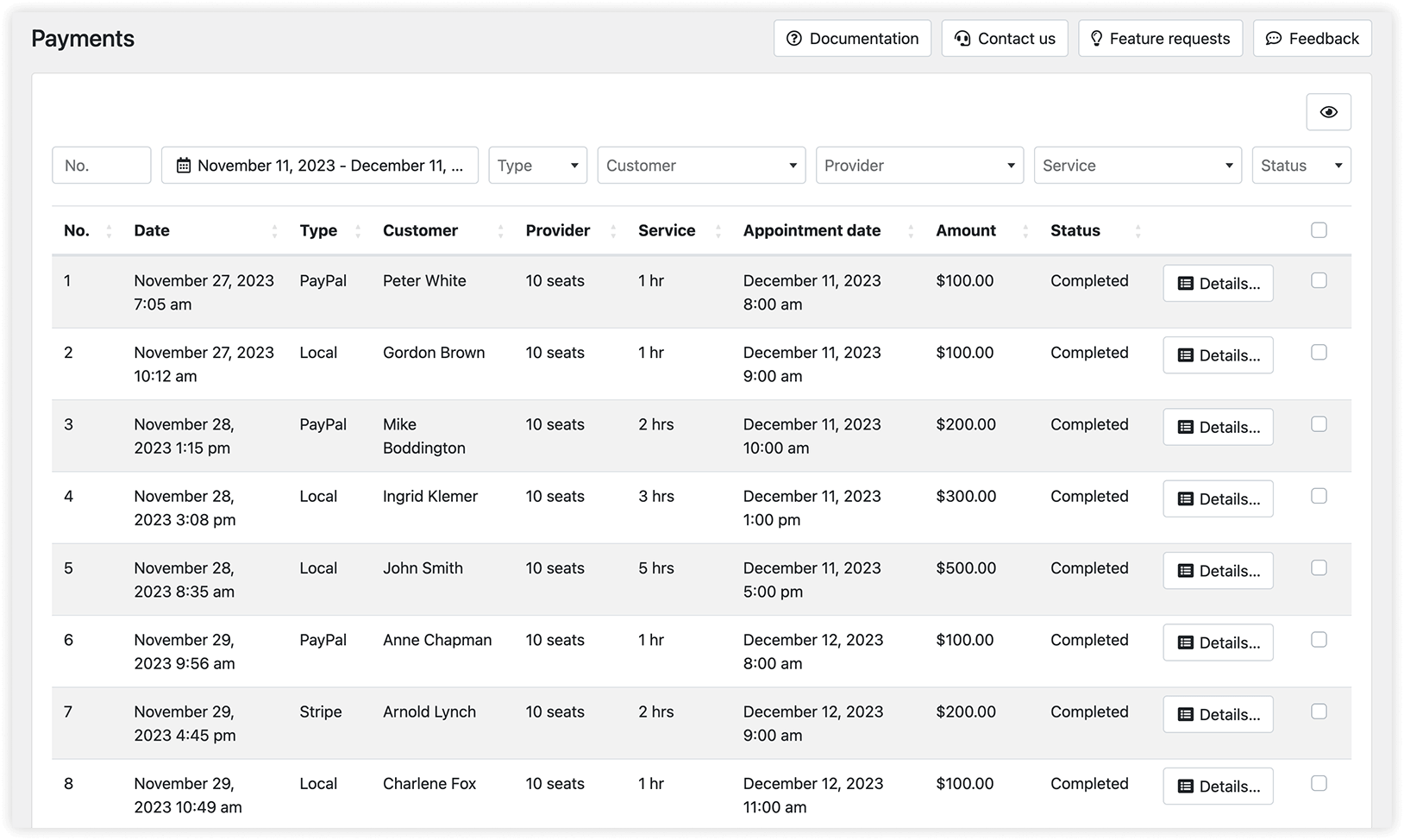
Dans la section Paiements, vous pouvez accéder à une liste complète détaillant tous les paiements en attente et effectués, reçus via n’importe quelle méthode de paiement, pour n’importe quel service ou prestataire.
Paramétrage table
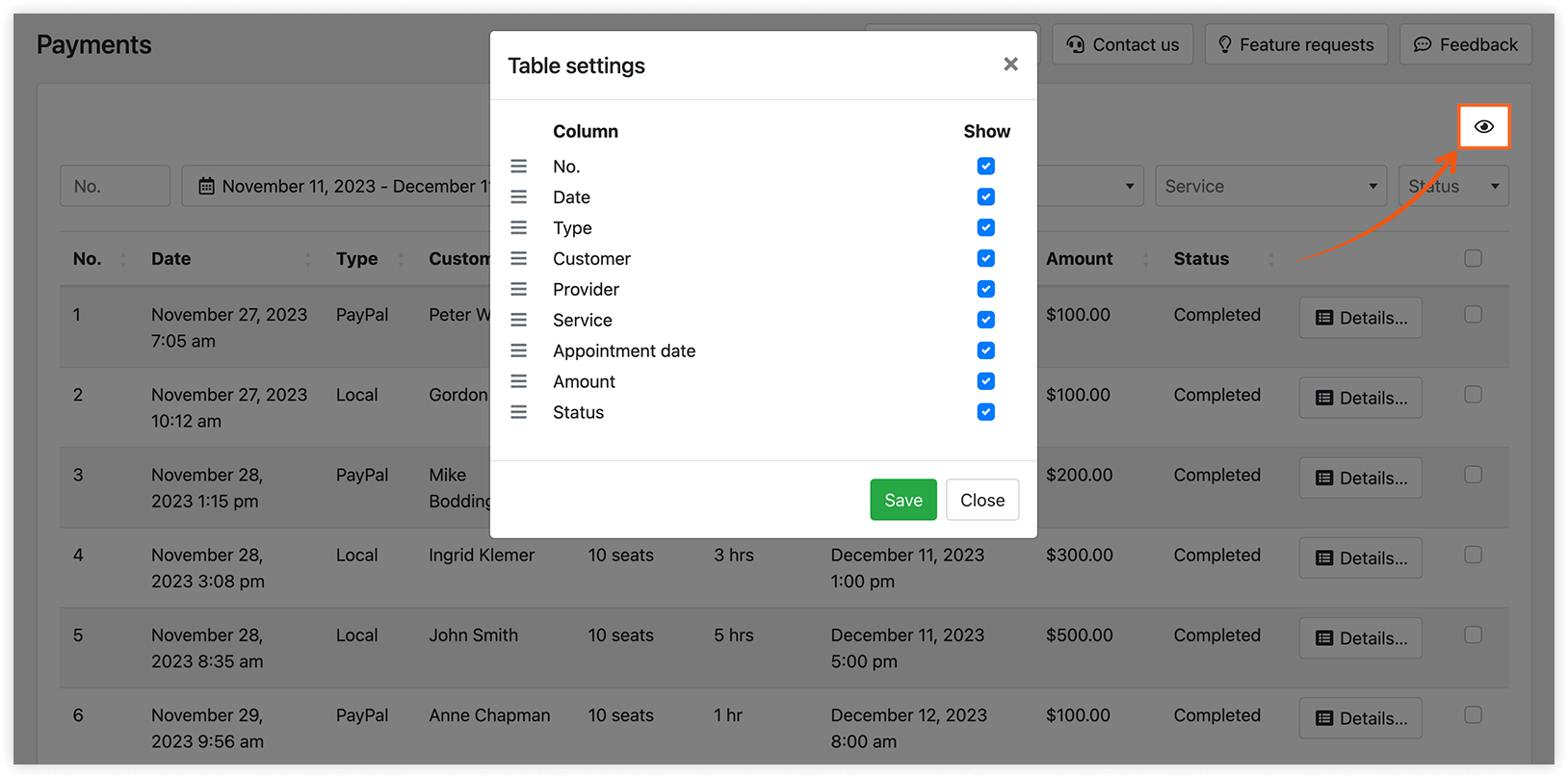
Cliquez sur l’icône en forme d’œil en haut à droite de la page pour sélectionner les colonnes à afficher dans le tableau Paiements. Réorganisez les colonnes grâce au glisser-déposer.
PayPal Express Checkout
Cette option est disponible avec Bookly PRO installé et activé.
Pour configurer l’intégration, procédez comme suit :
1. Connectez-vous à votre compte PayPal.
2. Allez dans les réglages de votre compte, sélectionnez Account access > cliquez sur Update à côté de API access.
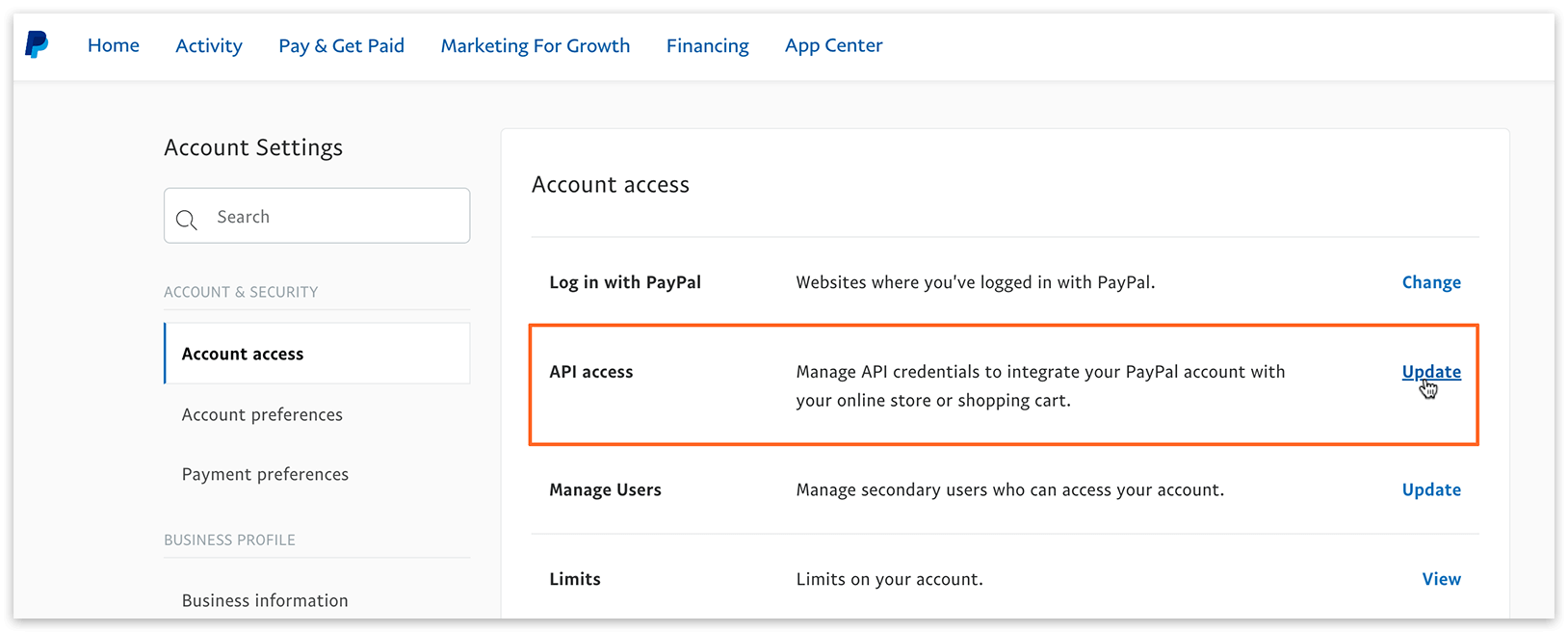
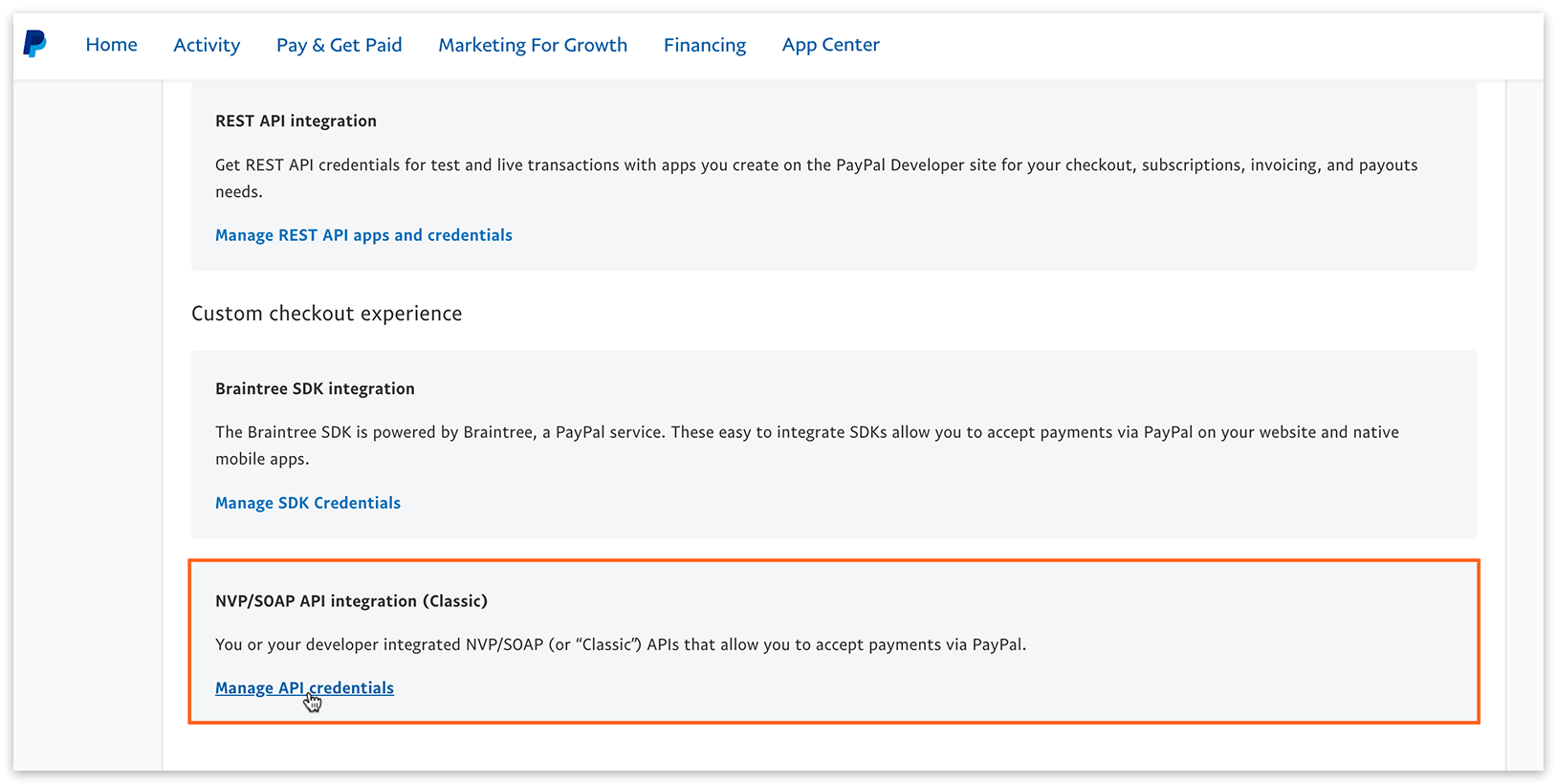
3. Cliquez sur Manage API credentials, copiez API Username, API Password et Signature. Collez-les dans les champs correspondants de Paramètres > Paiements > PayPal Express Checkout.
VOIR AUSSI
Deposit Payments (Add-on) – répartissez le paiement en deux échéances.
BON À SAVOIR
Coupons (Add-on) – une déduction en valeur absolue ou en pourcentage du prix du rendez-vous.