
Évaluer le niveau des services fournis (Ratings Add-on)
Avec le Bookly Ratings (Add-on), vos clients ont la possibilité d’évaluer les services fournis par les membres de votre équipe.
Souhaitez-vous savoir si vos prestataires répondent aux attentes de vos clients ? Recueillez les retours de vos clients après chaque rendez-vous, et vous serez toujours bien informé du professionnalisme de vos employés.
Configuration et paramétrage
- Achetez, téléchargez et activez le Bookly Ratings (Add-on) dans Extensions.
2. Dans Paramètres > Évaluations, activez l’option Affichage de l’évaluation des rendez-vous sur le back-end.
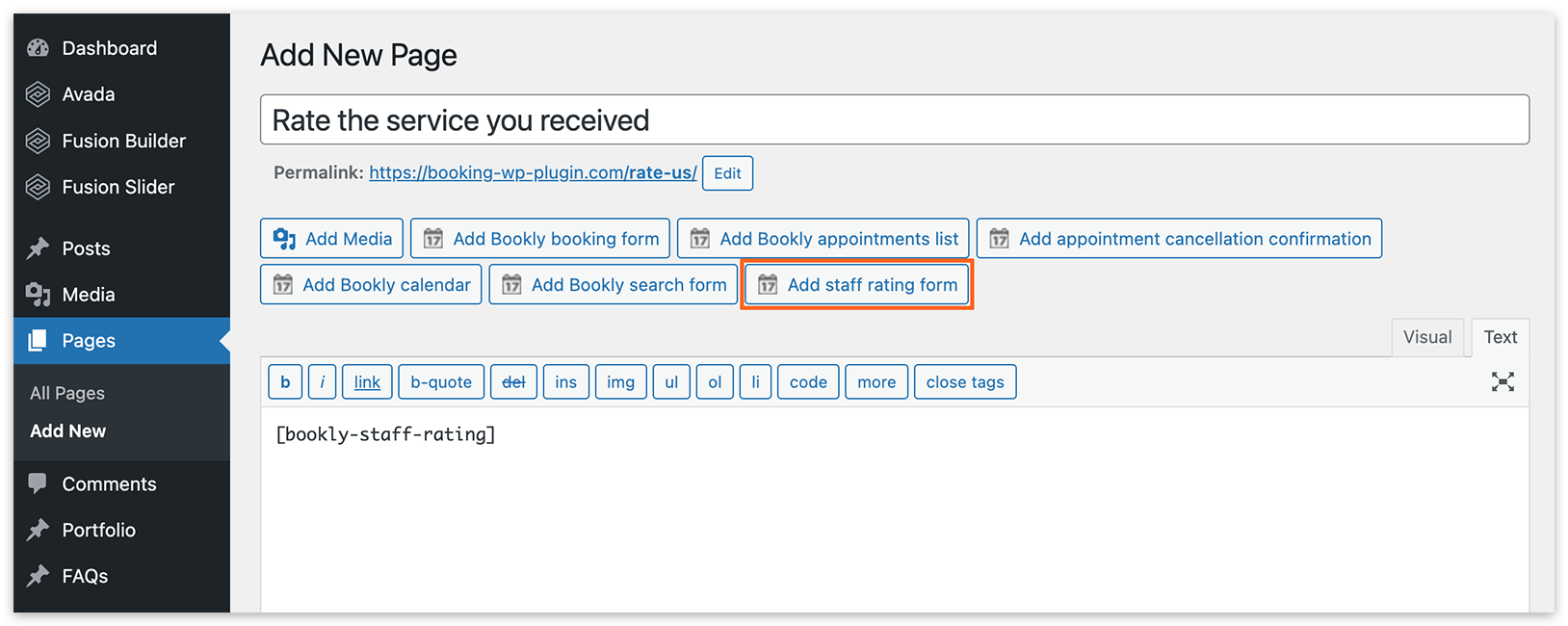
3.Dans votre tableau de bord WordPress, sous Pages, créez une page dédiée vers laquelle les clients seront redirigés pour évaluer le service après leur rendez-vous. Utilisez le bouton Ajouter formulaire d’évaluation équipe pour insérer le shortcode [bookly-staff-rating] sur la page.
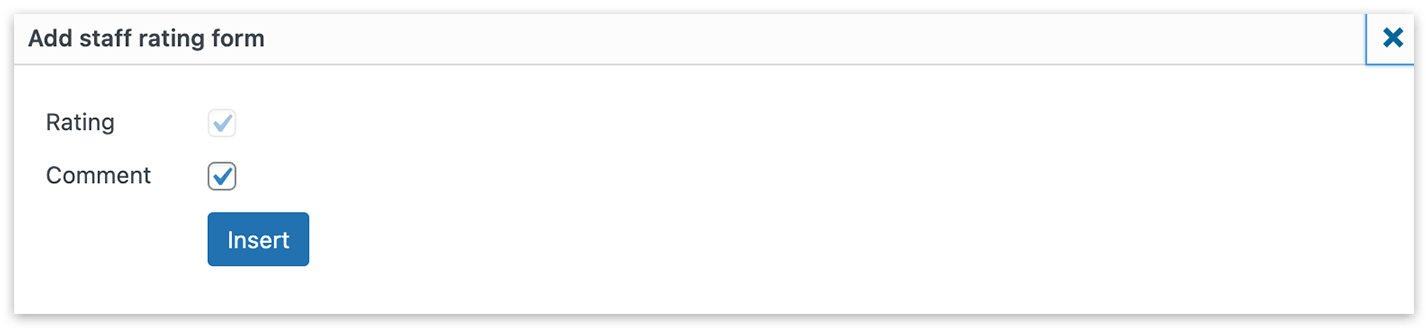
Assurez-vous que l’option « Commentaire » est cochée pour permettre aux clients de laisser un avis en plus de leur note.
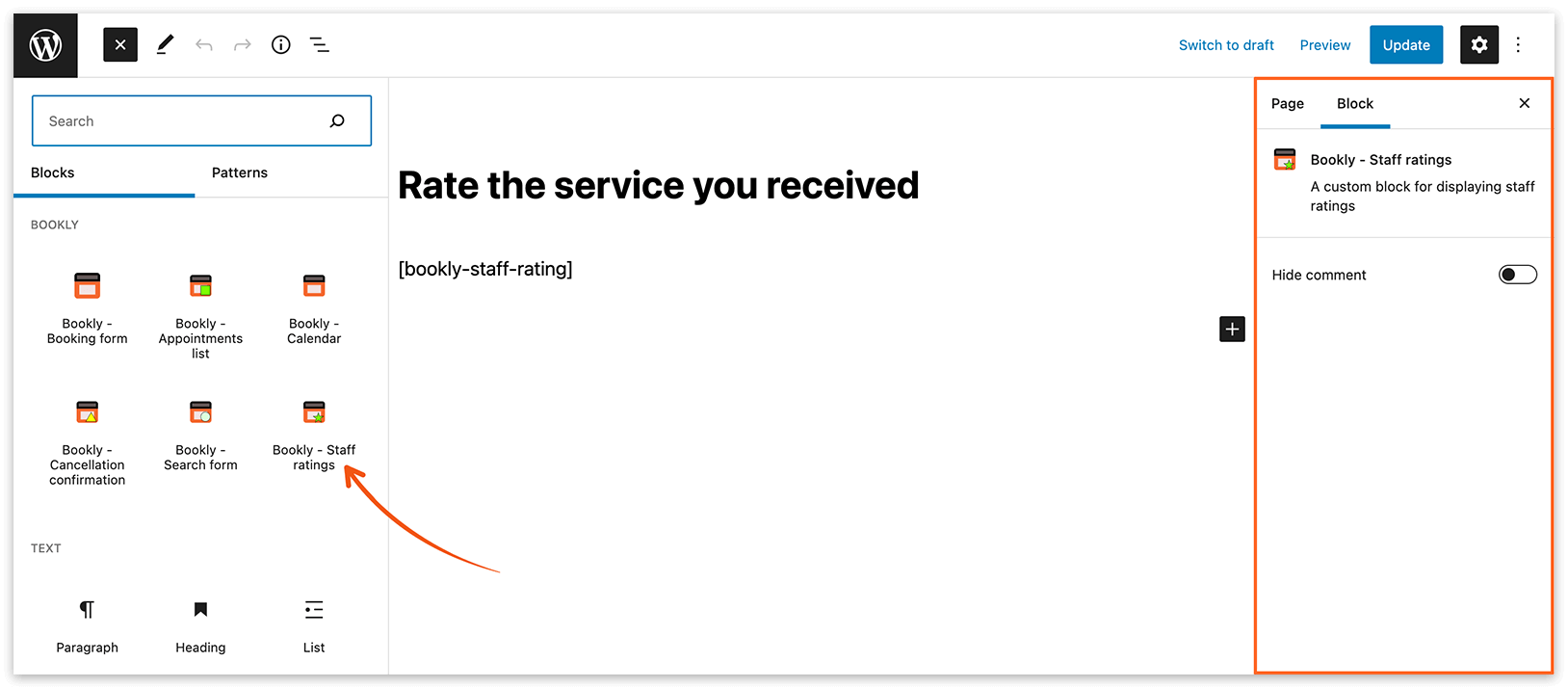
Dans l’éditeur Gutenberg, le bloc correspondant s’intitule Bookly – Évaluations équipe. L’option « Commentaire » se trouve à droite de l’interface de l’éditeur.
Remarque
Section intitulée « Remarque »Le formulaire d’évaluation de l’équipe n’est visible sur la page que lorsqu’un client y est redirigé via une URL contenant le token. Pour le tester, vous devez effectuer une réservation réelle et attendre le véritable rappel (n’utilisez pas de notification de test).
Voici un exemple de l’apparence de la page du formulaire d’évaluation :
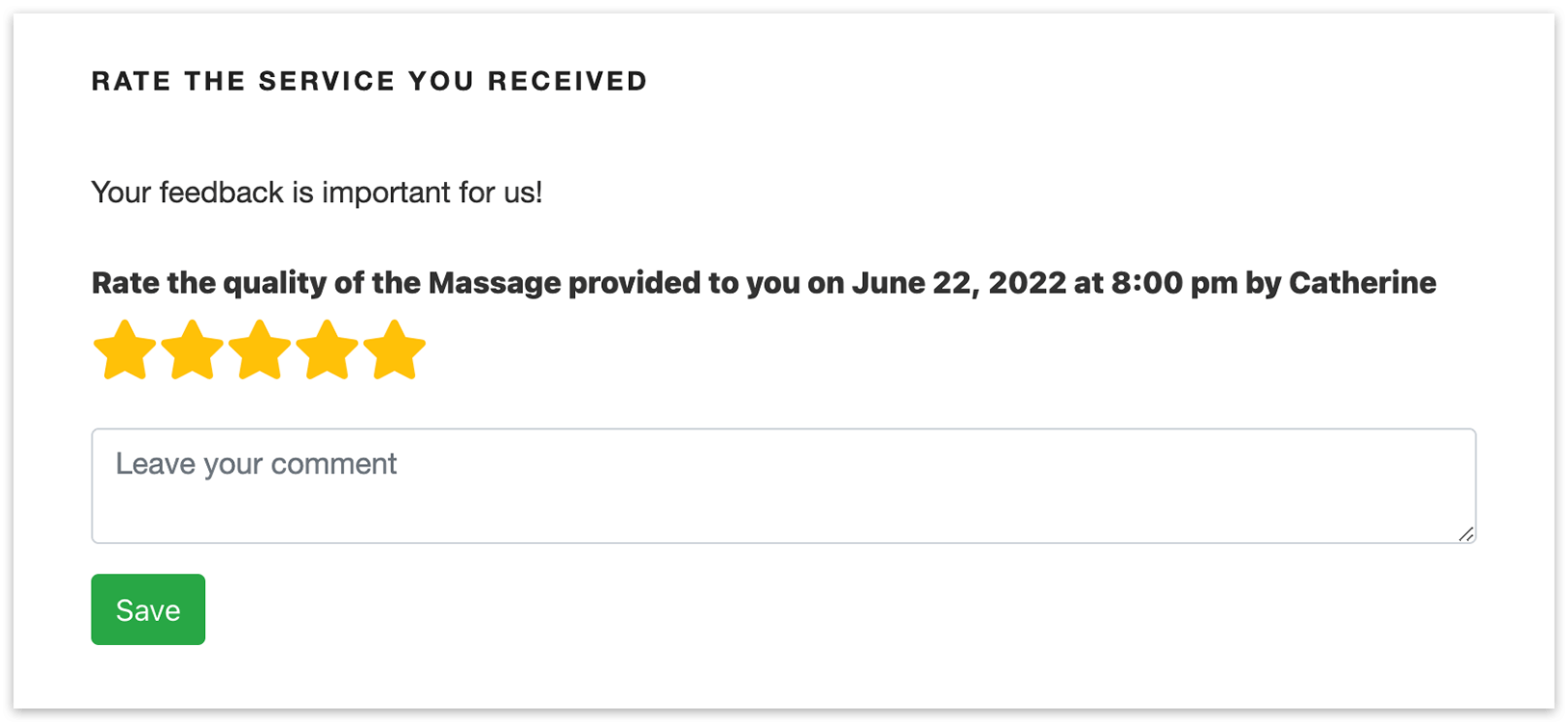
4. Allez dans Bookly Paramètres > Réglages d’URL. Dans le champ URL de la page Evaluation, indiquez l’URL de la page contenant le formulaire d’évaluation (la page créée à l’étape 3).
5. Allez dans la section Notifications e-mail. Choisissez le modèle Message de suivi ou créez-en un nouveau (type : rappel de rendez-vous). Incluez le code {staff_rating_url} dans la notification email automatisée. Ce code génère un lien unique permettant aux clients d’évaluer le service et de laisser un commentaire.
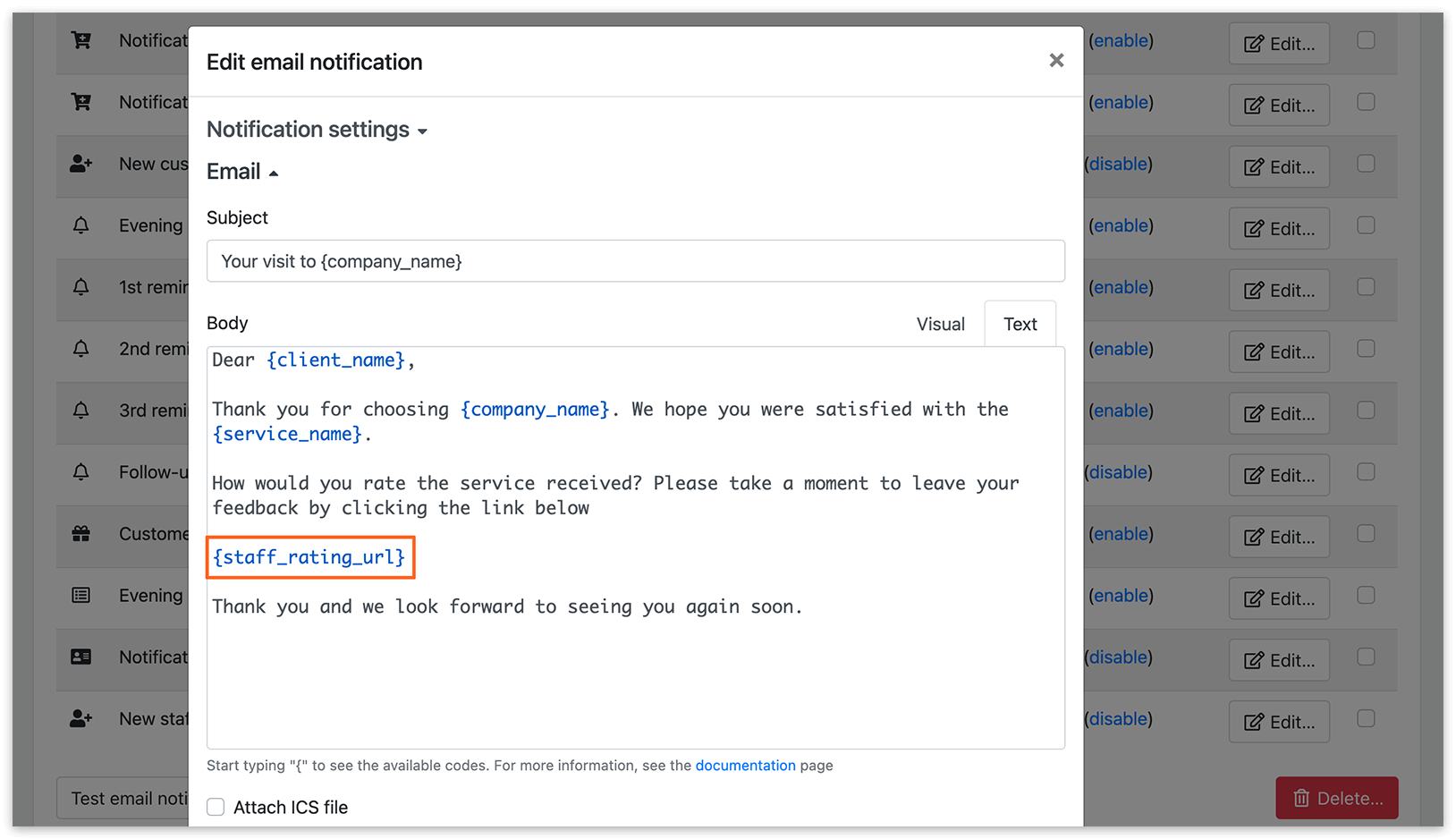
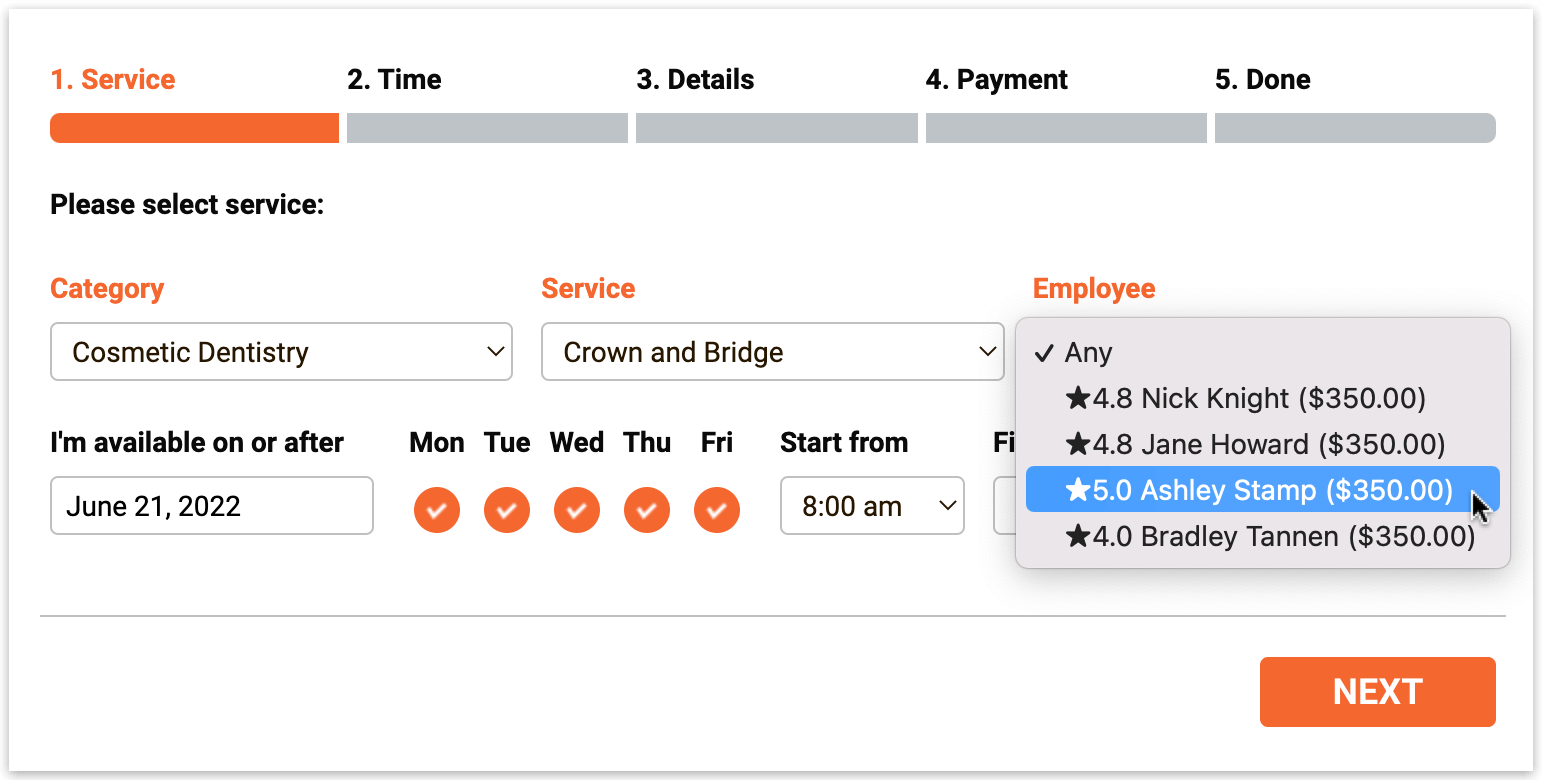
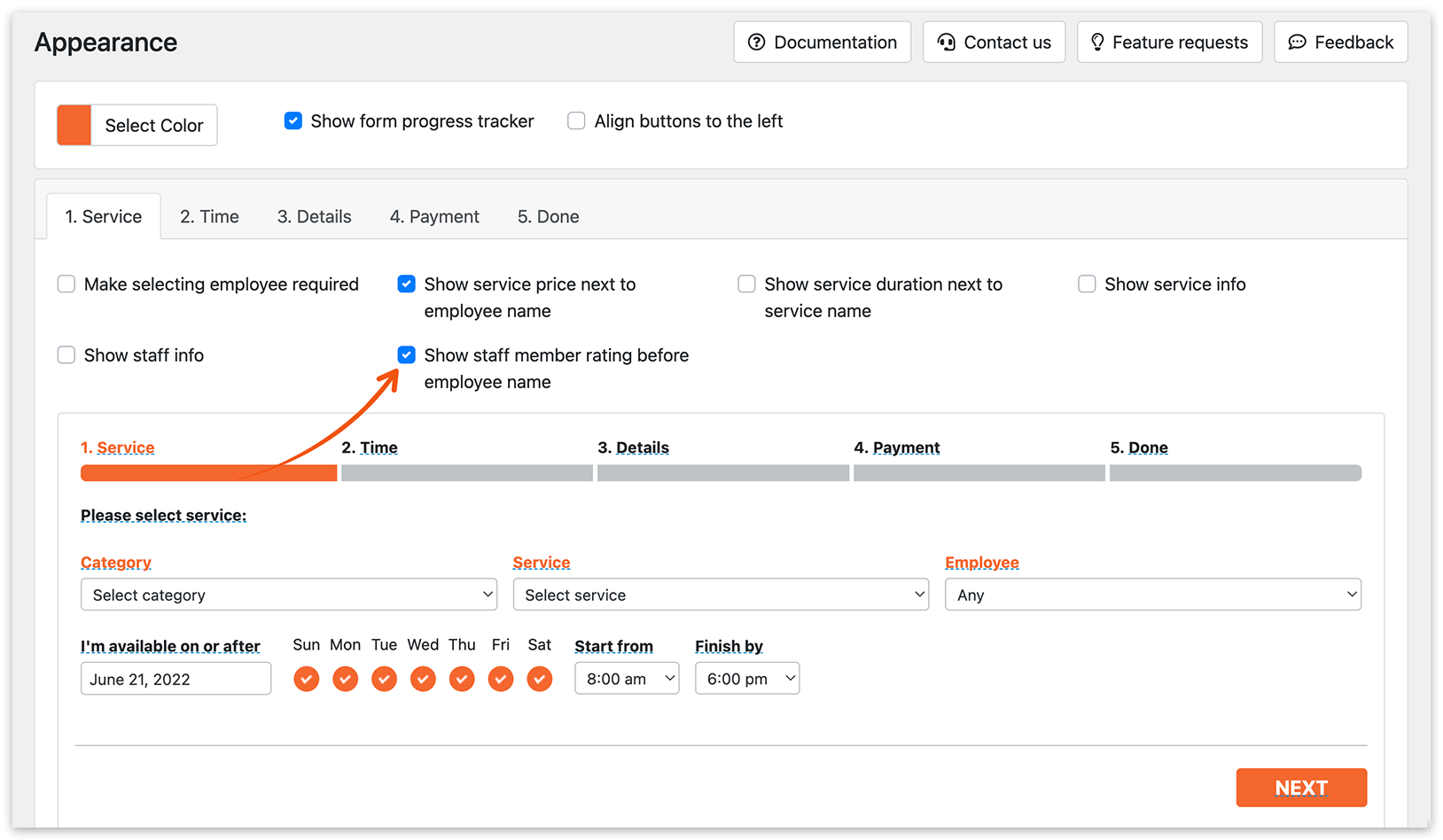
6. Pour afficher l’évaluation d’un membre de l’équipe dans un formulaire de réservation, allez dans Apparence > Formulaire étape par étape > onglet 1. Service et sélectionnez l’option Montrer l’évaluation de membre de l’équipe avant le nom de l’employé.
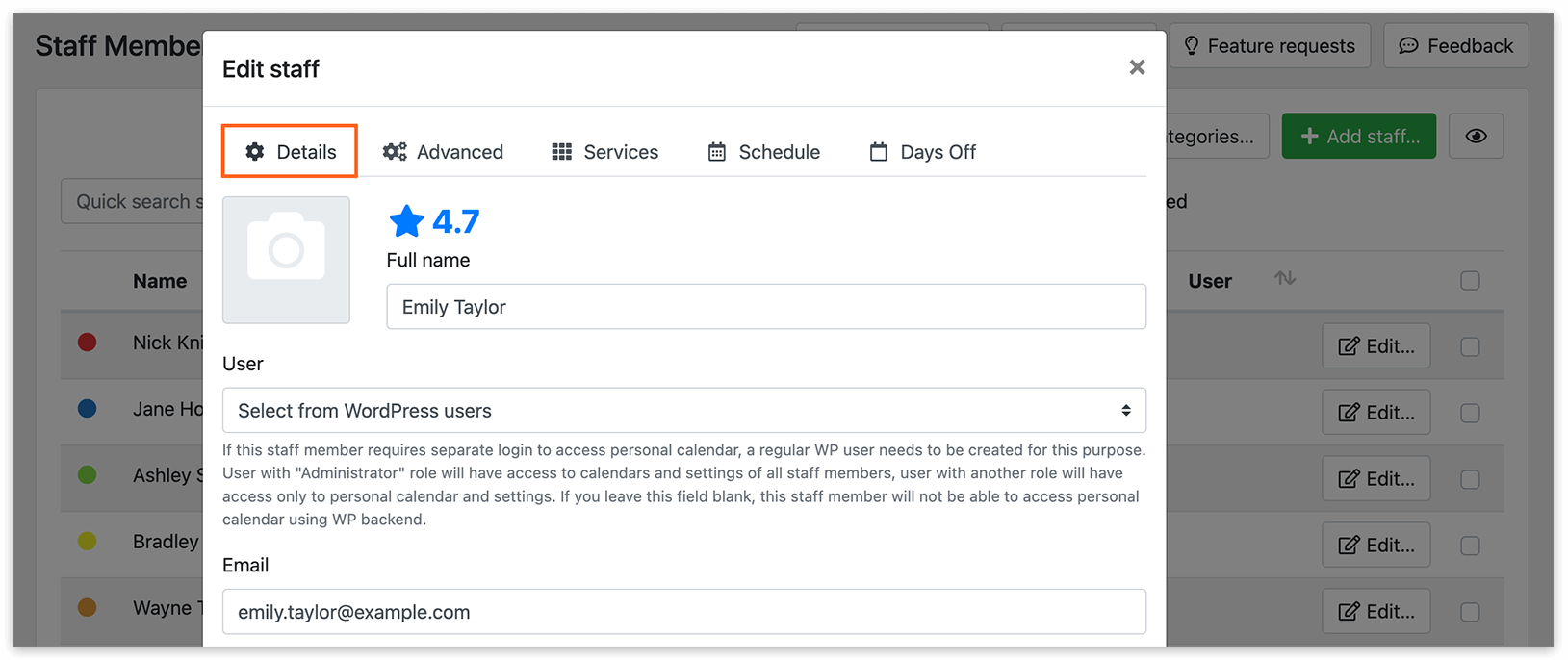
Une note moyenne d’équipe est affichée sur la fiche du membre de l’équipe lorsque vous cliquez sur Modifier.
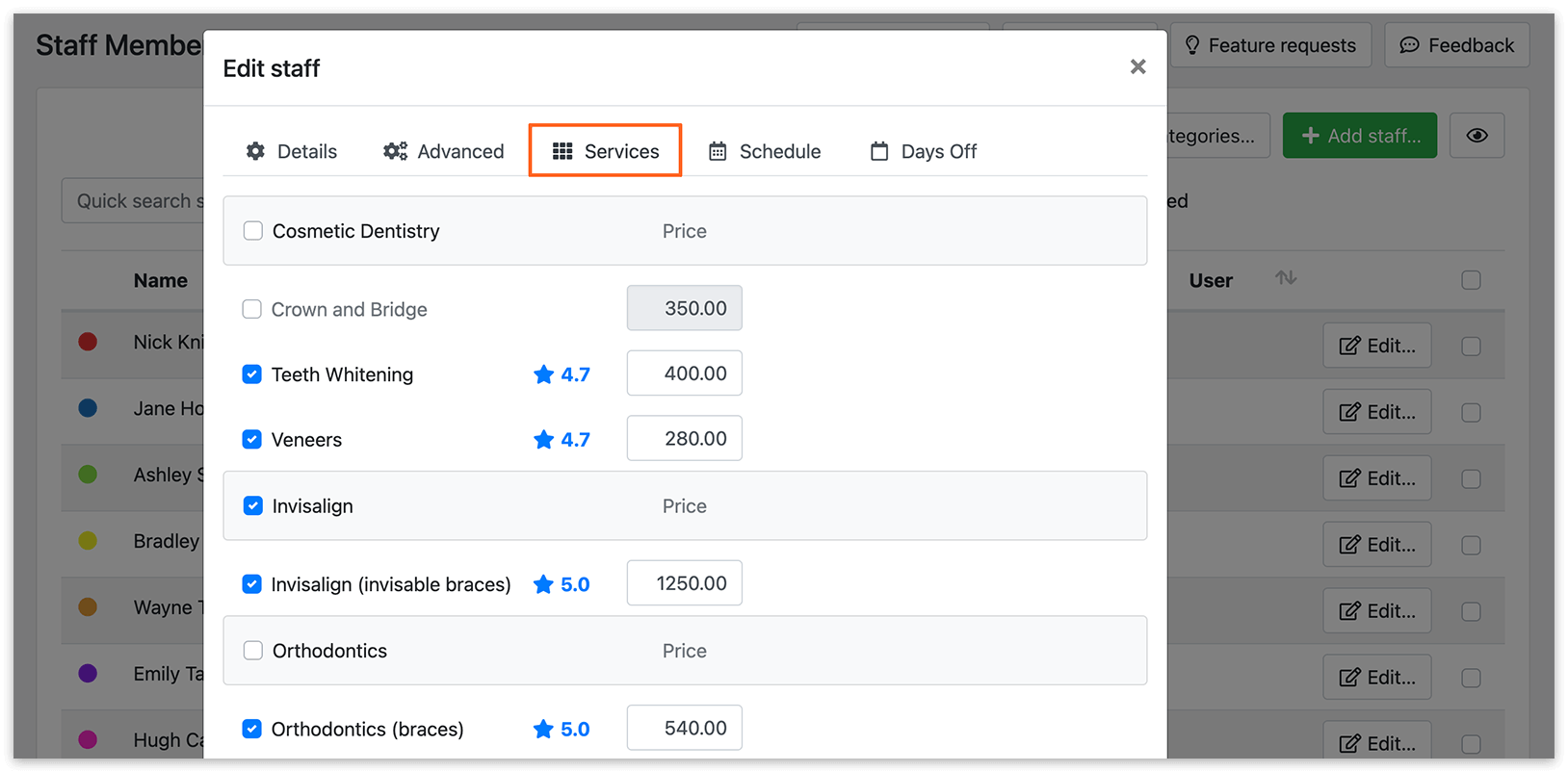
L’onglet Services de la fiche de l’équipe affiche la note moyenne de service.
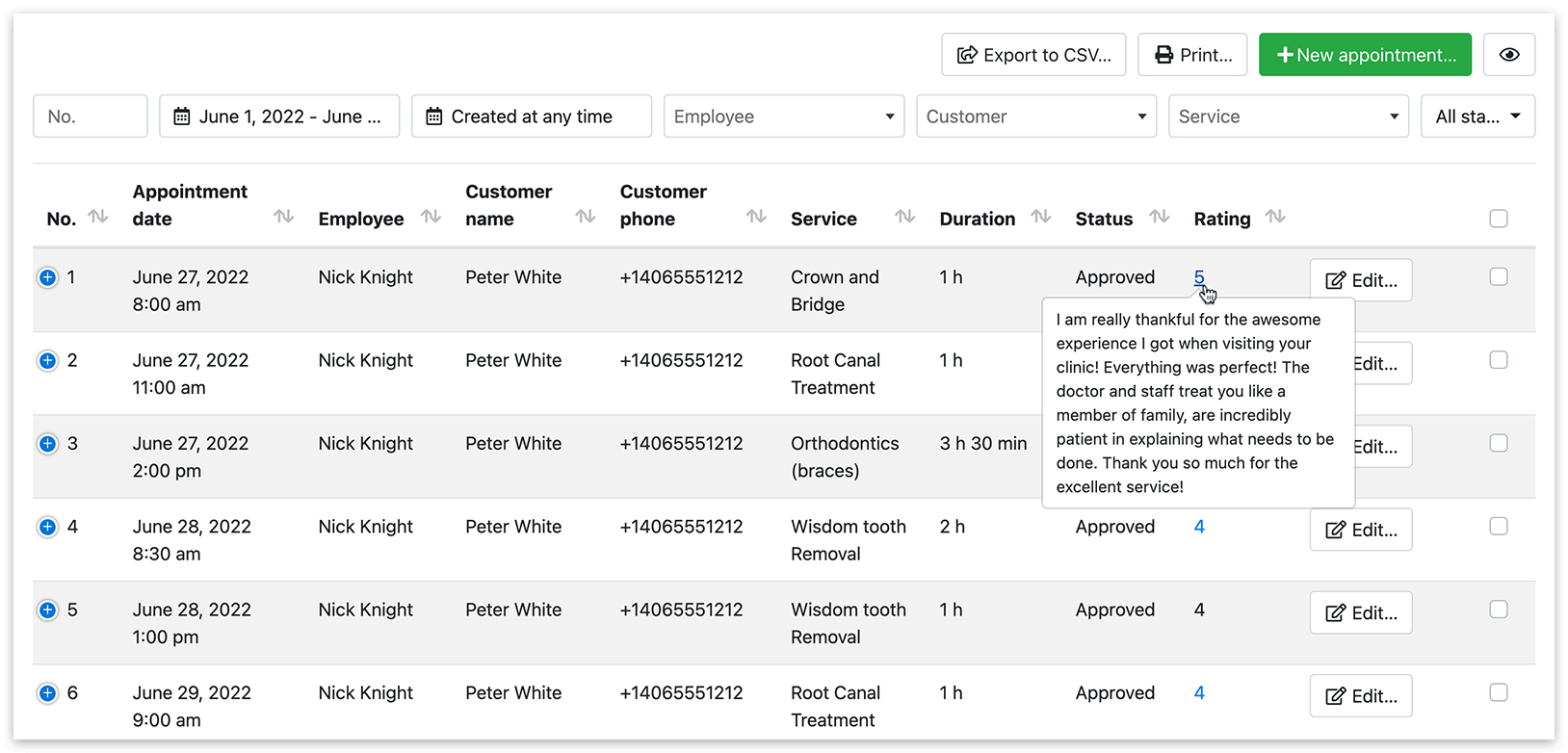
Dans la liste des rendez-vous, la colonne Évaluation affiche les notes de rendez-vous. De plus, si un client a laissé un commentaire, vous pouvez cliquer sur la note pour afficher la description.
Essayez cette démo pour mieux comprendre le fonctionnement du Ratings (Add-on).
Ce tutoriel vidéo explique comment configurer rapidement le Ratings (Add-on) pour Bookly.
VOIR AUSSI
Staff Cabinet (Add-on) – permettez à vos employés de consulter et de gérer leurs réservations depuis le front-end.
Personnaliser les notifications – personnalisez et envoyez des notifications automatisées par email et SMS.