
Periodi di prenotazione disponibili e altro
Ultima data per l’annullamento
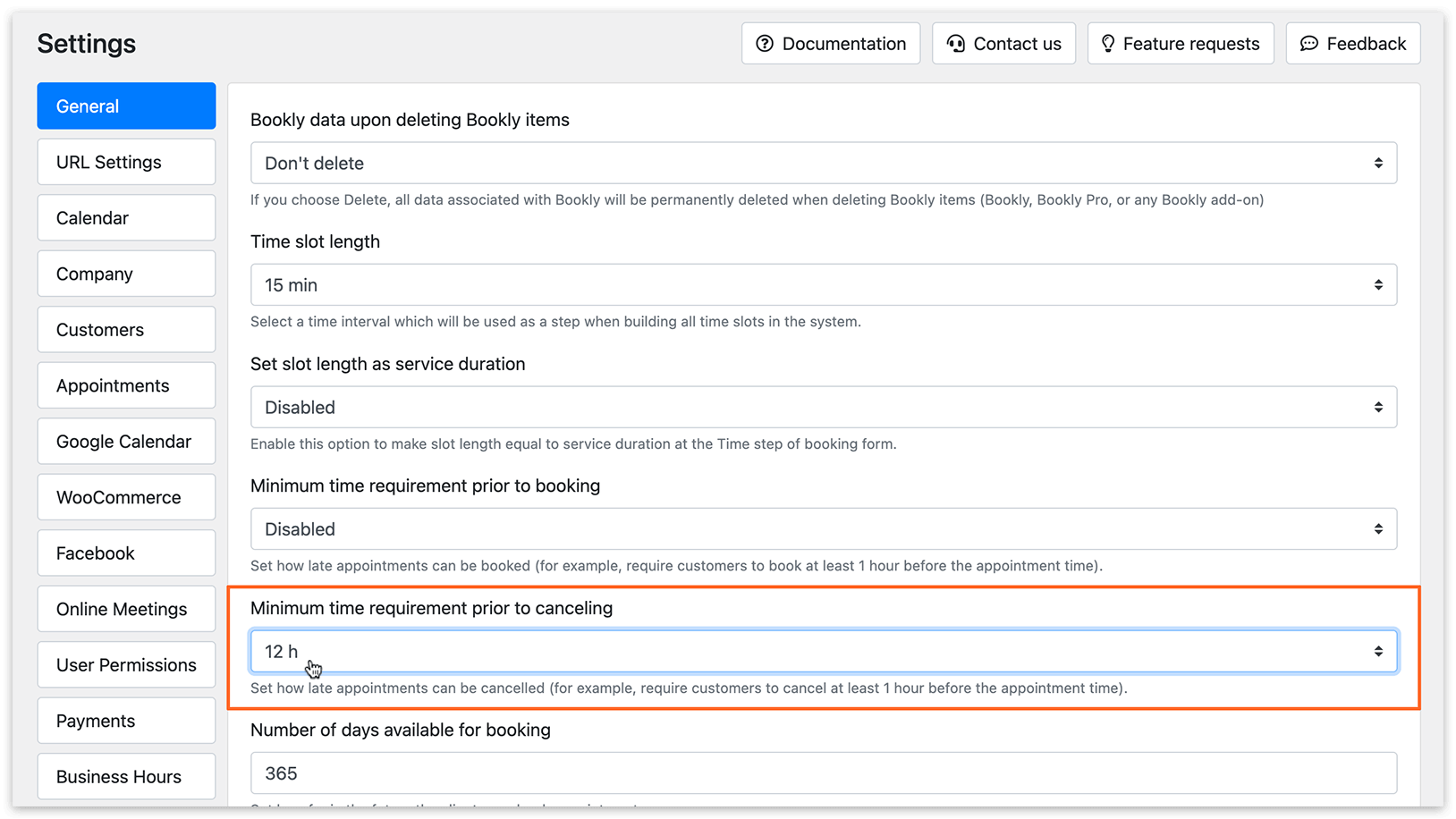
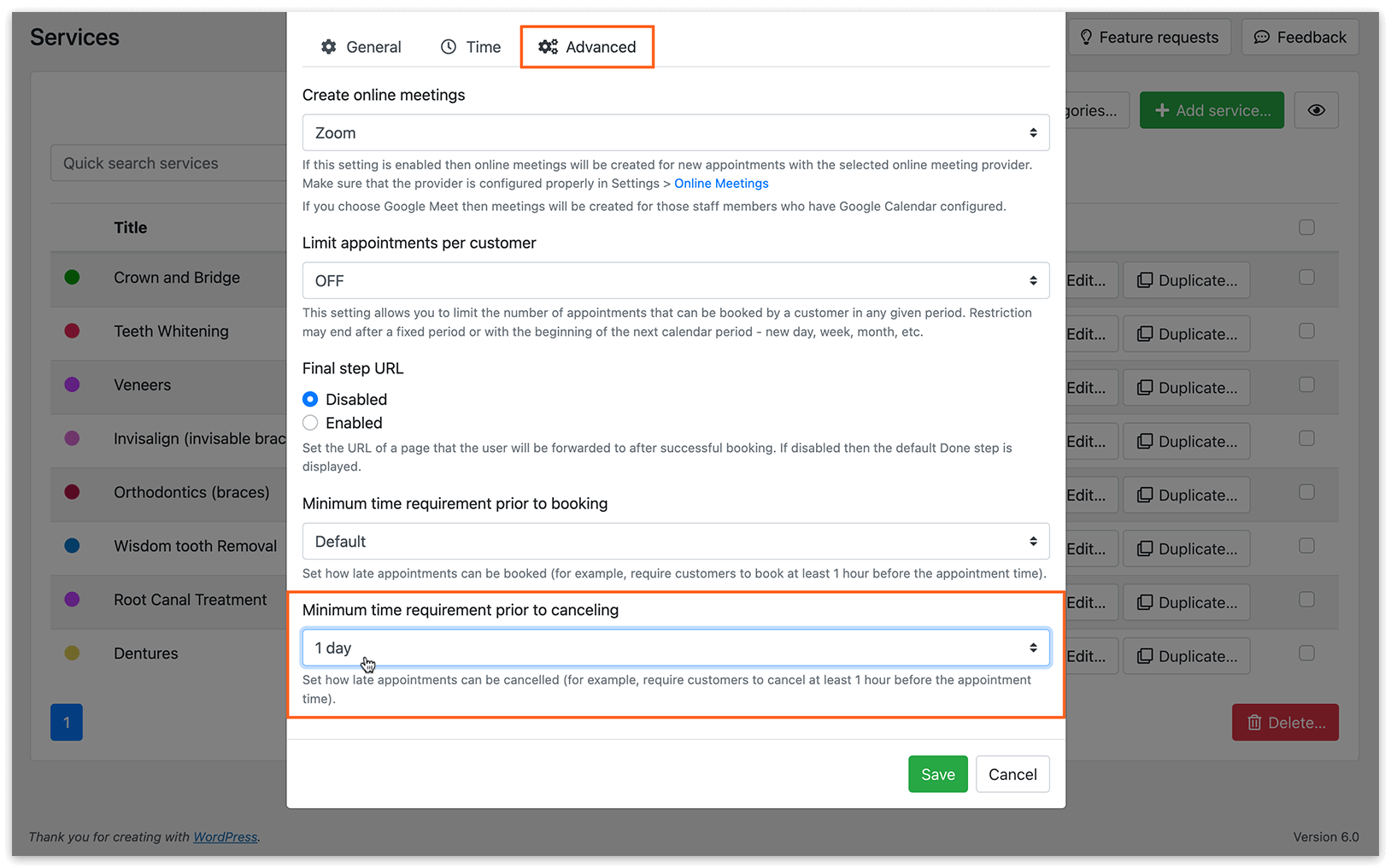
Questa funzione limita gli annullamenti online entro un periodo di tempo specifico prima dell’appuntamento, particolarmente utile quando è previsto un pagamento online. Questa funzionalità è disattivata per impostazione predefinita.
Per configurare questa impostazione in Bookly, vai su Impostazioni > Generale > Tempo minimo consentito per poter fare la disdetta. In alternativa, per singoli servizi, puoi impostare questo valore in Servizi > Modifica > scheda Avanzate.
Prenotazioni last-minute
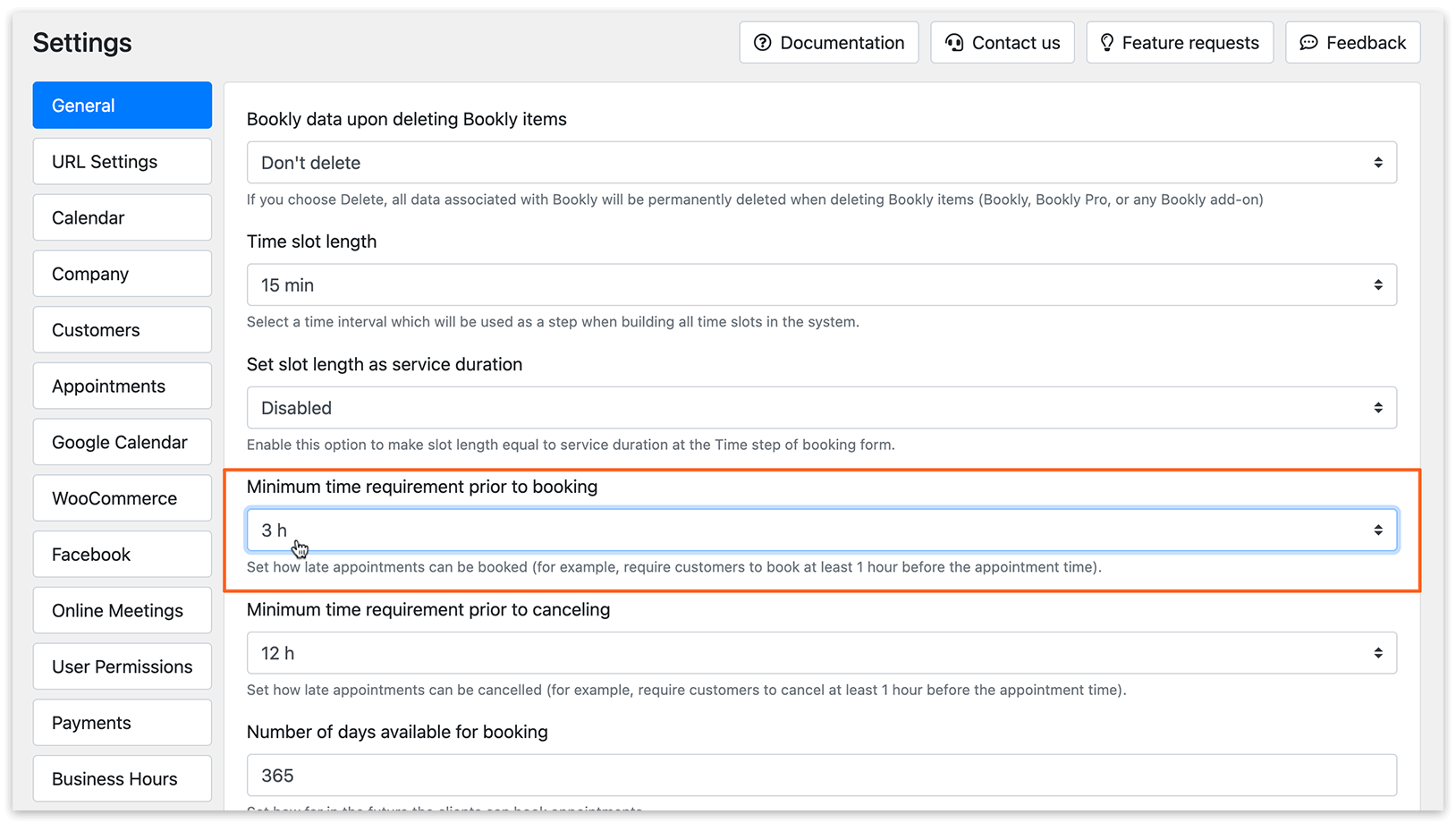
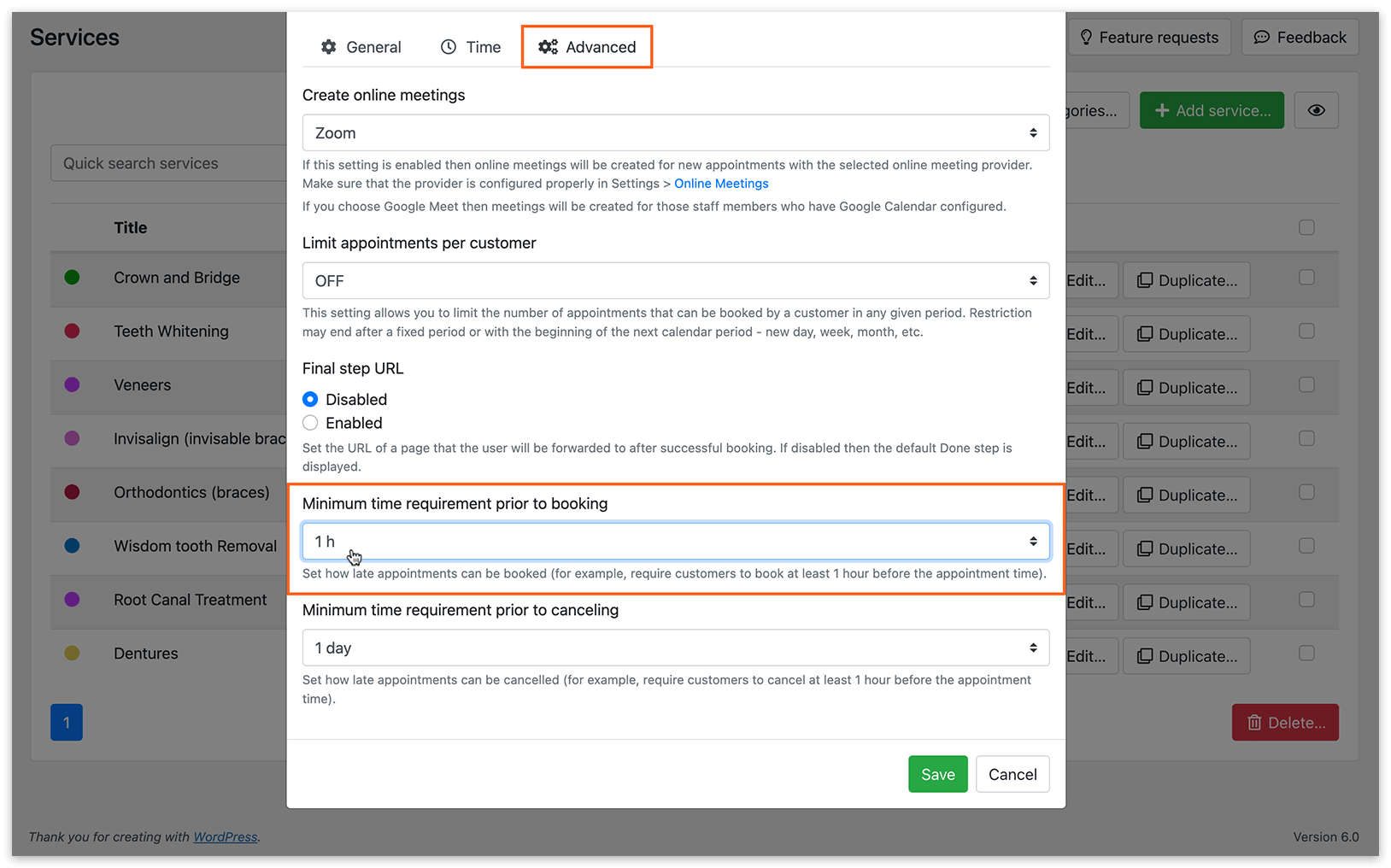
Questa funzione ti permette di determinare quanto tempo prima dell’orario effettivo dell’appuntamento i clienti possono prenotare con te. Puoi impostare questa restrizione in ore, giorni o settimane. Questa funzionalità è disattivata per impostazione predefinita.
Per configurare questa impostazione in Bookly, vai su Impostazioni > Generale > Tempo minimo consentito per effettuare la prenotazione. Se vuoi impostare questo valore separatamente per ogni servizio, puoi farlo in Servizi > Modifica > scheda Avanzate.
Con quanto anticipo i tuoi clienti potranno prenotare?
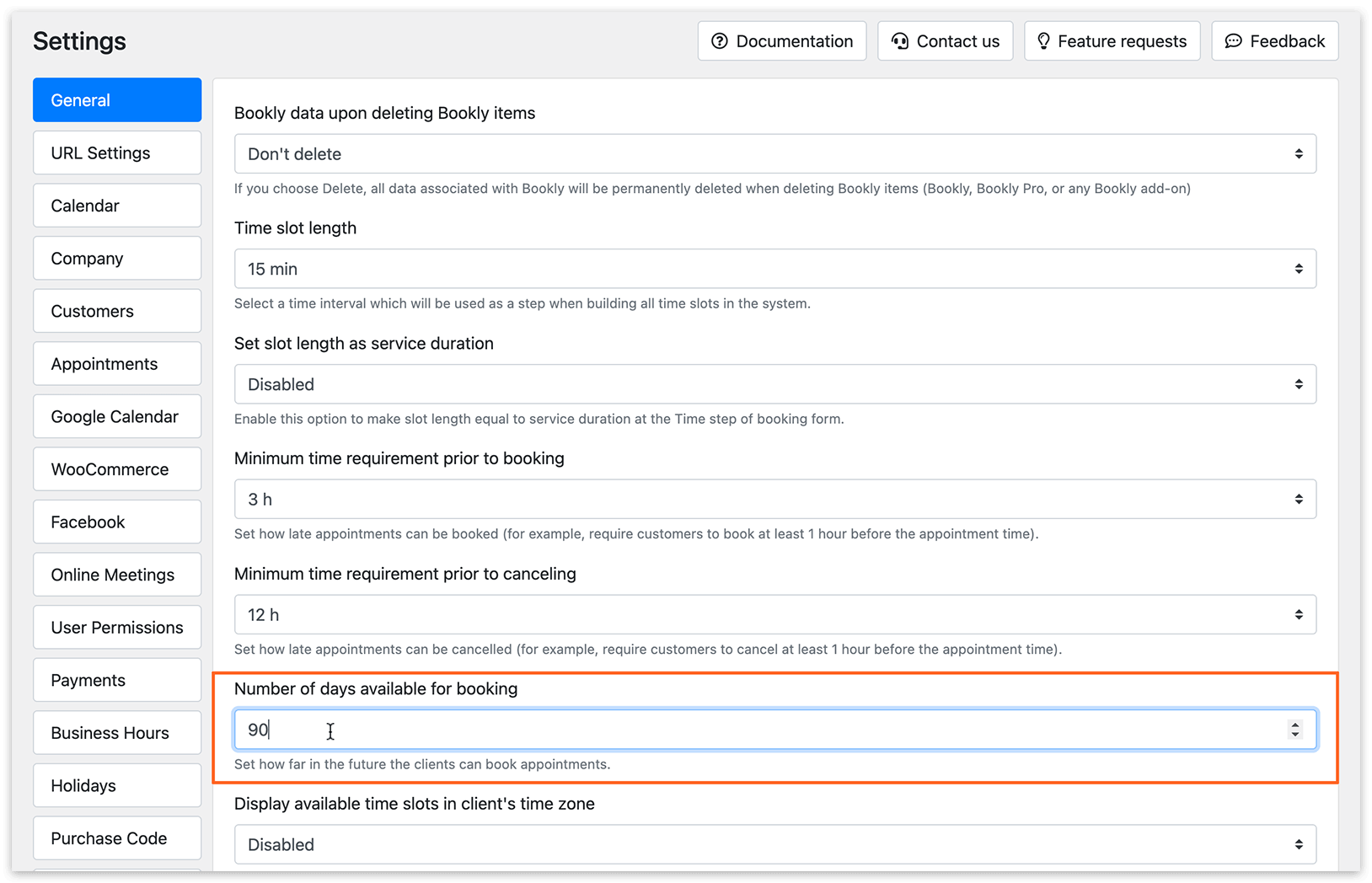
Questa impostazione ti permette di specificare il numero massimo di giorni nel futuro in cui i tuoi clienti possono prenotare appuntamenti. Questa funzionalità è disattivata per impostazione predefinita.
Per configurare questa impostazione in Bookly, vai su Impostazioni > Generale > Numero di giorni disponibili per una prenotazione.
Visualizza gli orari disponibili nel fuso orario del cliente
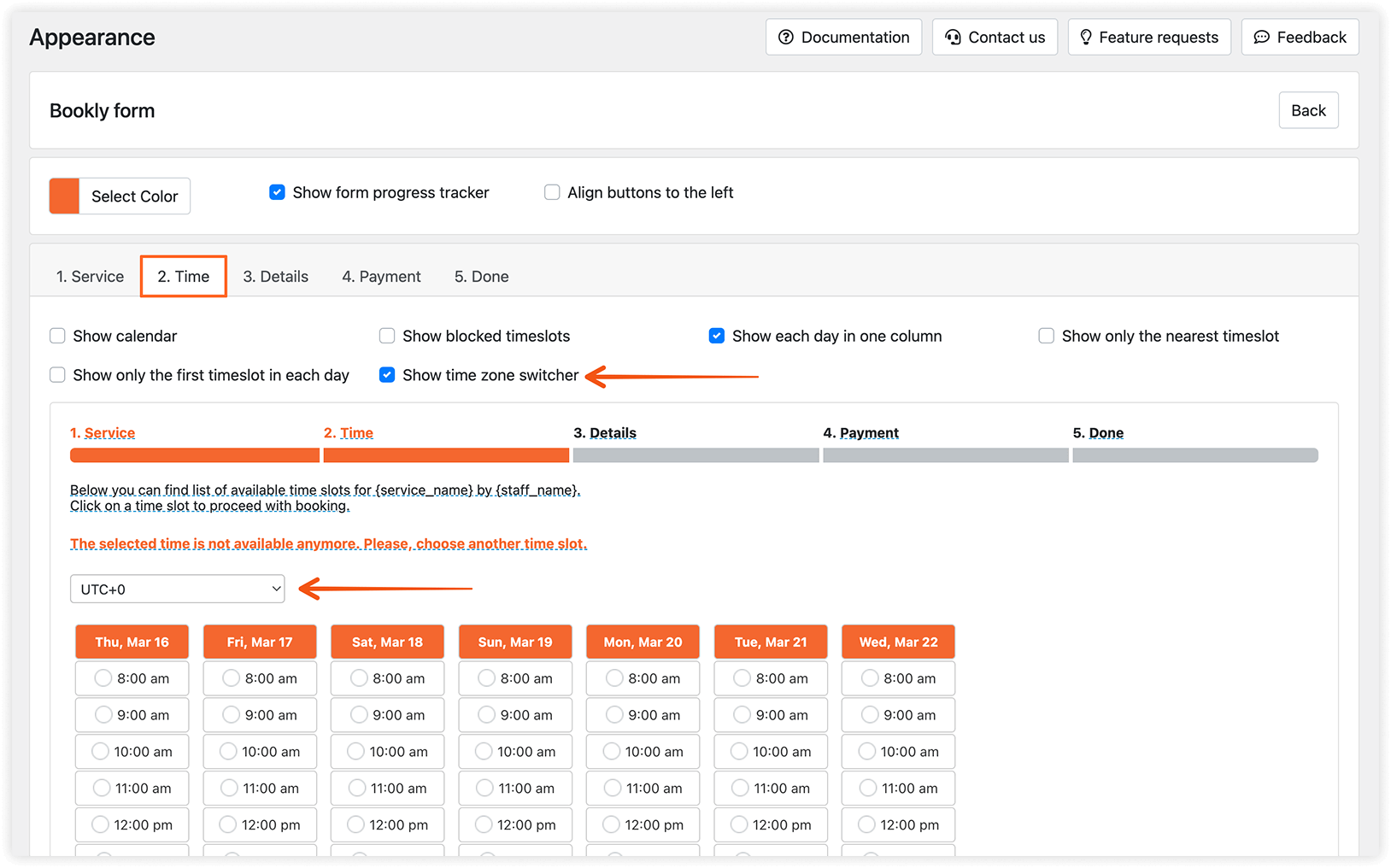
Questa opzione, quando attivata, converte le fasce orarie in base al fuso orario del cliente. Ciò include anche l’orario degli appuntamenti nelle notifiche email. Per configurare questa impostazione, vai su Bookly Impostazioni > Generale > Visualizza le fasce orarie disponibili nel fuso orario del cliente.
Per aggiungere un commutatore di fuso orario direttamente al tuo modulo di prenotazione, vai su Aspetto > scheda Orario e seleziona la casella accanto a Mostra commutatore per il fuso orario. Questa funzione può aiutare a evitare confusione quando si ha a che fare con clienti in fusi orari diversi.
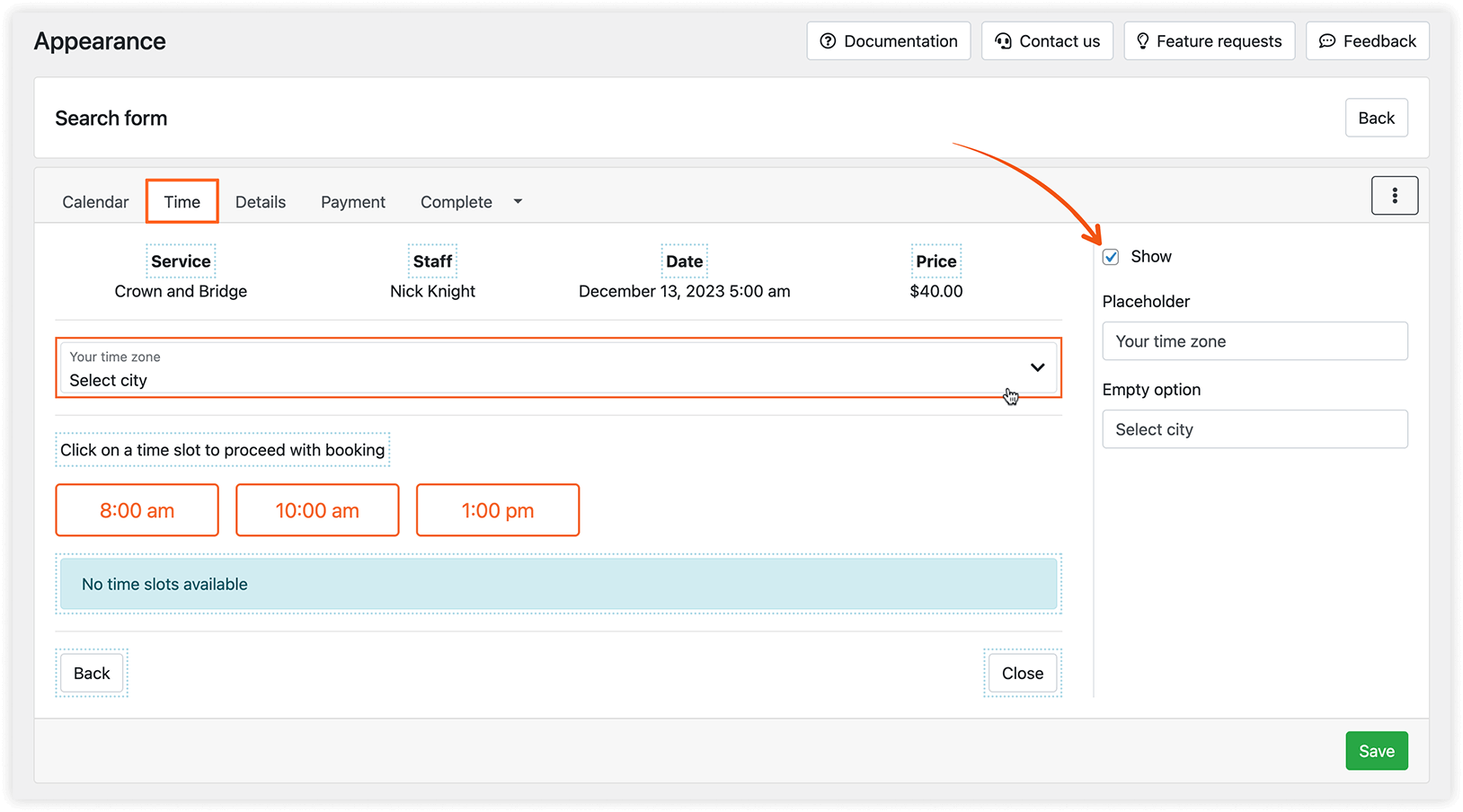
Nei moduli di prenotazione moderni, assicurati di fare clic sul campo del tuo fuso orario e di selezionare la casella accanto a Mostra.
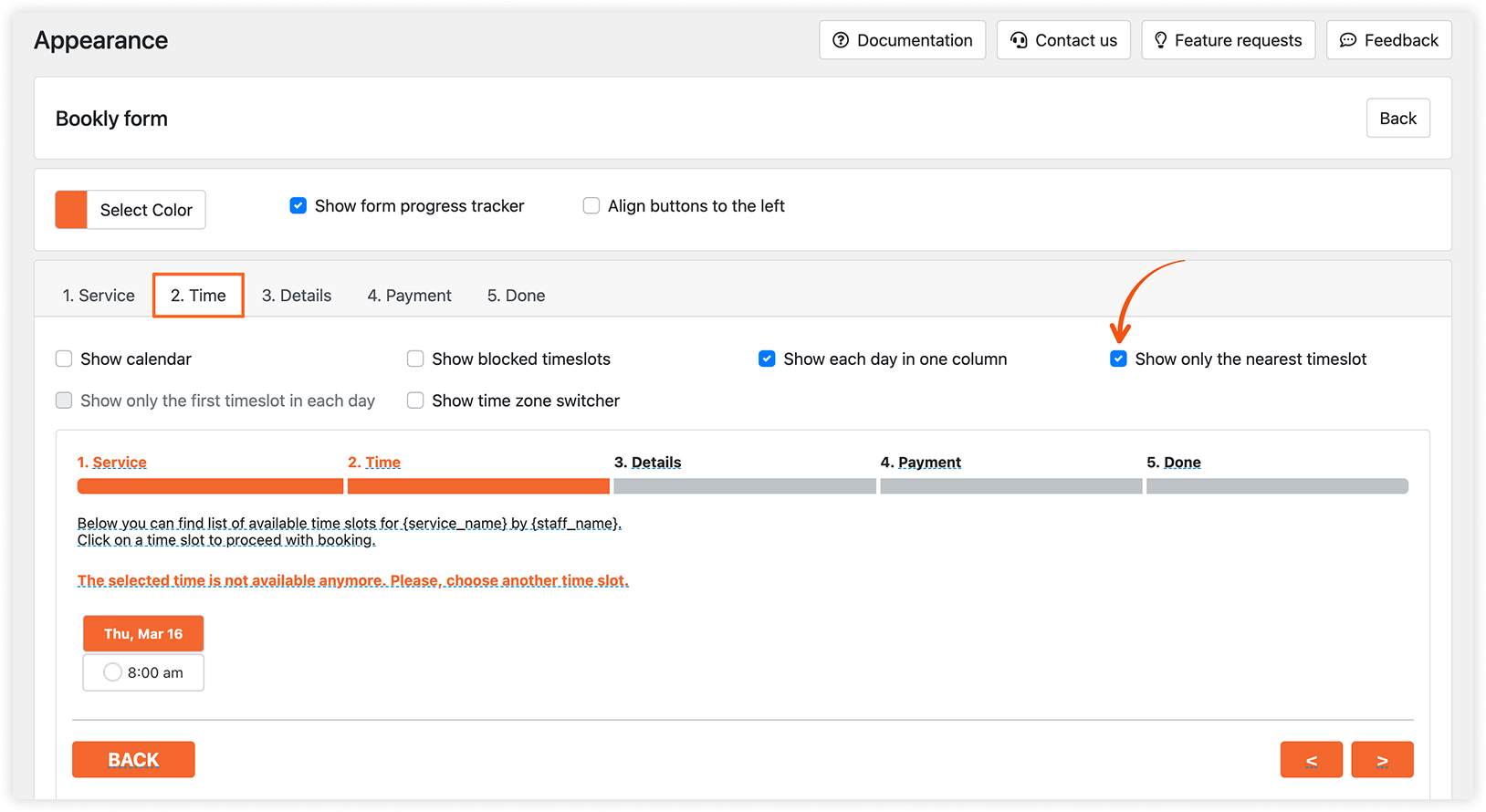
Mostra la fascia oraria disponibile più vicina
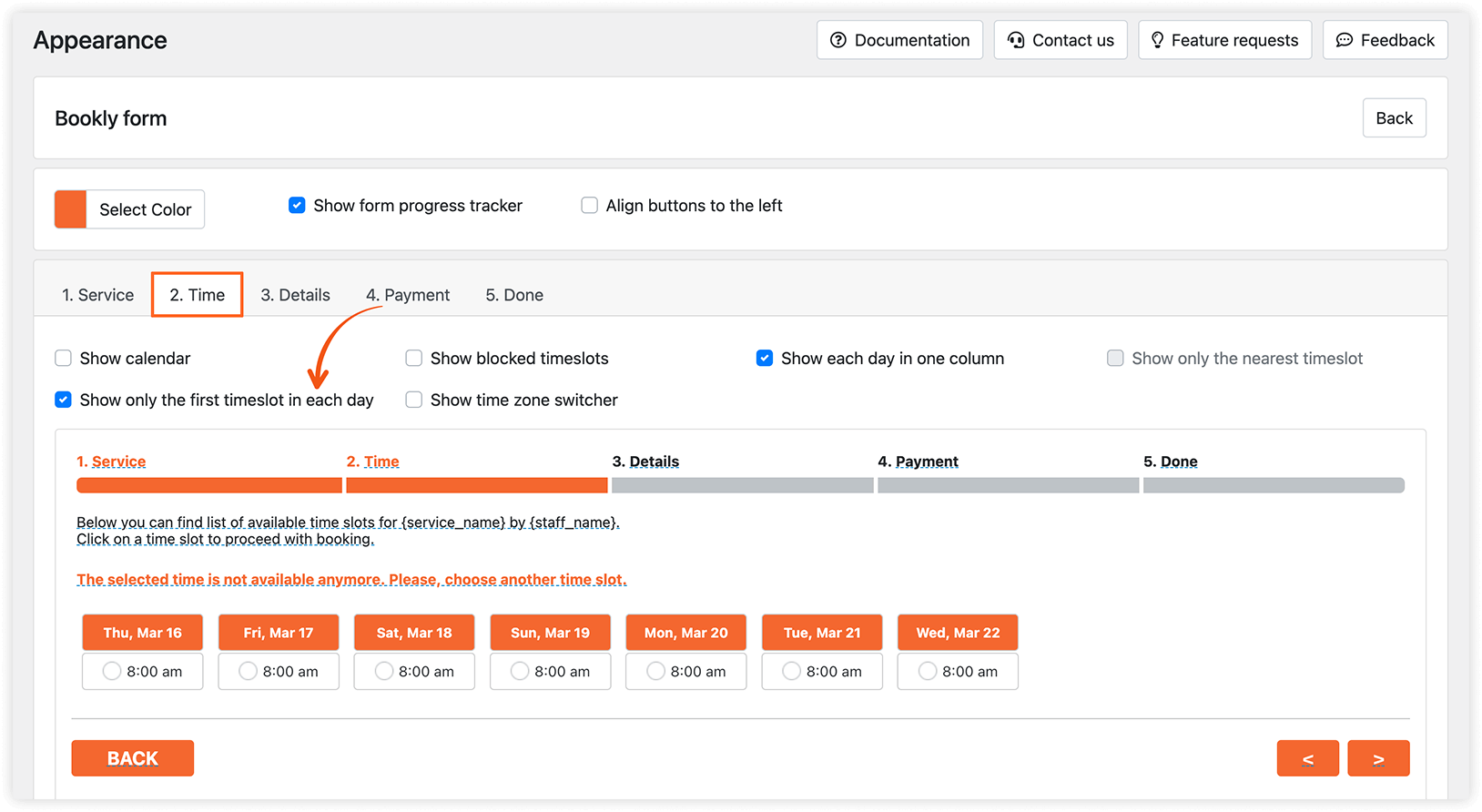
Se attivi l’opzione Mostra solo le fasce orarie più vicine in Bookly, tutte le fasce orarie esistenti, eccetto l’orario libero più vicino nell’agenda dello staff, saranno nascoste ai tuoi clienti.
Se attivi l’opzione Mostra solo la prima fascia oraria di ogni giorno, tutte le fasce orarie disponibili per un membro dello staff saranno nascoste, tranne il primo orario libero più vicino nella sua agenda ogni giorno.
DA SAPERE
Promemoria sulle prenotazioni future – un altro modo per ridurre le mancate presentazioni.
[Bookly Blog] How to Set Specific Booking Days and Times for a Service
[Bookly Blog] How to Block a Customer From Making an Appointment