
Prodotti e trattamenti extra (Service Extras Add-on)
Il Service Extras (Add-on) per Bookly ti permette di offrire servizi, prodotti o opzioni extra per arricchire il servizio principale. Gli extra acquistati dai clienti possono influenzare il prezzo e la durata dell’appuntamento, ma non possono essere erogati indipendentemente dall’appuntamento principale.
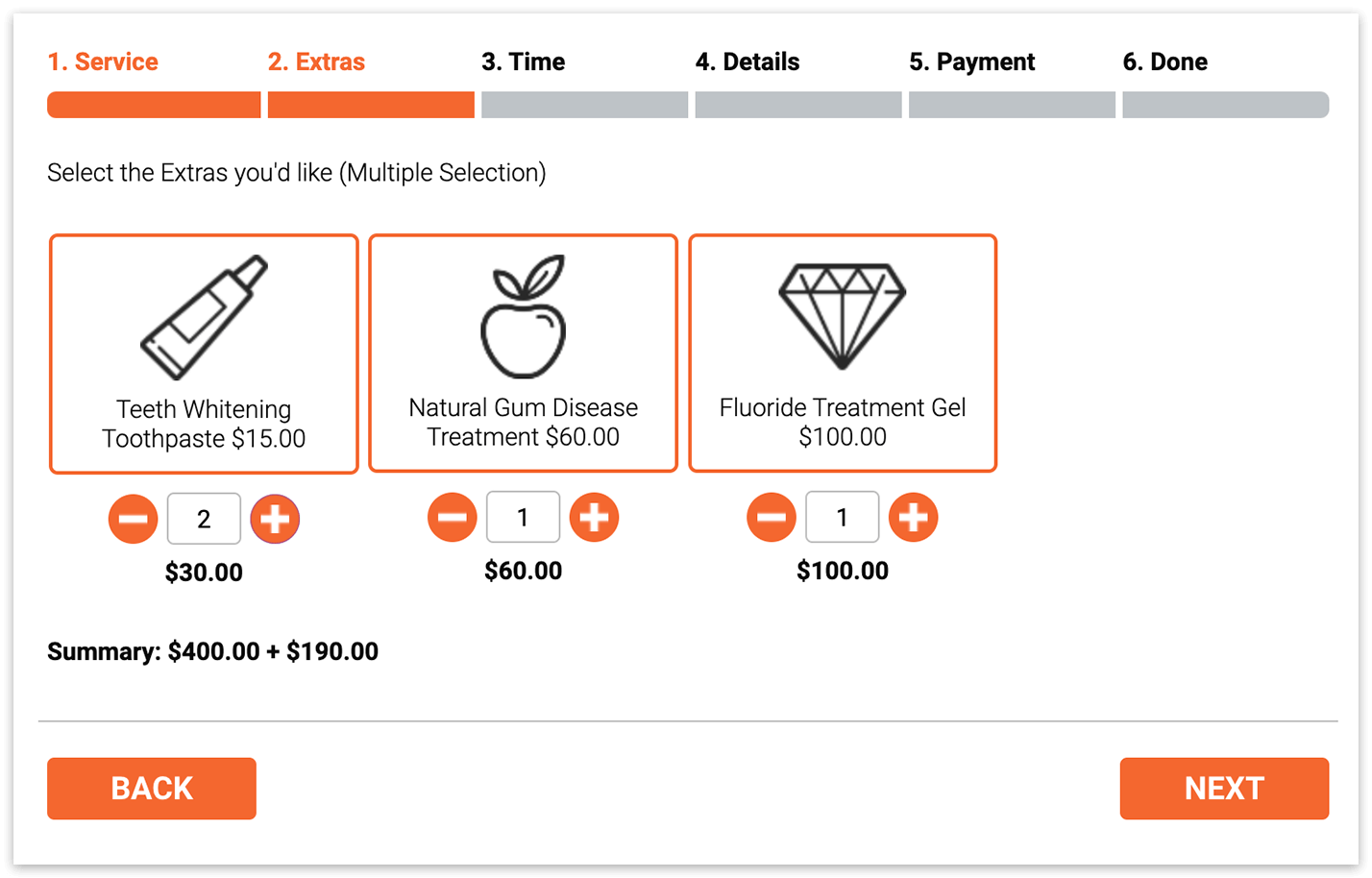
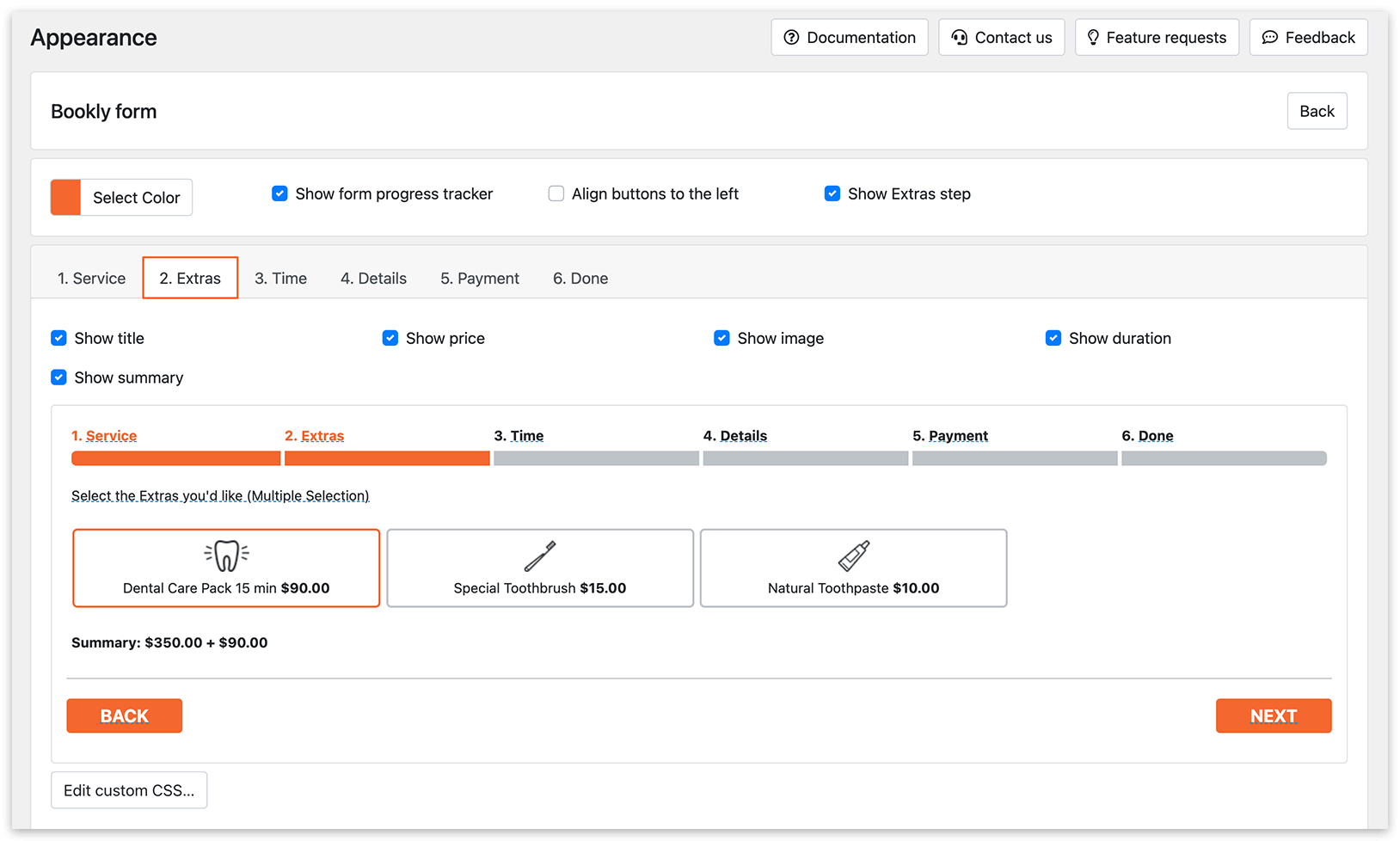
L’esperienza utente della prenotazione resterà la stessa, poiché il focus principale del processo di prenotazione rimane sull’appuntamento principale, ma viene introdotto un nuovo passaggio (#2) per selezionare gli extra aggiuntivi dopo aver scelto il servizio. Questo passaggio permette ai clienti di optare per servizi extra prima di procedere alla selezione di una fascia oraria per l’appuntamento.
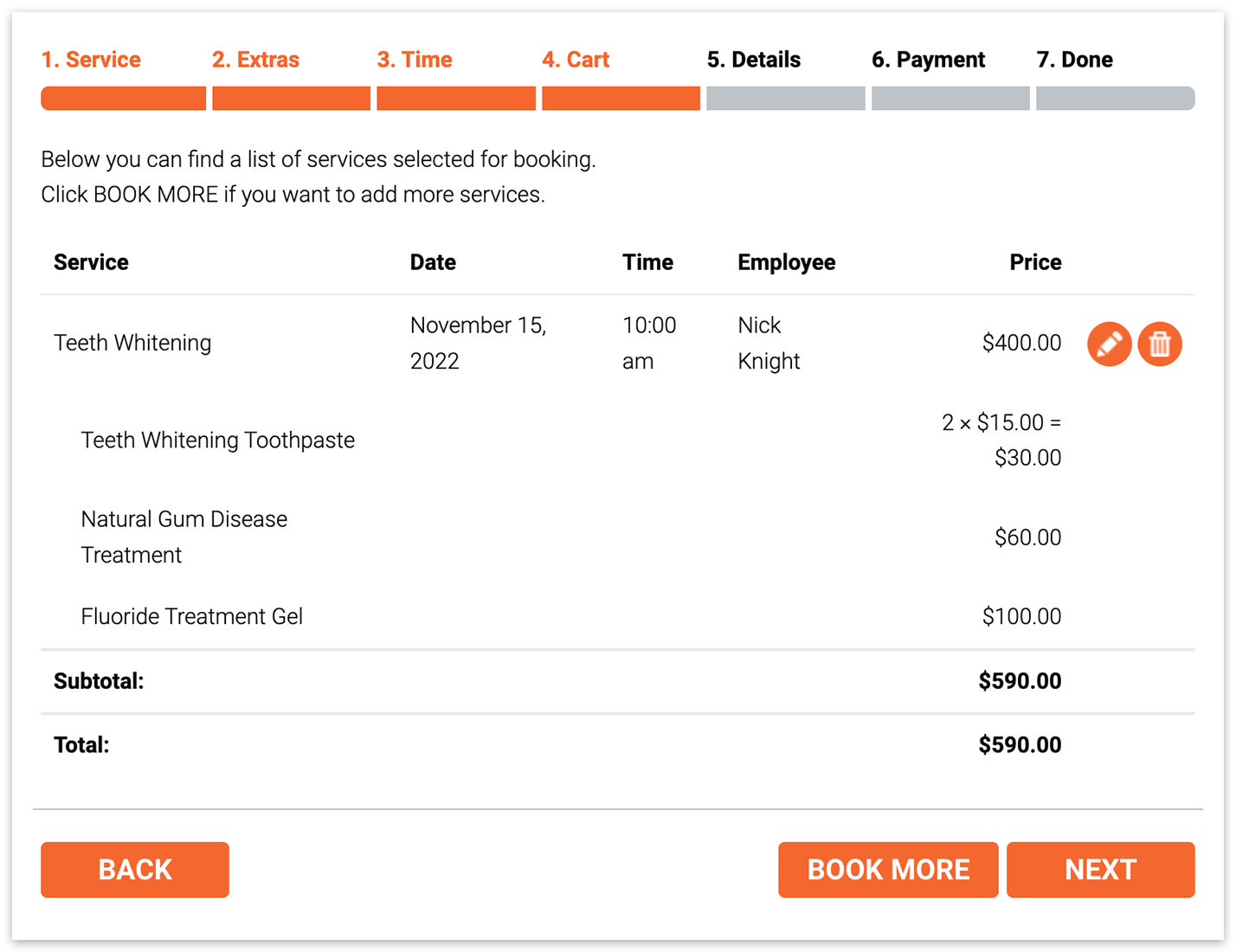
Questa schermata mostra il modulo di prenotazione con il Bookly Cart (Add-on) installato e attivato
Configurazione
1. Acquista, scarica, installa e attiva il Bookly Service Extras (Add-on).
2. Nella sezione Aspetto, seleziona il tuo modulo di prenotazione preferito e assicurati che l’opzione «Mostra il passaggio Extra» sia attivata per il modulo di prenotazione passo dopo passo. Per i moduli di prenotazione moderni, il passaggio Extra è attivato automaticamente.
3. Nella sezione Servizi, apri ciascun servizio a cui vuoi aggiungere degli extra. Fai clic su Modifica > scheda Extra. Carica un’immagine per ciascun articolo extra, specifica i relativi prezzi, la quantità minima e massima per cliente e la durata, se necessario.
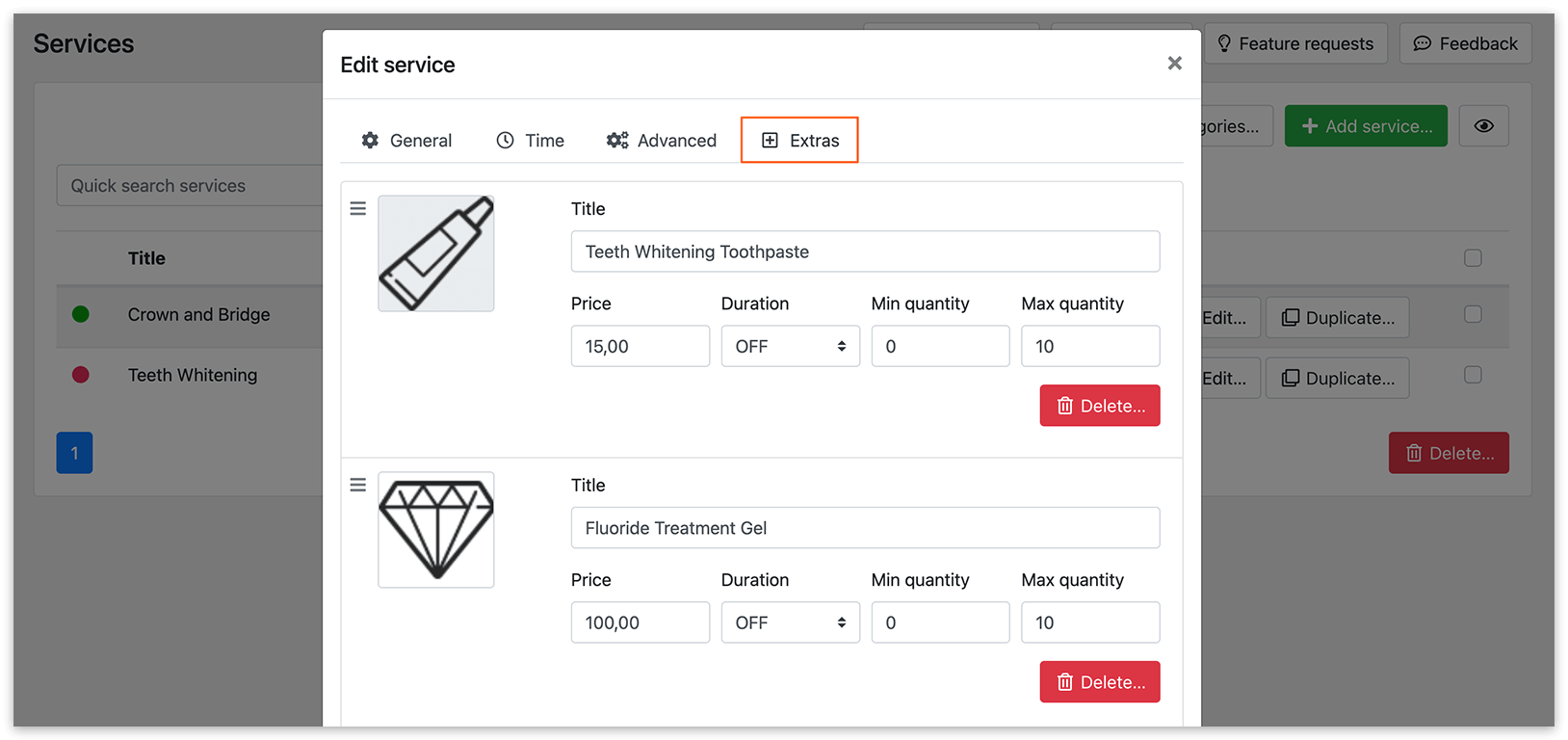
Per rendere obbligatorio un extra, imposta la quantità minima ad almeno 1.
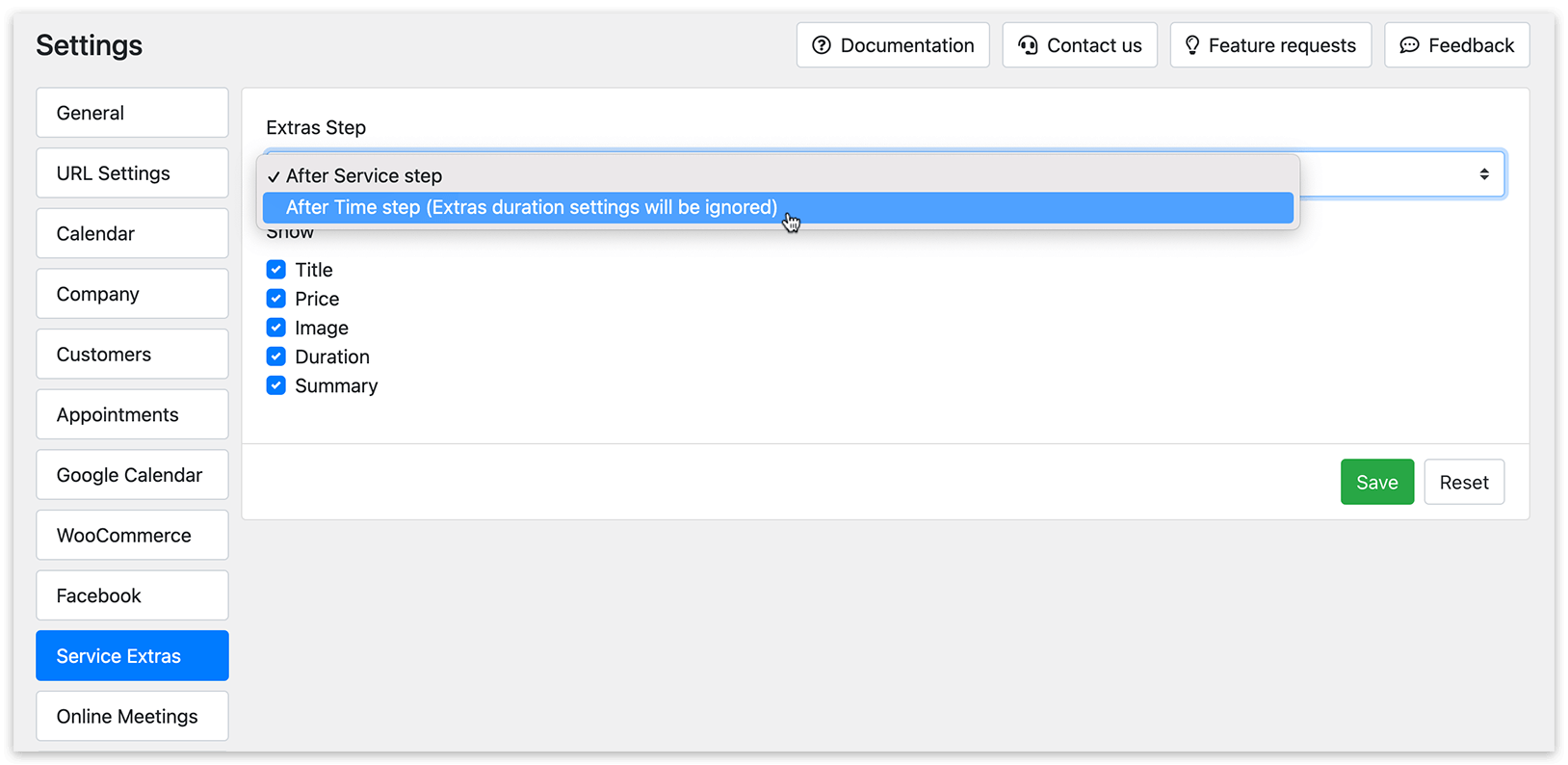
4. Determina quando il passaggio Extra deve apparire nel tuo modulo di prenotazione lato client. Vai su Impostazioni > Service Extras > Dopo il passaggio “Servizi” o Dopo il passaggio “Orario”.
5. Personalizza l’aspetto del passaggio Extra in base alle tue preferenze. Vai su Aspetto > il tuo modulo di prenotazione > scheda 2. Extra, e usa le caselle di controllo per selezionare quali elementi devono essere visibili in questo passaggio.
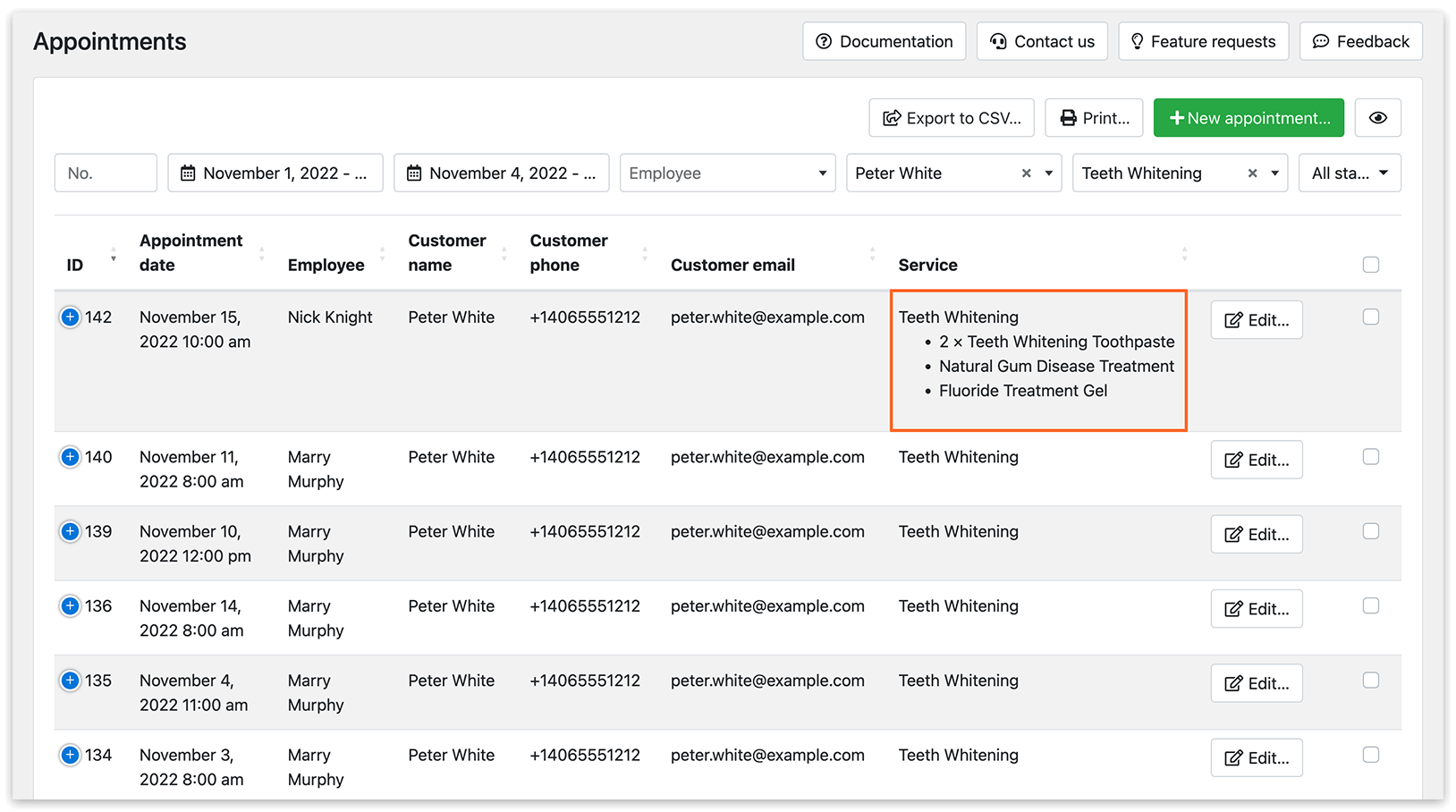
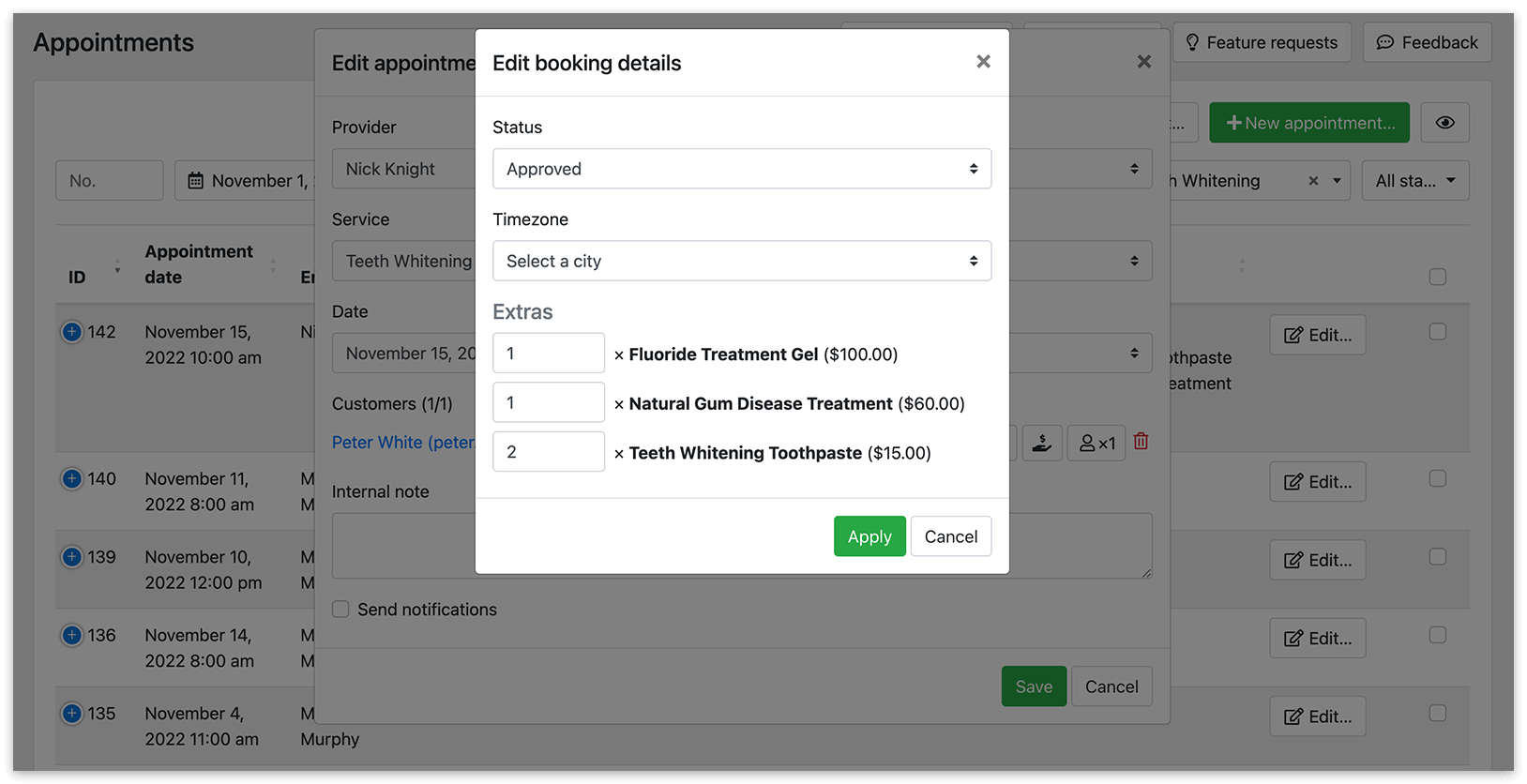
I dettagli sugli extra prenotati, insieme al servizio principale, verranno mostrati nell’elenco degli appuntamenti e nella finestra di modifica dell’appuntamento #2, a cui puoi accedere facendo clic sul nome del cliente.
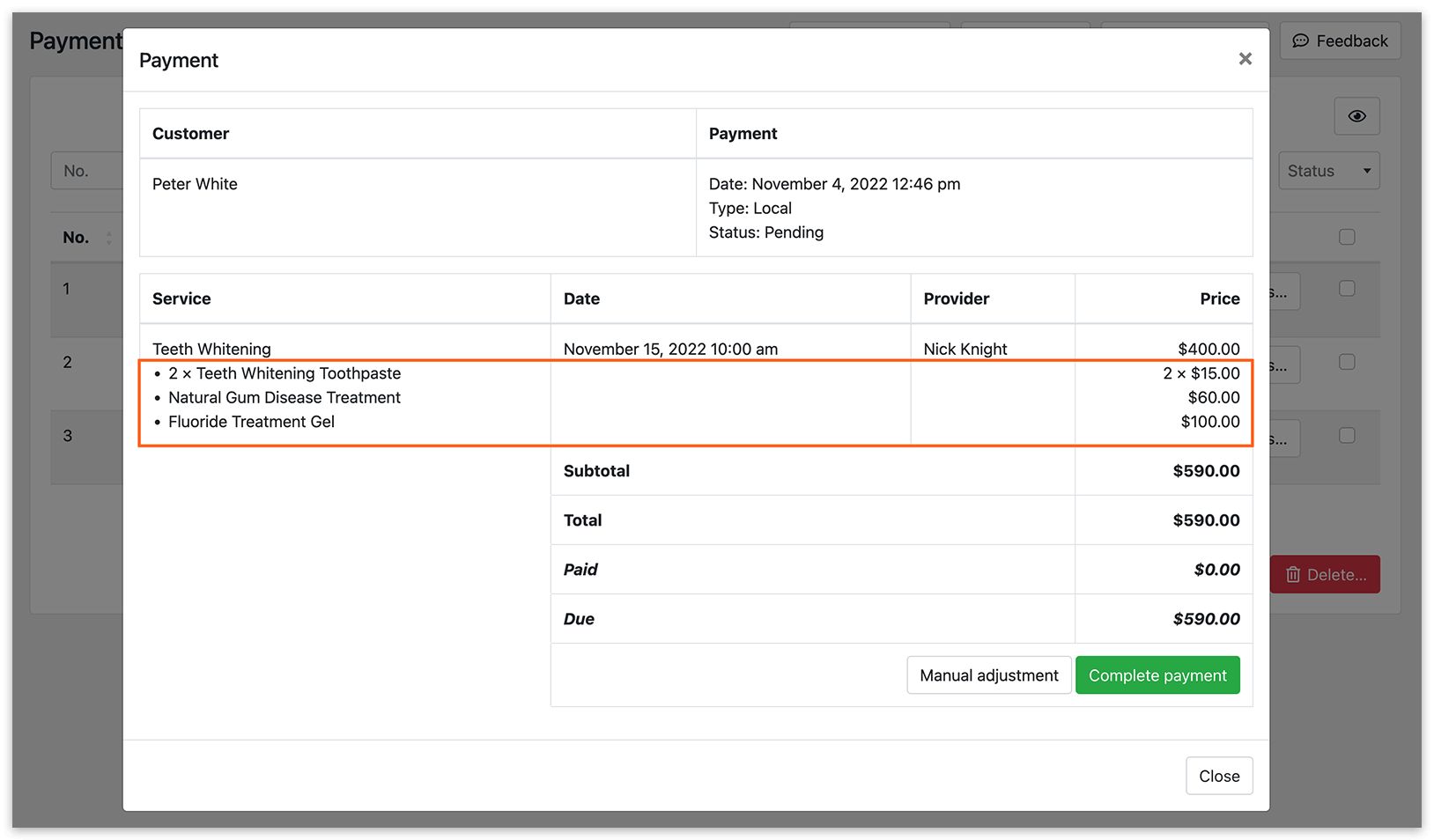
Inoltre, le informazioni sugli extra prenotati saranno visibili nei dettagli del pagamento.
Se usi il Cart (Add-on), hai la possibilità di attivare o disattivare la visualizzazione degli extra prenotati nel carrello. Puoi trovare questa impostazione in Aspetto > modulo passo dopo passo > fase Carrello > Mostra “Servizi extra”.
Per personalizzare le tue notifiche e il tuo modulo di prenotazione, puoi usare le variabili {extras} e {extras_total_price}.
Il tuo modulo di prenotazione può mostrare informazioni sugli extra prenotati solo se ce ne sono, usando la struttura if nella fase Dettagli. Ecco come implementarla:
Hai scelto di prenotare {service_name} con {staff_name} alle {service_time} del {service_date}.
{#if extras} Articoli aggiuntivi: {extras} {/if}
Il prezzo totale della tua prenotazione è {total_price}.
Inserisci i tuoi dati nel modulo sotto per procedere con la prenotazione.
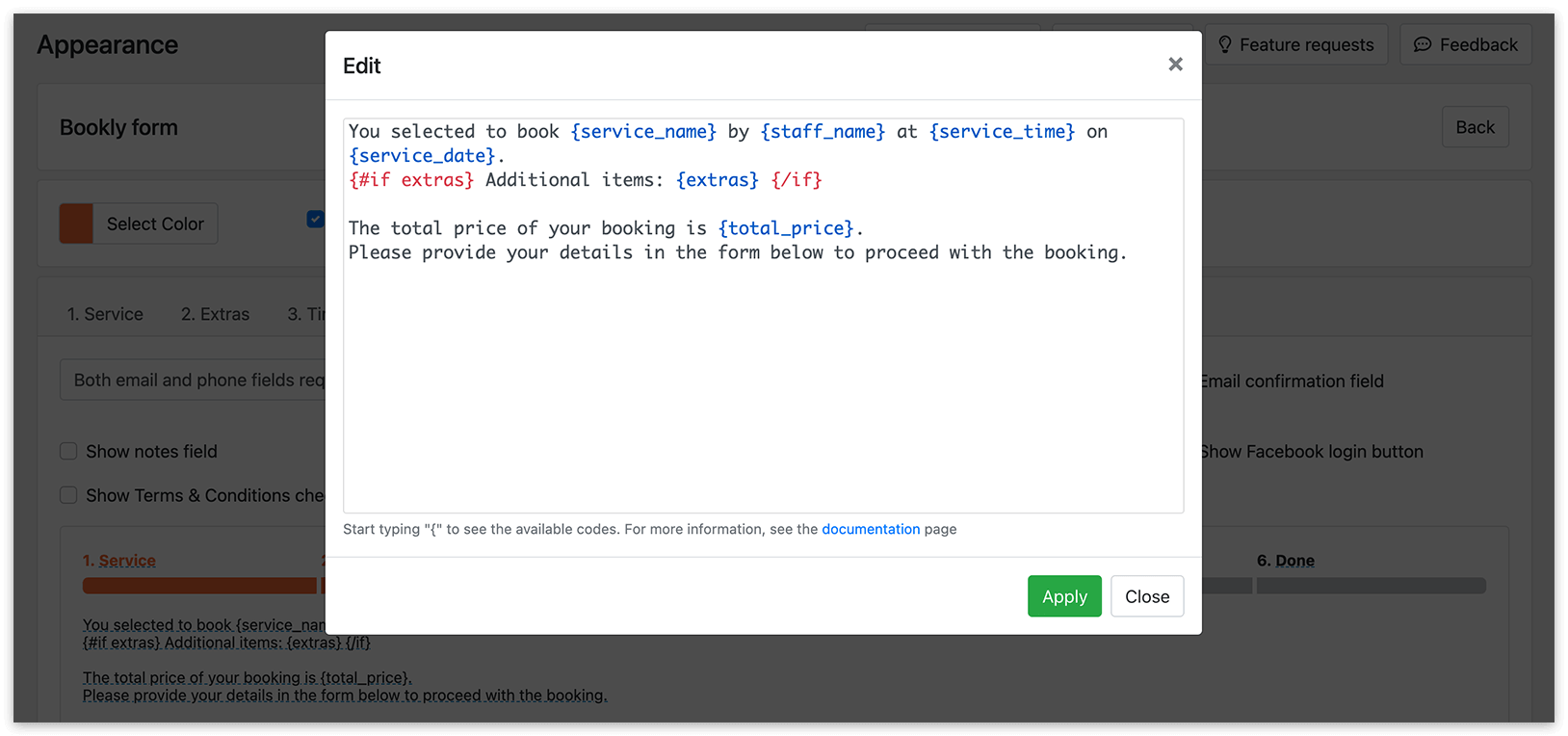
Questa struttura garantirà che le informazioni sugli extra prenotati vengano mostrate solo quando ci sono extra associati alla prenotazione.
Per maggiori dettagli sulla personalizzazione dell’aspetto del modulo di prenotazione Bookly, puoi visitare questa pagina.
Service Extras con le Prenotazioni di gruppo
Le tue opzioni di configurazione per i Service Extras includono impostazioni aggiuntive quando usi il Group Booking (Add-on). In Impostazioni > Service Extras, troverai un’opzione per moltiplicare gli extra in base al numero di persone nelle prenotazioni di gruppo. Attiva questa impostazione se vuoi che gli extra vengano moltiplicati in base al numero di persone nel gruppo.
Per una demo di come funziona il Service Extras (Add-on), puoi provare sia la versione frontend che quella backend della nostra demo live gratuita.
Inoltre, puoi guardare questo video tutorial per scoprire come creare e aggiungere articoli extra ai tuoi servizi in Bookly.
DA SAPERE