
Integrazione WooCommerce
WooCommerce funziona in modo simile all’opzione Bookly Cart, con una differenza significativa: WooCommerce integra gli elementi di Bookly in un carrello WooCommerce esistente. Ciò significa che i clienti verranno reindirizzati dal tuo modulo di prenotazione alla pagina di pagamento di WooCommerce, dove potranno acquistare elementi sia da Bookly che da WooCommerce in un’unica sessione.
I clienti possono annullare gli appuntamenti acquistati tramite WooCommerce con la stessa facilità degli appuntamenti normali, facendo clic sul link di annullamento nella loro email di conferma.
Configura l’integrazione
1. Installa il plugin WooCommerce e attivalo nella tua dashboard di WordPress.
2. Crea un prodotto qualsiasi all’interno del plugin WooCommerce. Questo prodotto servirà come segnaposto e verrà automaticamente sostituito con il servizio Bookly selezionato dal cliente. Il prodotto può avere un prezzo qualsiasi e non deve essere necessariamente pertinente alla tua azienda.
3. Vai su Impostazioni > WooCommerce e imposta WooCommerce su Abilitato.
4. Nella stessa pagina, scegli il prodotto creato al passaggio 2 dal menu a tendina Prodotto di prenotazione.
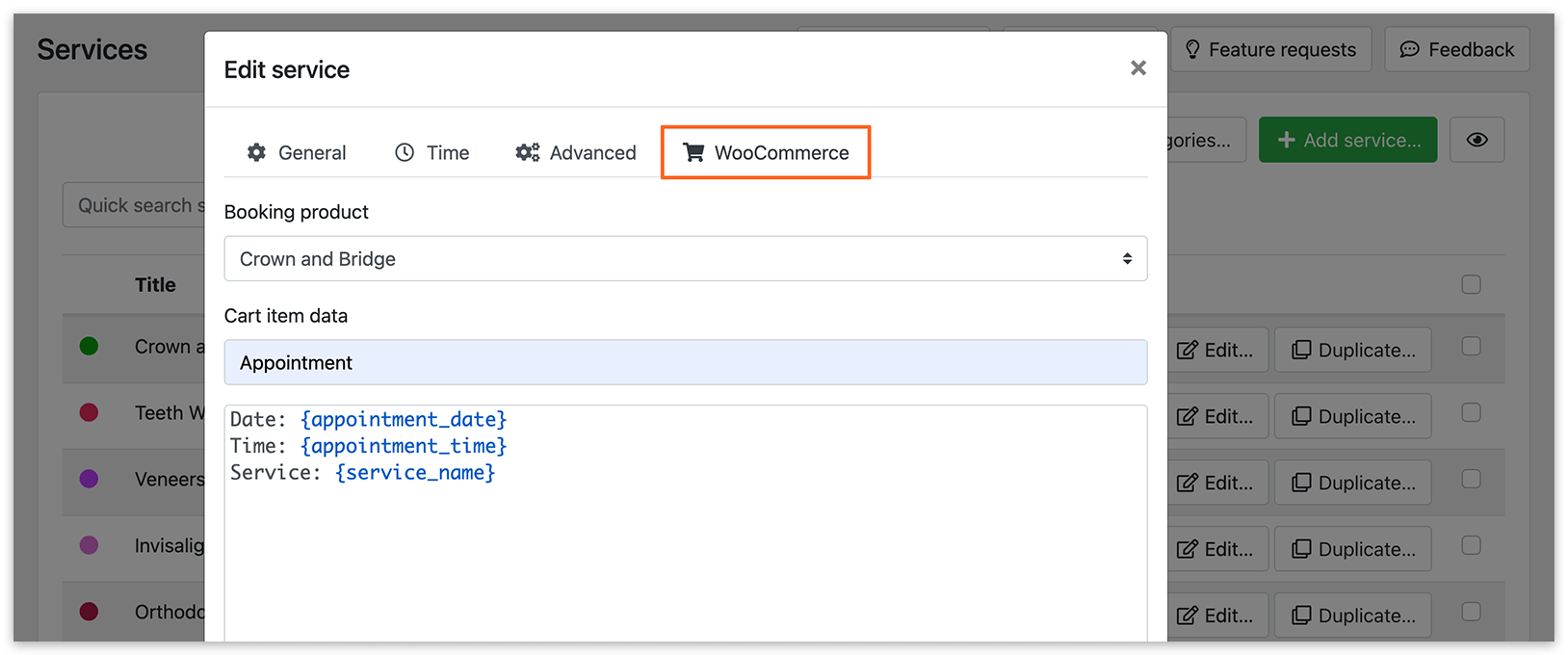
Se necessario, in Servizi > Modifica servizio > scheda WooCommerce, assegna un prodotto WooCommerce separatamente per ogni servizio.
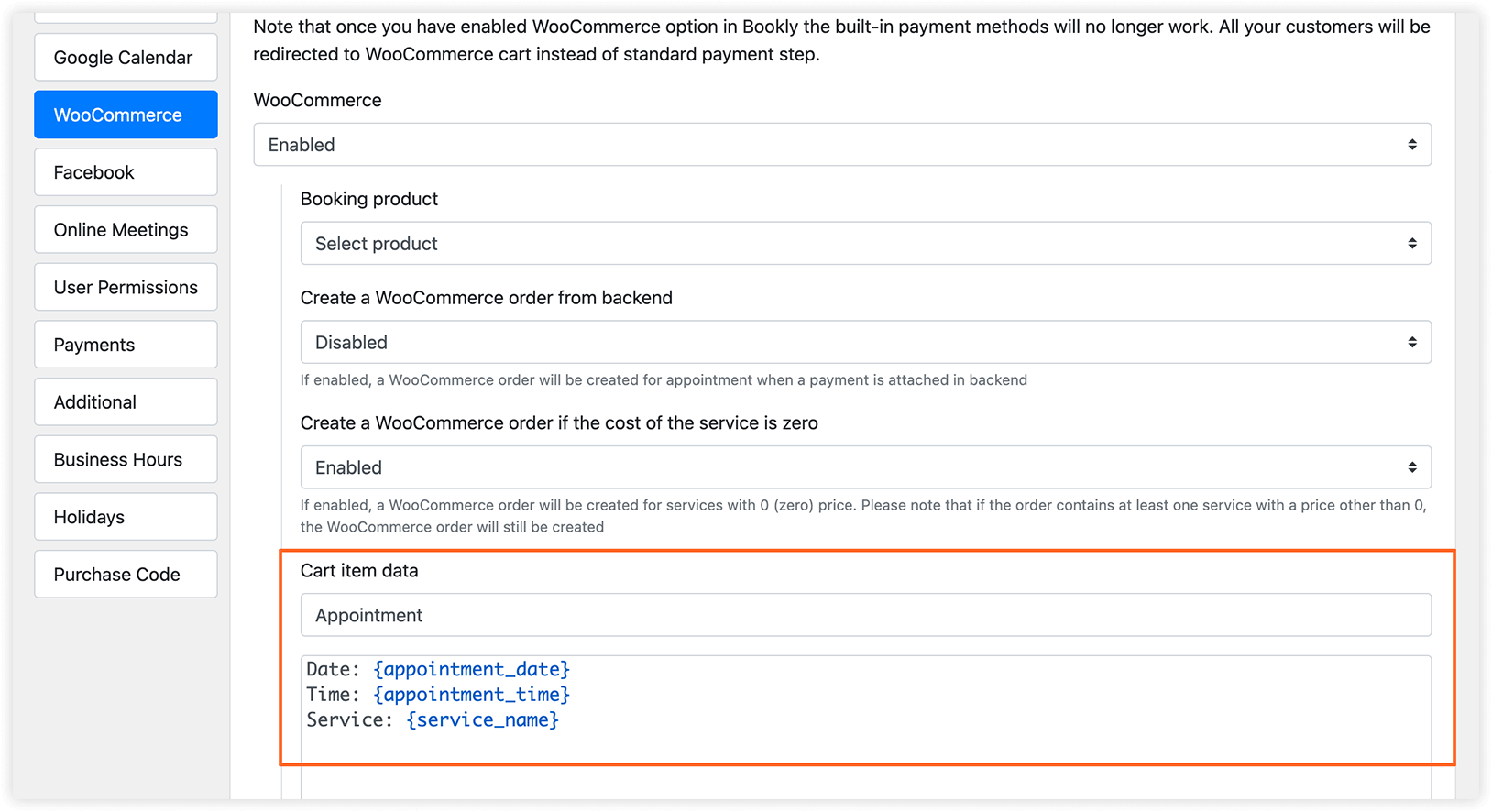
5. Modifica i Dati del prodotto nel carrello. Assicurati che il titolo sia qualcosa di generico che funzioni con tutti i tuoi servizi. Per la descrizione, usa i codici Bookly di base già disponibili nel modulo.
Queste voci generiche di titolo e descrizione appariranno nel carrello WooCommerce. Inoltre, Bookly trasferisce a WooCommerce i campi di indirizzo e account se li raccogli nel tuo modulo di prenotazione.
Il blocco if può essere usato per gestire i casi condizionali. Quando incluso nel tuo modello di contenuto, Bookly valuta la condizione e genera il contenuto di conseguenza. Se la condizione è soddisfatta, un testo specifico verrà inserito e mostrato nel carrello WooCommerce.
Esempio:
{#if location_info} Location: {location_name}{/if}
{#if service_info} Service description: {service_info}{/if}
{#if staff_info} Provider’s info: {staff_info}{/if}
6. Se il prezzo del tuo servizio è zero (0), non verrà creato un ordine in WooCommerce a meno che non attivi questa opzione in Impostazioni > WooCommerce > Crea un ordine WooCommerce quando il costo del servizio è zero.
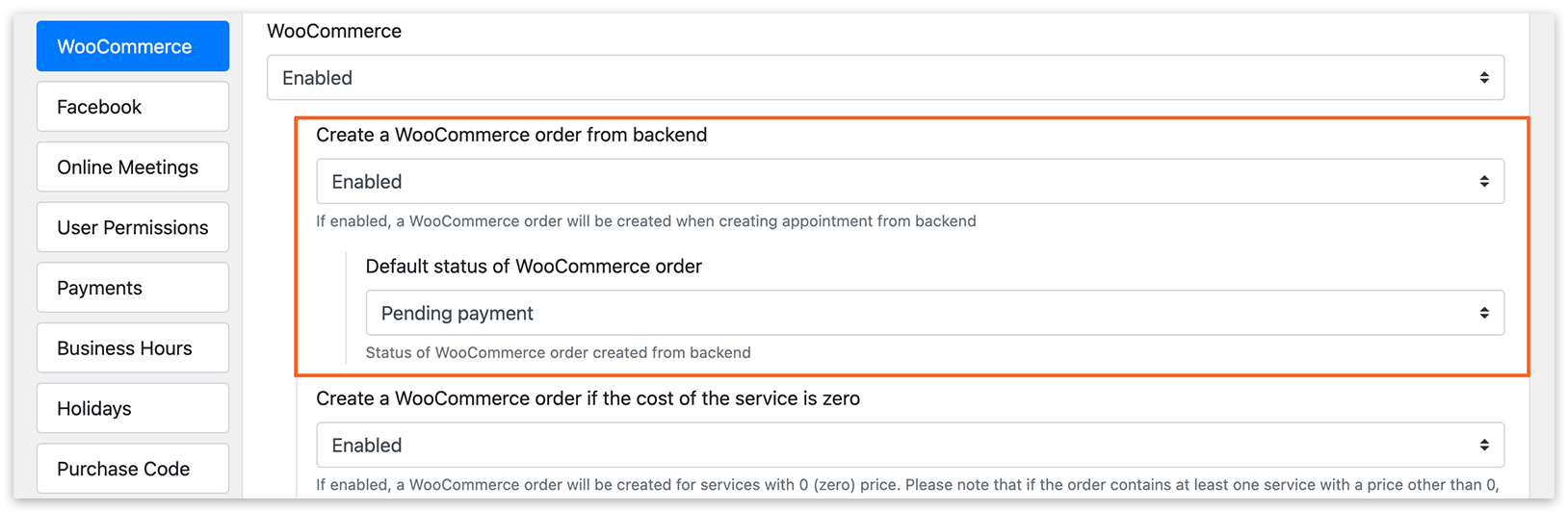
7. Inoltre, è possibile creare ordini WooCommerce per ogni nuovo appuntamento aggiunto tramite il pannello di amministrazione di Bookly. Attiva questa opzione in Impostazioni > WooCommerce > Crea un ordine WooCommerce dal backend, e imposta uno Stato predefinito per tali ordini.
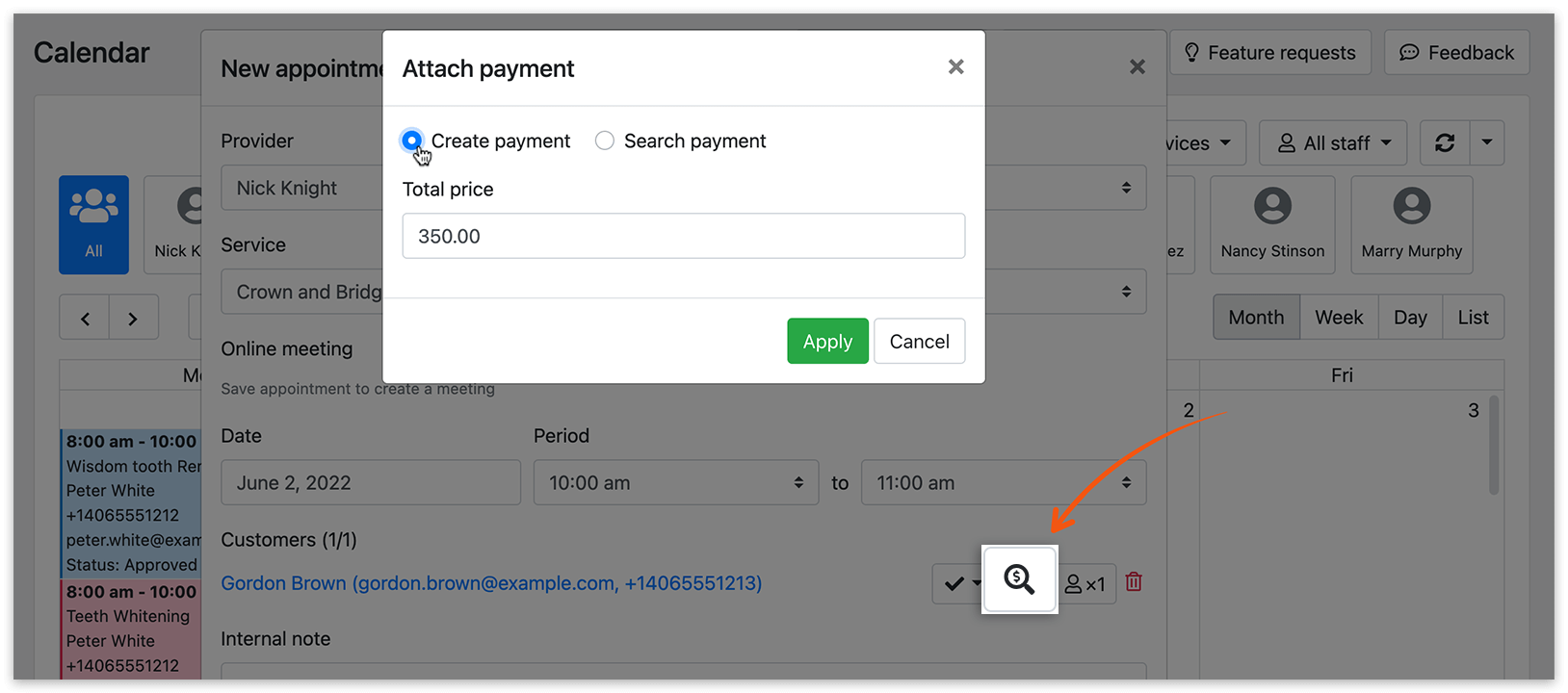
Assicurati di aver associato un pagamento a tali appuntamenti. In caso contrario, non verrà creato alcun ordine WooCommerce.
Una volta attivata l’opzione WooCommerce in Bookly PRO, i metodi di pagamento integrati non funzioneranno più. Tutti i tuoi clienti verranno reindirizzati al carrello WooCommerce invece del passaggio di pagamento standard.
CORRELATI
[BOOKLY BLOG] Come accettare pagamenti con WooCommerce
Tieni traccia degli appuntamenti
Deposit Payments (Add-on) – dividi il pagamento in due rate.
DA SAPERE
Coupons (Add-on) – una deduzione in valore assoluto o in percentuale sul prezzo dell’appuntamento.