
Elenco clienti
Tutti i nuovi clienti registrati vengono aggiunti automaticamente all’elenco clienti. Puoi accedere alla cronologia degli appuntamenti di un singolo cliente cercando il suo nome o la sua email nell’elenco degli appuntamenti, oppure ordinando l’elenco in base al nome o all’email del cliente.
Inoltre, quando i clienti forniscono il proprio indirizzo in un modulo di prenotazione o effettuano l’accesso con le proprie credenziali Facebook, queste informazioni vengono visualizzate in colonne distinte in questa sezione (sui monitor non widescreen, fai clic sul simbolo «+» accanto al nome del cliente).
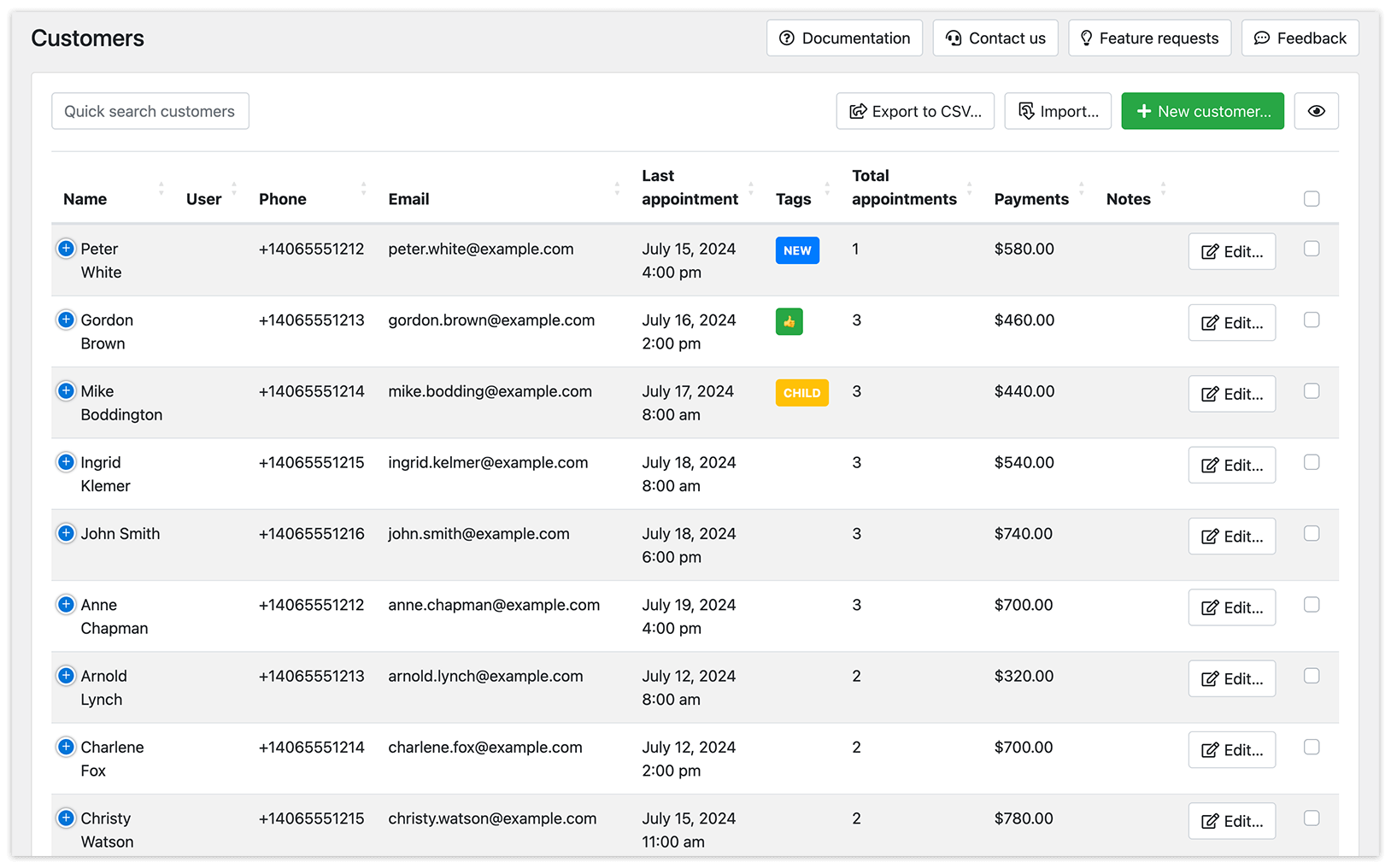
Nota il pulsante «Importa» situato appena sopra l’elenco. Caricando il tuo elenco clienti esistente, puoi evitare la creazione di voci duplicate quando i clienti ritornano (a condizione che inseriscano le stesse informazioni sia per il nome che per l’email).
Inoltre, hai la possibilità di esportare l’elenco in formato .csv.
Impostazioni tabella
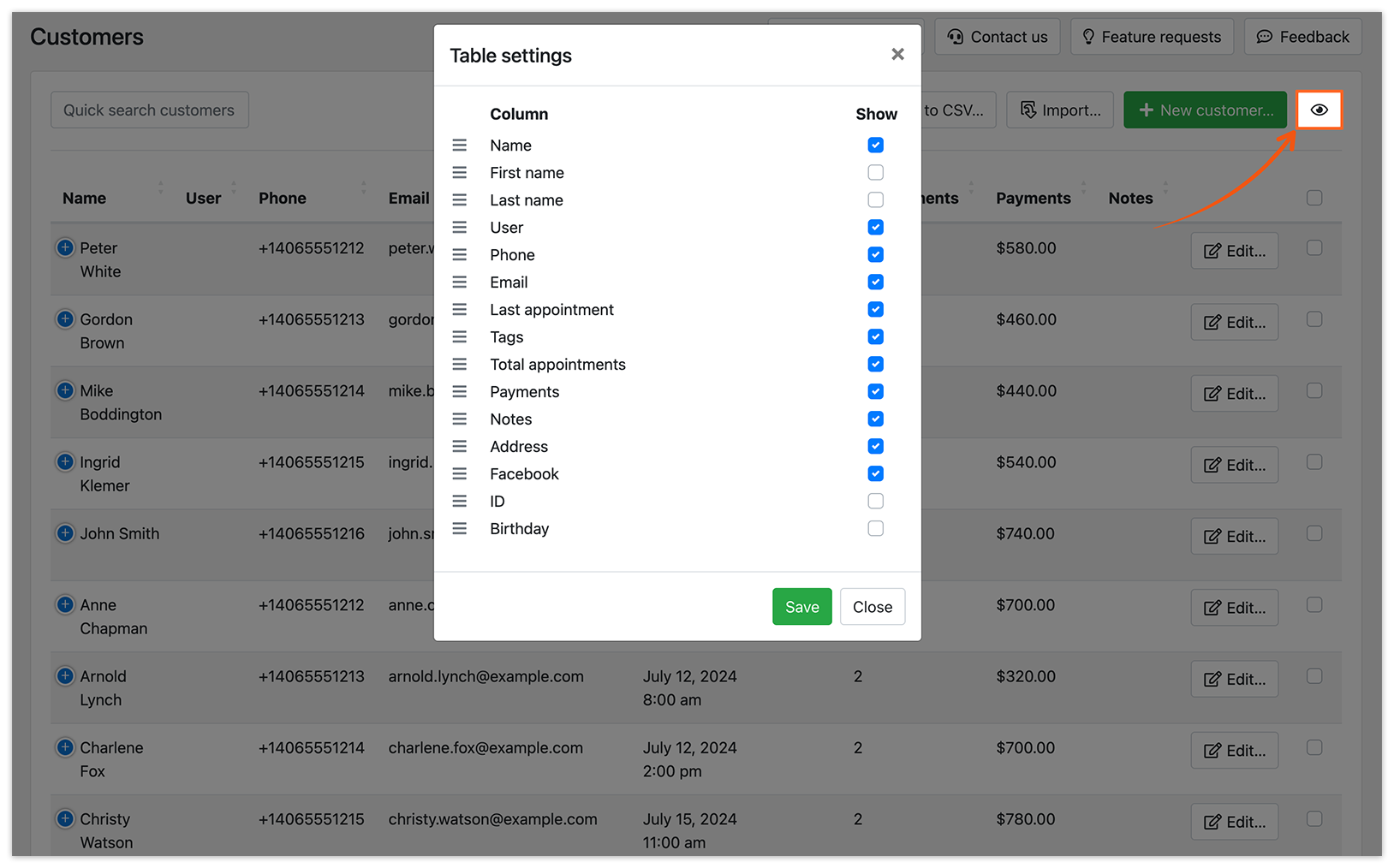
Fai clic sull’icona a forma di occhio nell’angolo in alto a destra della pagina per scegliere le colonne da includere nella tabella Clienti. Riordina facilmente le colonne con la funzione drag-and-drop.
Come unire contatti duplicati
Se hai più record per lo stesso cliente, puoi unirli.
-
-
- Seleziona i contatti spuntando la casella accanto ai loro nomi.
- In fondo alla pagina, fai clic su Seleziona per unire: i contatti selezionati verranno elencati in un «Elenco di unione».
- Scegli il contatto con cui vuoi unire spuntando la casella accanto al suo nome, poi fai clic su Unisci con.
-
Tutti gli appuntamenti e i pagamenti dei clienti uniti verranno consolidati nel contatto selezionato.
Indirizzo del cliente
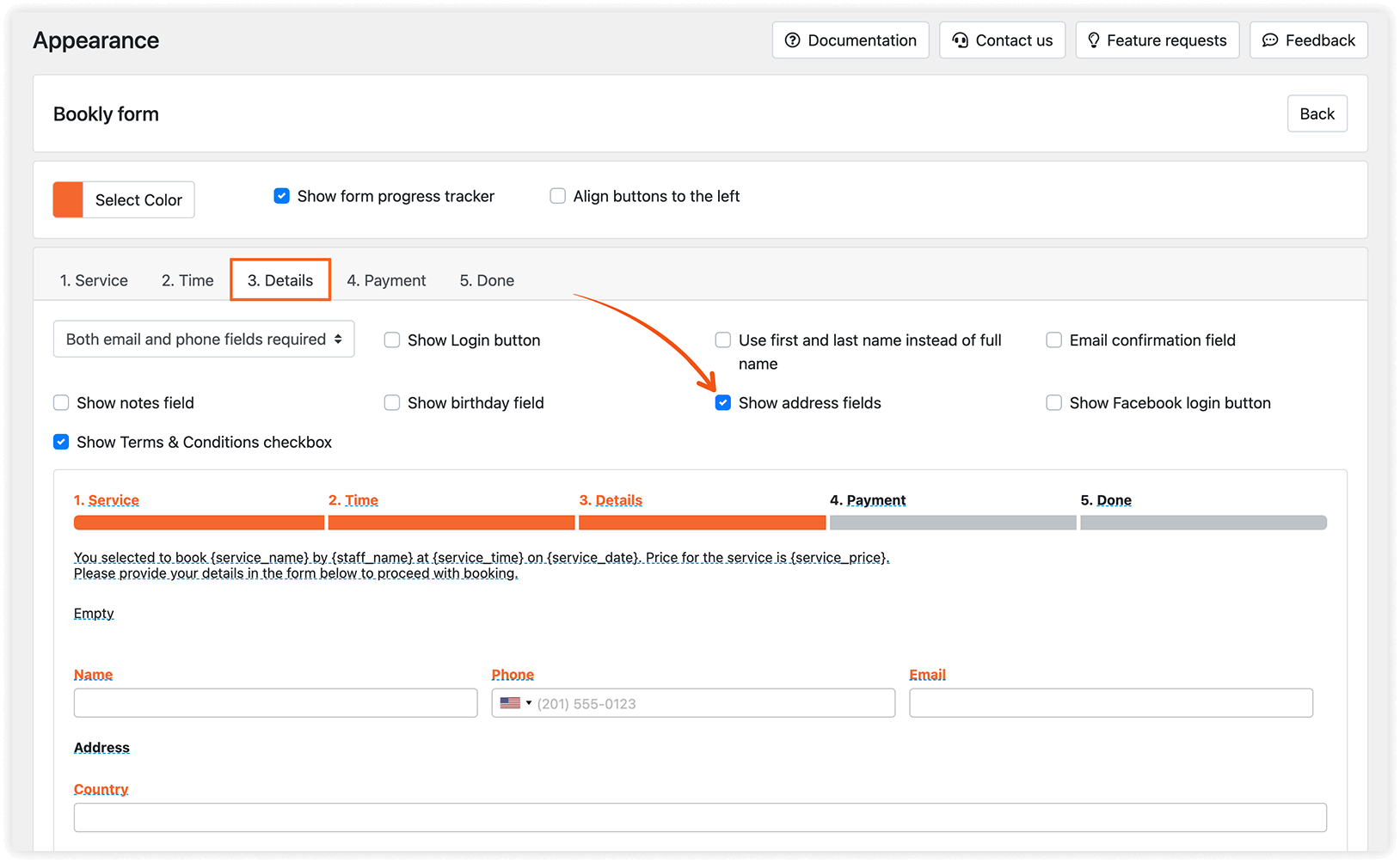
Per permettere ai clienti di inserire il proprio indirizzo in un modulo di prenotazione, vai alla sezione Aspetto > Modulo passo a passo > scheda Dettagli, e seleziona la casella accanto all’opzione Mostra campi indirizzo.
Nei moduli di prenotazione moderni, vai alla scheda Dettagli e attiva l’opzione Indirizzo nella sezione Contenuto del passaggio a destra, oppure fai clic sul campo Indirizzo e assicurati che l’opzione Mostra sia selezionata.
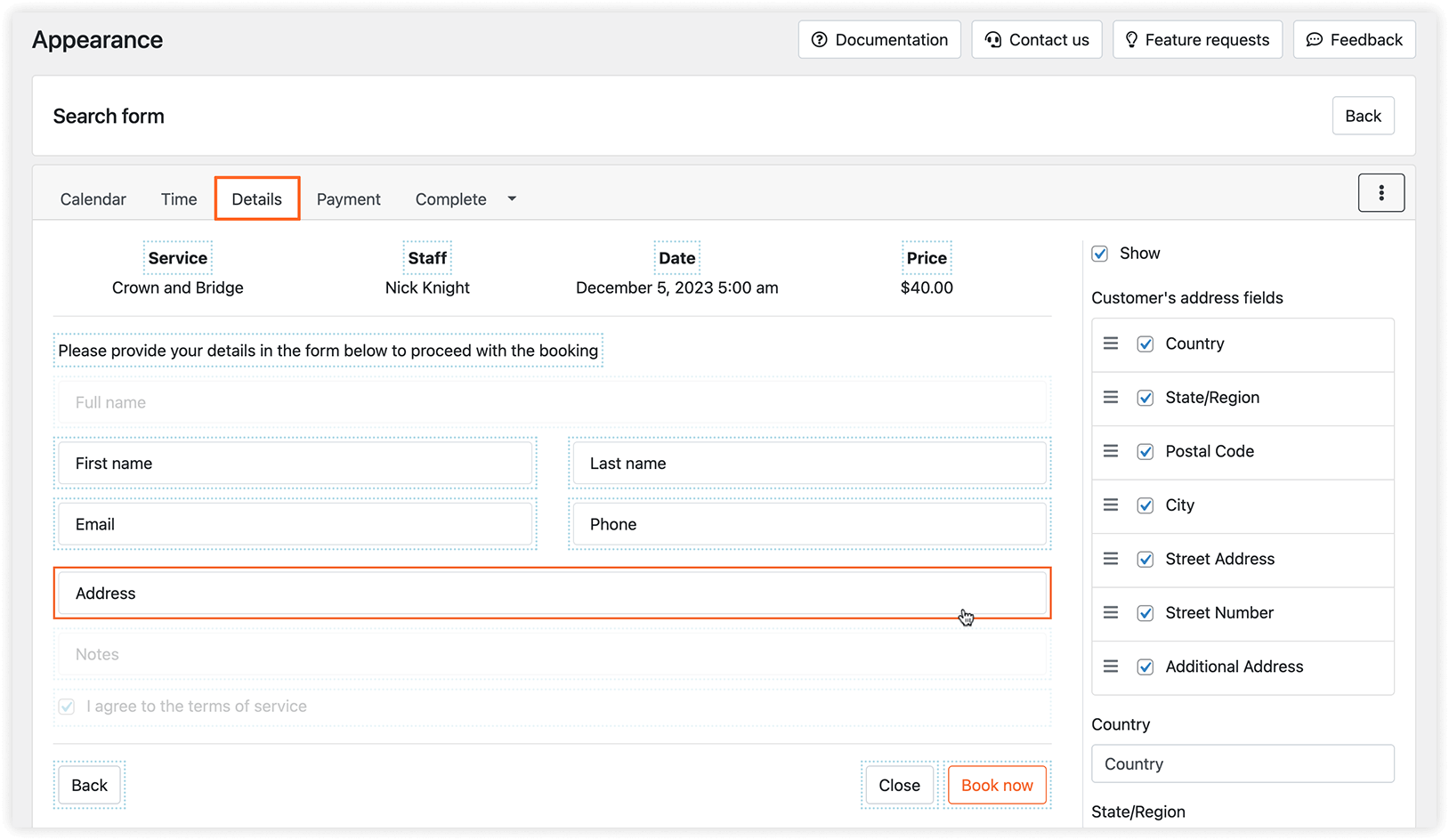
Inoltre, puoi rinominare i campi indirizzo se necessario.
In Impostazioni > Clienti, hai la possibilità di rendere obbligatori i campi indirizzo attivando l’opzione Rendi obbligatorio l’inserimento dell’indirizzo. Scegli i campi indirizzo che vuoi richiedere al cliente selezionando le rispettive caselle. Puoi anche modificare l’ordine dei campi usando le icone a hamburger.
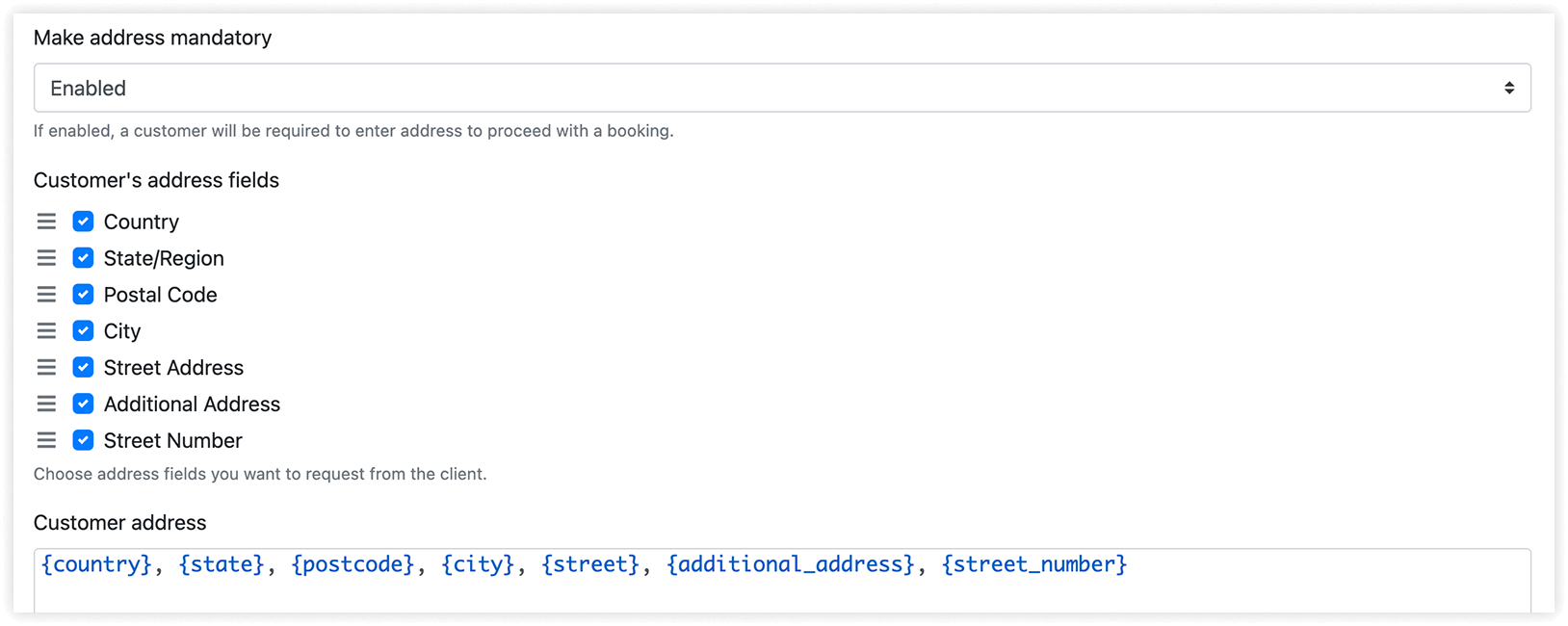
Tutti i dati dell’indirizzo inseriti nella fase Dettagli saranno visibili nella sezione Clienti.
L’indirizzo del cliente può essere incluso nelle notifiche email inserendo il codice {client_address} nei modelli di notifica.
L’indirizzo inserito può anche essere visibile nella voce di calendario se usi il codice {client_address} nel modello del record (Impostazioni > Calendario).
L’indirizzo del cliente può essere incluso nelle notifiche email inserendo il codice {client_address} nel modello di notifica. Inoltre, l’indirizzo inserito può essere visibile nella voce di calendario usando il codice {client_address} nel modello del record (Impostazioni > Calendario).
In Impostazioni > Clienti > Indirizzo del cliente, puoi configurare come l’indirizzo del cliente verrà visualizzato nelle notifiche e nella voce di calendario. Inizia a digitare «{» per visualizzare i codici disponibili.
Il blocco if può essere usato per i casi condizionali. Se è incluso nel tuo modello di contenuto, Bookly verificherà la condizione e genererà il contenuto di conseguenza. Ad esempio, se i campi indirizzo non sono obbligatori nel modulo di prenotazione, il cliente potrebbe saltarne alcuni. La configurazione seguente mostrerà solo i campi indirizzo disponibili:
{#if country}{country},{/if}{#if state}{state},{/if}{#if postcode}{postcode},{/if}{#if city}{city},
{/if}{#if street}{street},{/if}{#if additional_address}{additional_address},{/if}{#if street_number}{street_number}{/if}

Visualizza la cronologia degli appuntamenti del cliente
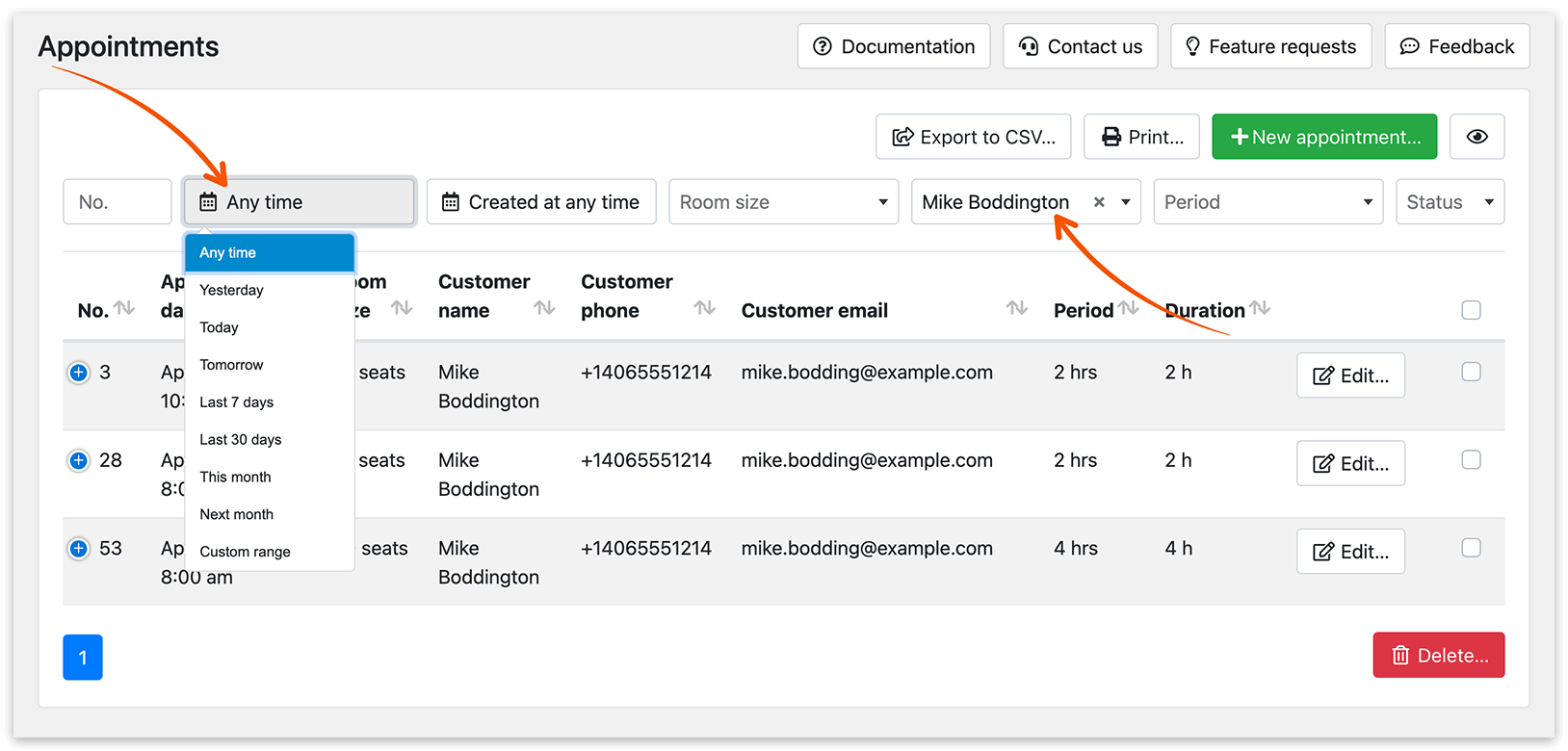
Puoi monitorare la cronologia completa delle visite del cliente. Nella sezione Appuntamenti, filtra per nome del cliente e scegli «Tutti i periodi» dal menu a discesa dell’intervallo di tempo.
Verificare le informazioni di contatto del cliente nella fase Dettagli
La verifica del cliente garantisce l’accuratezza dei dati di contatto forniti durante la fase Dettagli in un modulo di prenotazione Bookly. In Impostazioni > Clienti > Verificare le informazioni di contatto del cliente nella fase Dettagli, puoi scegliere tra le seguenti opzioni:
- OFF – nessun codice di verifica viene inviato (l’opzione è disattivata);
- Verifica sempre il telefono – una notifica con un codice di verifica (OTP) viene inviata tramite SMS a ogni nuova prenotazione;
- Verifica sempre l’email – una notifica con un codice di verifica viene inviata tramite email a ogni nuova prenotazione;
- Solo se i dati sono diversi dall’ordine precedente – Una notifica con un codice di verifica viene inviata solo se un cliente inserisce dati di contatto diversi da quelli dell’ordine precedente. Per un indirizzo email aggiornato, la notifica viene inviata via email, e per un numero di telefono aggiornato, la notifica viene inviata via SMS.
CORRELATI
Custom Fields (Add-on) – ottieni tutte le informazioni che vuoi dai clienti.
Customer Information (Add-on) – aggiungi dati personalizzati al profilo del cliente.