
Klantenlijst
Alle nieuw geregistreerde klanten worden automatisch toegevoegd aan de klantenlijst. Je krijgt toegang tot de geschiedenis van individuele klantafspraken door in de afsprakenlijst te zoeken op naam/e-mailadres, of door de lijst te sorteren op klantnaam of e-mailadres.
Wanneer klanten hun adres invullen in een boekingsformulier of zich aanmelden met hun Facebook-gegevens, wordt deze informatie ook weergegeven in afzonderlijke kolommen in deze sectie (klik op niet-widescreen monitoren op het ”+“-symbool naast de naam van de klant).
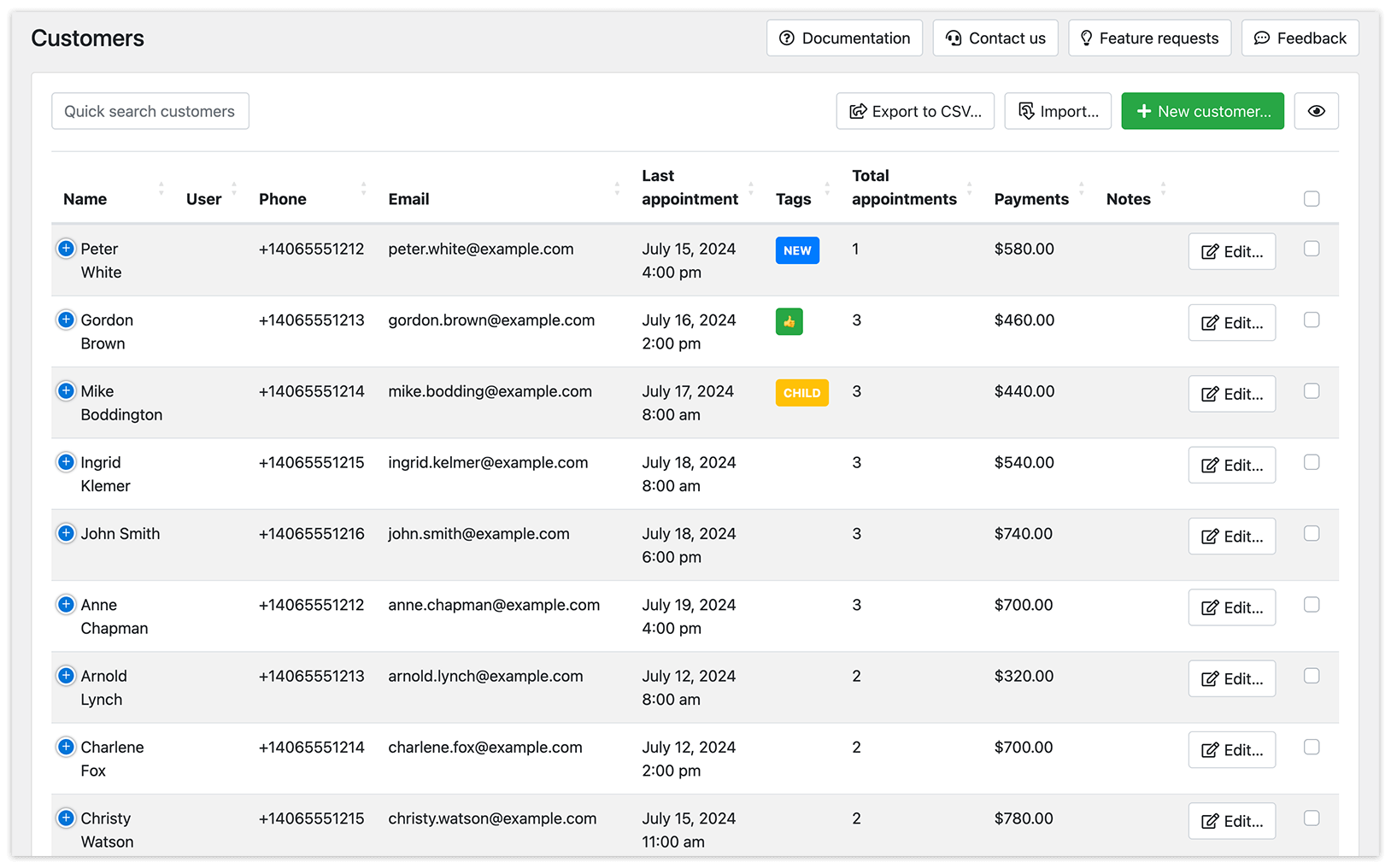
Let op de knop “Import” net boven de lijst. Door je bestaande klantenlijst te uploaden, voorkom je dubbele vermeldingen wanneer klanten terugkomen (mits ze dezelfde naam en hetzelfde e-mailadres invoeren).
Daarnaast kun je de lijst exporteren in .csv-formaat.
Tabel instellingen
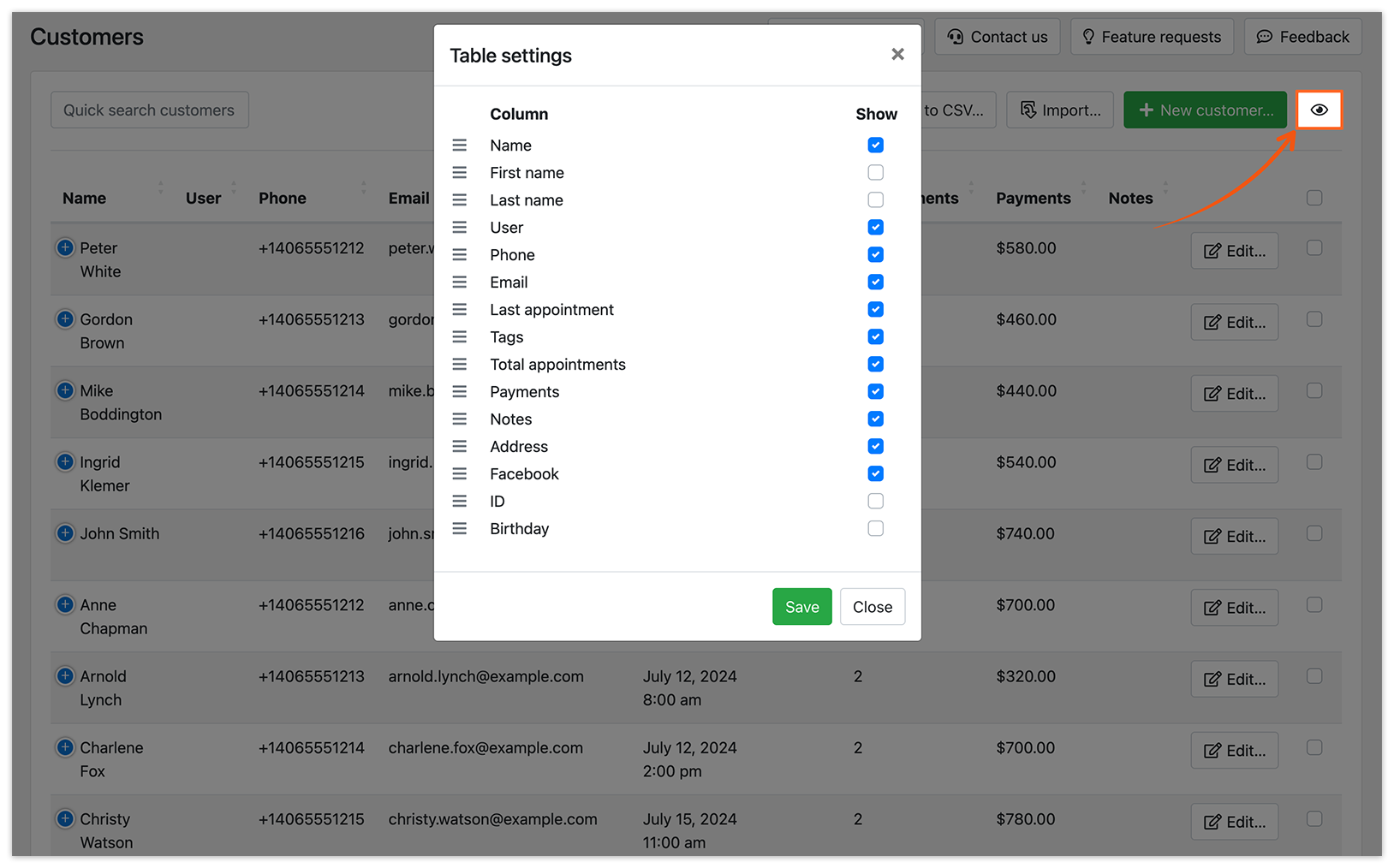
Klik op het oogicoon rechtsboven in de pagina om de kolommen te kiezen die je wilt opnemen in de tabel Klanten. Verander de volgorde van de kolommen eenvoudig met drag-and-drop.
Dubbele contacten samenvoegen
Als je meerdere records voor dezelfde klant hebt, kun je deze samenvoegen.
-
-
- Selecteer contacten door het vakje naast hun naam aan te vinken.
- Klik onderaan de pagina op Select for merge; de geselecteerde contacten worden weergegeven in een ‘samenvoegingslijst’.
- Kies het contact waarmee je wilt samenvoegen door het vakje naast de naam aan te vinken en klik op Merge with.
-
Alle afspraken en betalingen van de samengevoegde klanten worden ondergebracht bij het geselecteerde contact.
Adres van de klant
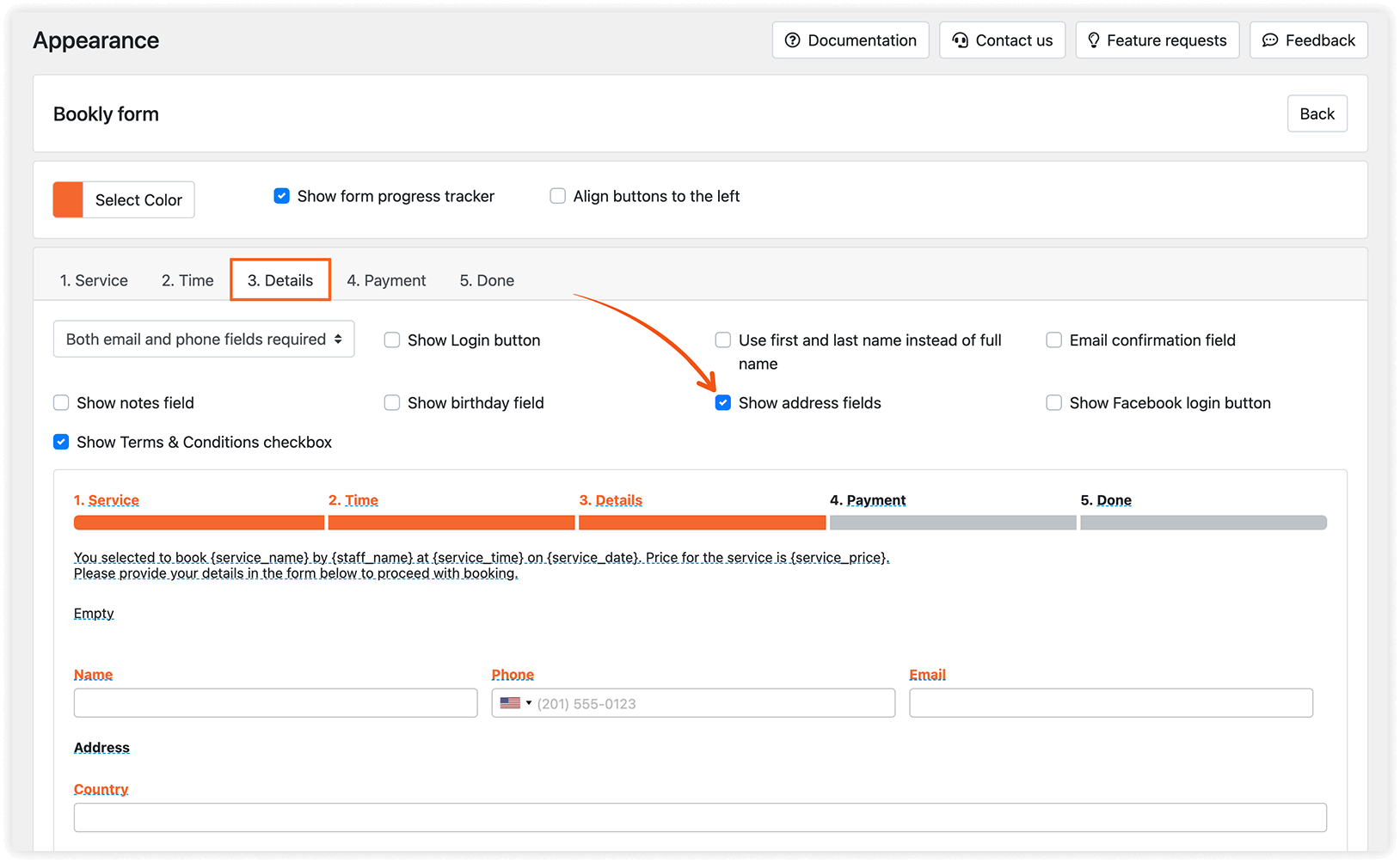
Om klanten hun adres te laten invoeren in een boekingsformulier, ga je naar de sectie Weergave > Stapsgewijs formulier > tabblad Details en vink je het vakje naast de optie Toon adres velden aan.
In de moderne boekingsformulieren ga je naar het tabblad Details en schakel je de optie Adres in onder de sectie Stap inhoud rechts, of klik je op het veld Adres en controleer je of de optie Tonen is geselecteerd.
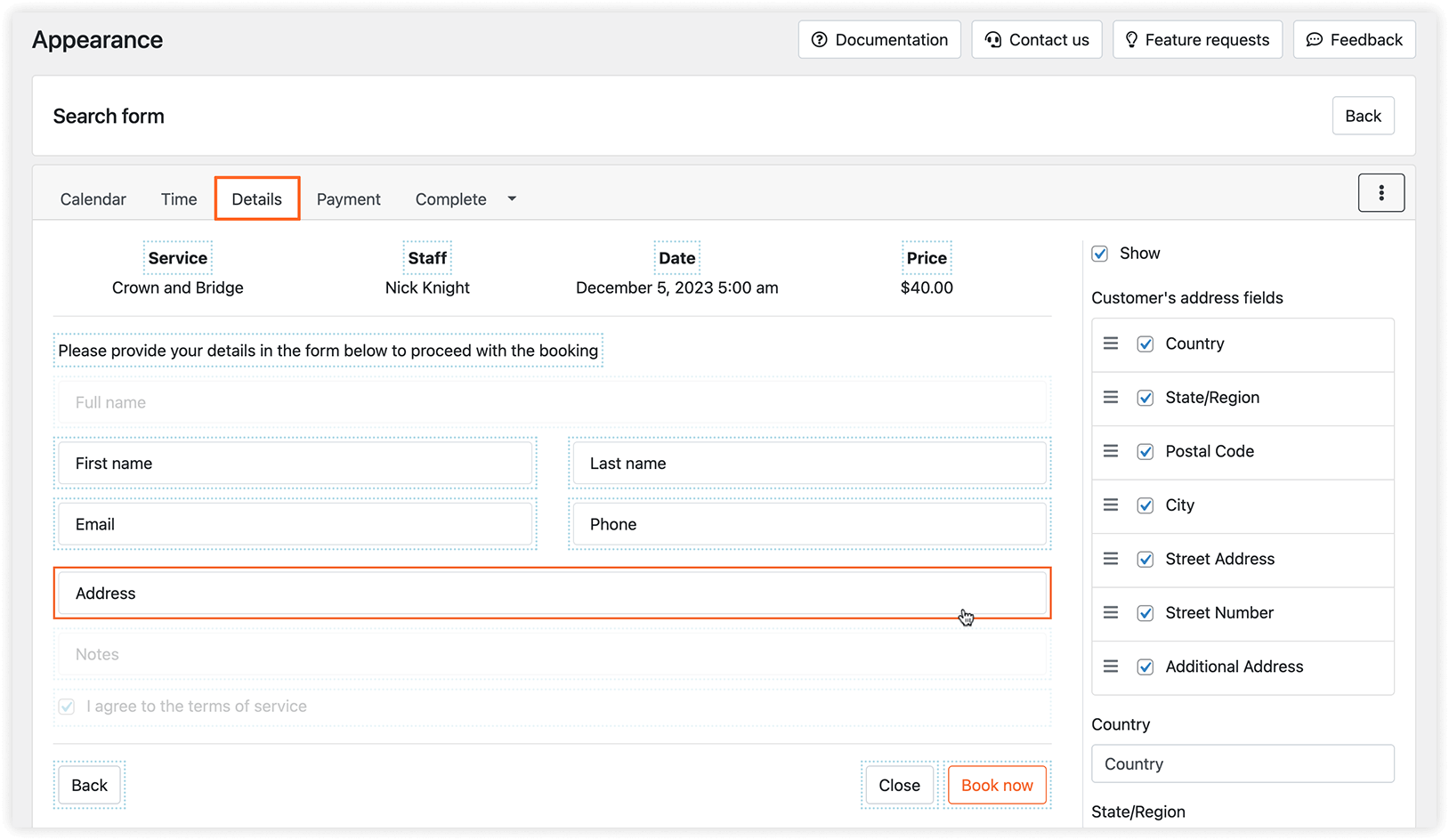
Daarnaast kun je adresvelden desgewenst hernoemen.
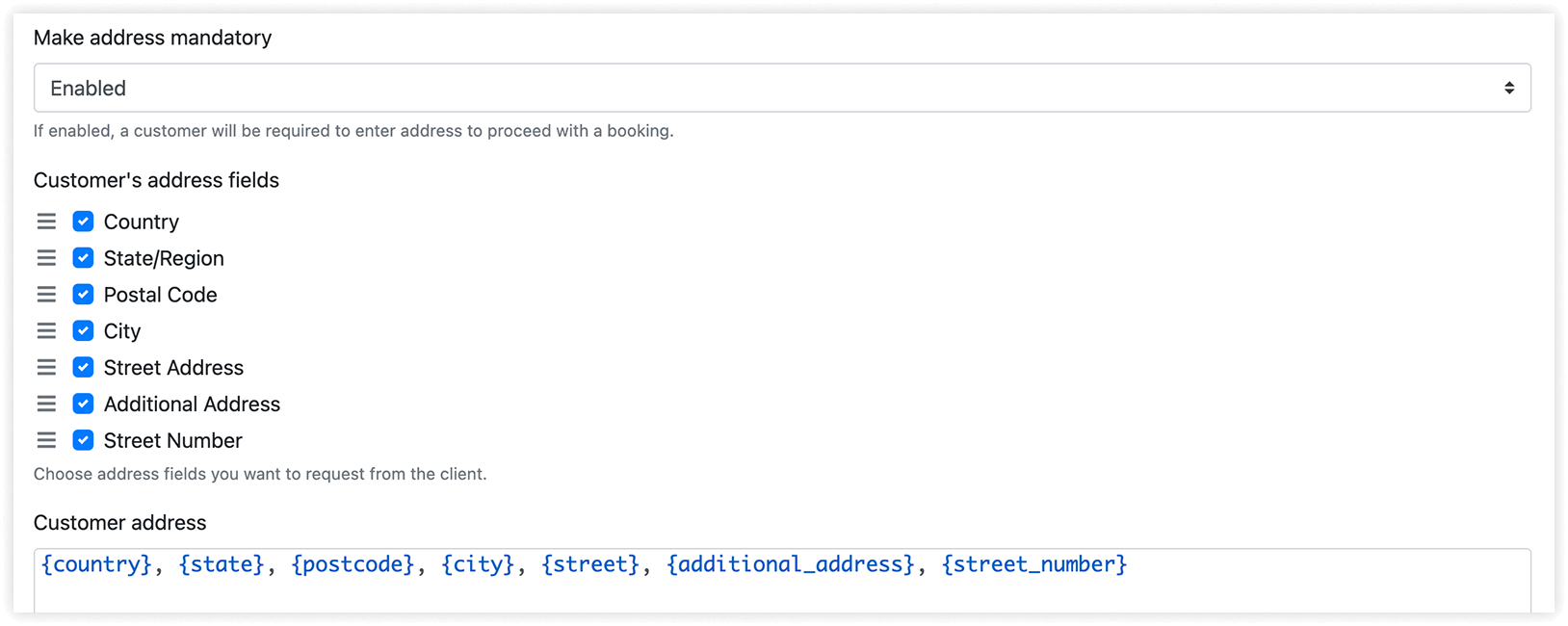
In Instellingen > Klanten kun je adresvelden verplicht maken door de optie Maak adres verplicht in te schakelen. Kies de adresvelden die je aan de klant wilt vragen door de betreffende vakjes aan te vinken. Je kunt de volgorde van de velden ook aanpassen met de sandwich-icoontjes.
Alle adresgegevens die bij de stap Details zijn ingevoerd, zijn zichtbaar in de sectie Klanten.
Het adres van de klant kan worden opgenomen in e-mailmeldingen door de code {client_address} in je meldingssjablonen te plaatsen.
Het ingevoerde adres kan ook worden weergegeven in je kalenderitem als je de code {client_address} gebruikt in de afspraaksjabloon (Instellingen > Kalender).
Het adres van de klant kan worden opgenomen in e-mailmeldingen door de code {client_address} in je meldingssjabloon te plaatsen. Daarnaast kan het ingevoerde adres worden weergegeven in je kalenderitem door de code {client_address} te gebruiken in de afspraaksjabloon (Instellingen > Kalender).
In Instellingen > Klanten > Adres van de klant kun je instellen hoe het adres van de klant wordt weergegeven in meldingen en op je kalenderitem. Begin te typen met ”{” om de beschikbare codes te zien.
Het if-blok kan worden gebruikt voor voorwaardelijke gevallen. Als dit in je inhoudssjabloon is opgenomen, controleert Bookly de voorwaarde en genereert de inhoud dienovereenkomstig. Bijvoorbeeld: als adresvelden niet verplicht zijn in je boekingsformulier, kan de klant sommige velden overslaan. Met de volgende configuratie worden alleen de beschikbare adresvelden weergegeven:
{#if country}{country},{/if}{#if state}{state},{/if}{#if postcode}{postcode},{/if}{#if city}{city},
{/if}{#if street}{street},{/if}{#if additional_address}{additional_address},{/if}{#if street_number}{street_number}{/if}

Boekingsgeschiedenis van klanten bekijken
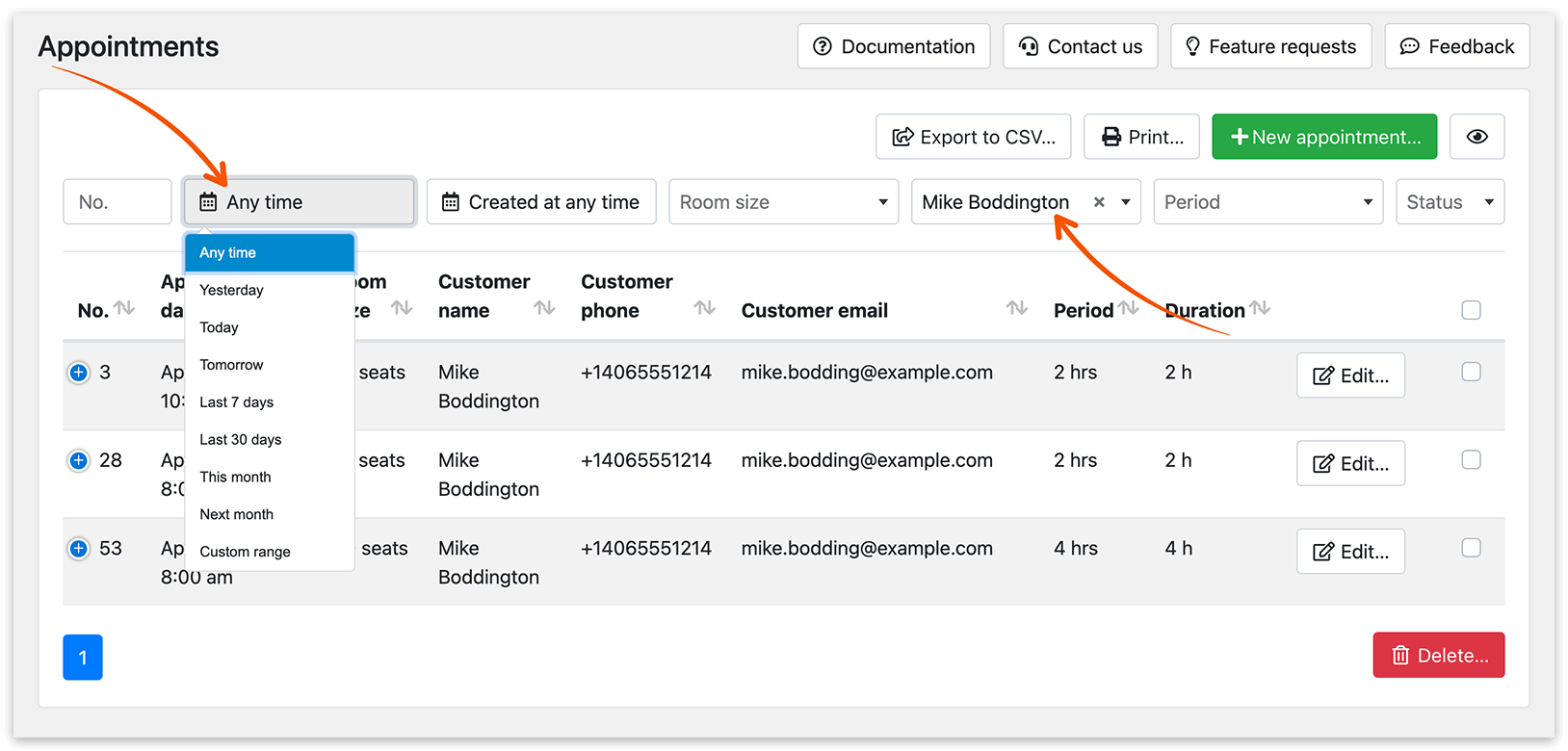
Je kunt de volledige geschiedenis van de bezoeken van een klant volgen. Filter in de sectie Afspraken op de naam van de klant en kies ‘Elk moment’ in de vervolgkeuzelijst voor de tijdsperiode.
Contactinformatie van de klant verifiëren bij de stap Details
Klantverificatie zorgt voor de juistheid van de contactgegevens die tijdens de stap Details in een Bookly-boekingsformulier worden ingevoerd. Bij Instellingen > Klanten > Verifieer contactinformatie van de klant in Gedetailleerde stap kun je kiezen uit de volgende opties:
- UIT – er worden geen verificatiecodes verstuurd (de optie is uitgeschakeld);
- Verifieer telefoon altijd – bij elke nieuwe boeking wordt een melding met een verificatiecode (OTP) verstuurd via sms;
- Verifieer e-mail altijd – bij elke nieuwe boeking wordt een melding met een verificatiecode verstuurd via e-mail;
- Alleen als gegevens verschillen van de vorige bestelling – er wordt alleen een melding met een verificatiecode verstuurd als een klant contactgegevens invoert die afwijken van de vorige bestelling. Bij een gewijzigd e-mailadres wordt de melding per e-mail verstuurd, bij een gewijzigd telefoonnummer per sms.
GERELATEERD
Custom Fields (Add-on) – vraag alle informatie op die je van klanten wilt weten.
Customer Information (Add-on) – voeg aangepaste gegevens toe aan het profiel van de klant.