
Bookly Mobile App
Usa l’app mobile Bookly per offrire al tuo staff strumenti pratici per la gestione degli appuntamenti e dei clienti.
Funzionalità
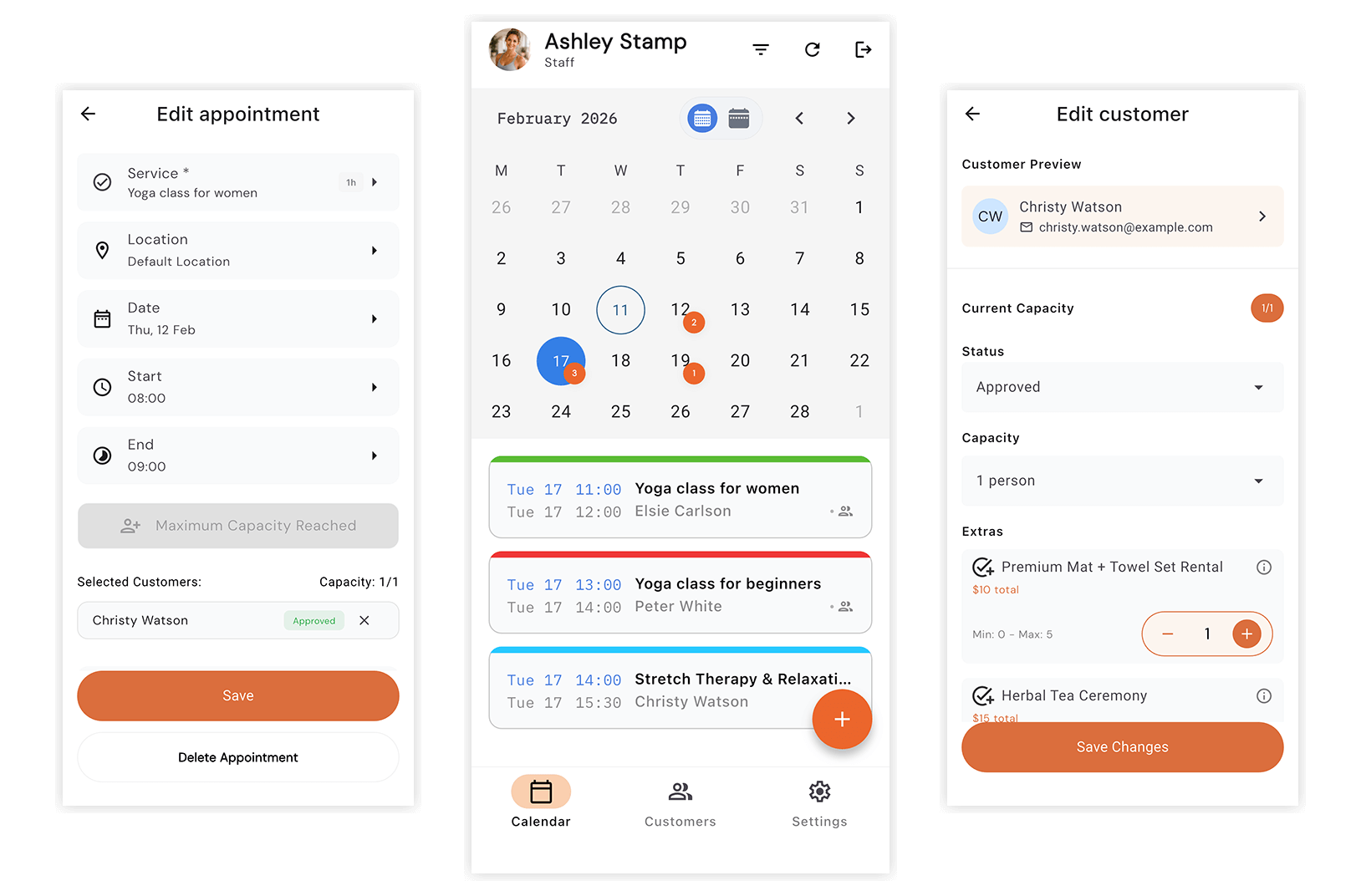
- Calendario: visualizza in un unico posto gli appuntamenti attuali e futuri per tutti i servizi assegnati. Filtra le prenotazioni per servizio o cliente per consultare la cronologia degli appuntamenti.
- Appuntamenti: visualizza, crea ed elimina facilmente le prenotazioni. Invia notifiche e promemoria. Controlla e aggiorna lo stato degli appuntamenti dei clienti (ad esempio confermato, in attesa, annullato).
- Clienti: aggiungi nuovi clienti, visualizza i profili dei clienti esistenti e aggiorna le loro informazioni.
- Sincronizzazione istantanea: le modifiche effettuate nell’app mobile vengono riportate immediatamente sul tuo sito WordPress, garantendo un funzionamento fluido e senza interruzioni.
- Notifiche push: ricevi promemoria e avvisi sui prossimi appuntamenti e sui cambiamenti di orario.
Configurazione
1. Scarica l’app per il tuo dispositivo da Apple Store / Google Play.
2. Nel tuo account Bookly Cloud > Products, fai clic sul pulsante Get started vicino a Staff Cabinet Mobile App.
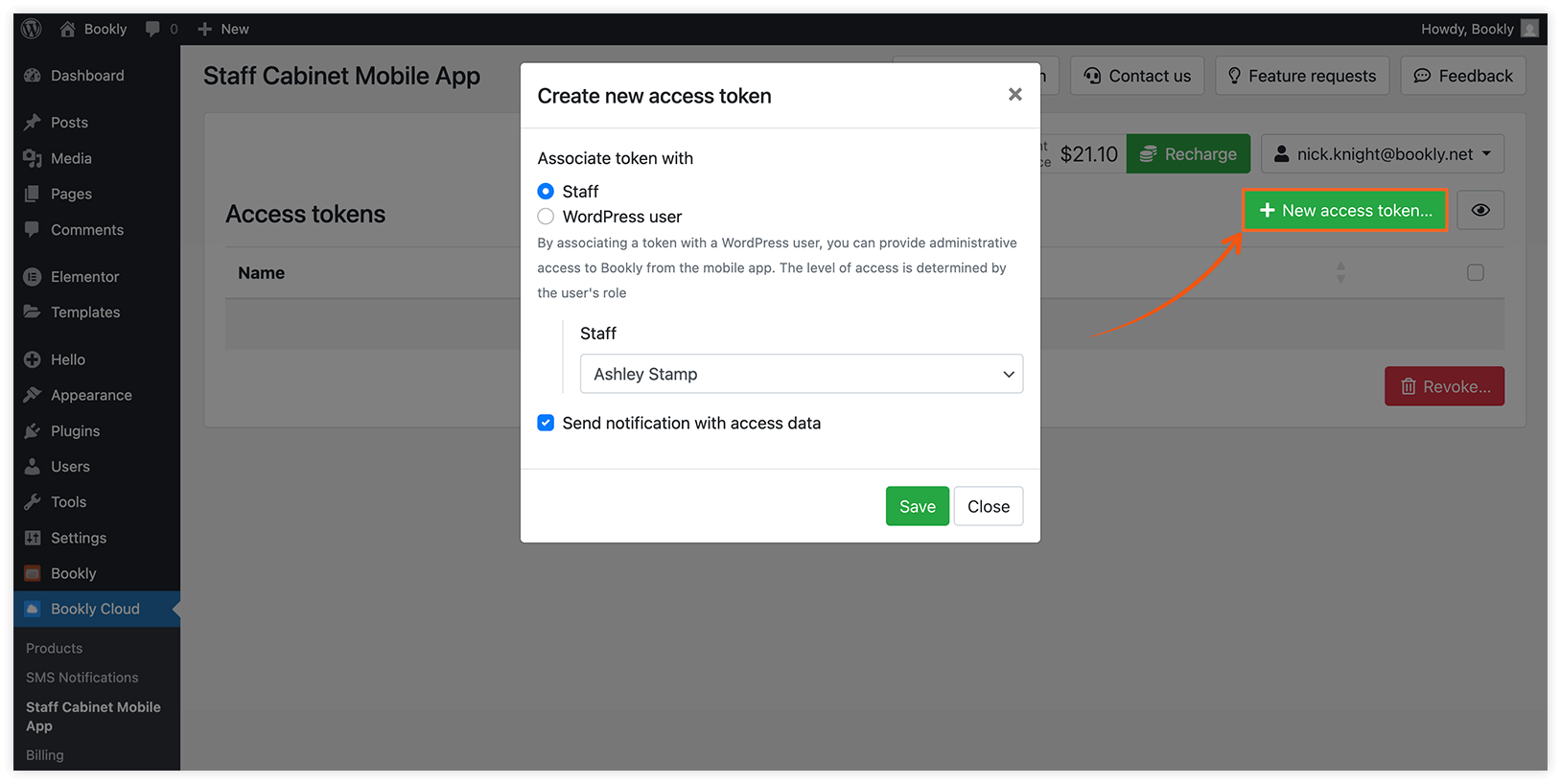
3. Dopo l’attivazione, vai alla sezione Bookly Cloud > Staff Cabinet Mobile App e fai clic sul pulsante New access token.
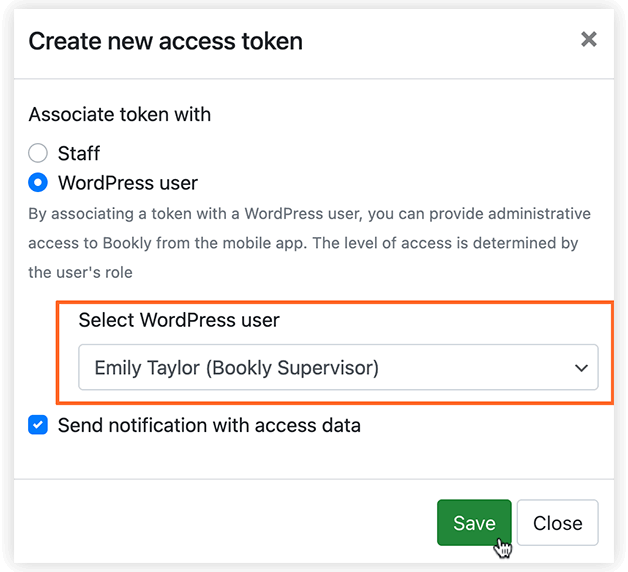
4. Seleziona un membro dello staff o un utente WordPress a cui vuoi fornire l’accesso alla Staff Cabinet Mobile App. Fai clic su Save.
Se selezioni un utente WordPress con il ruolo Bookly Supervisor, questo utente avrà accesso completo al calendario globale, agli orari dello staff, alla gestione dei clienti e agli appuntamenti di tutti i servizi e membri dello staff.
5. Apparirà un nuovo record nella colonna Access token. Condividi il token generato con il tuo membro dello staff.
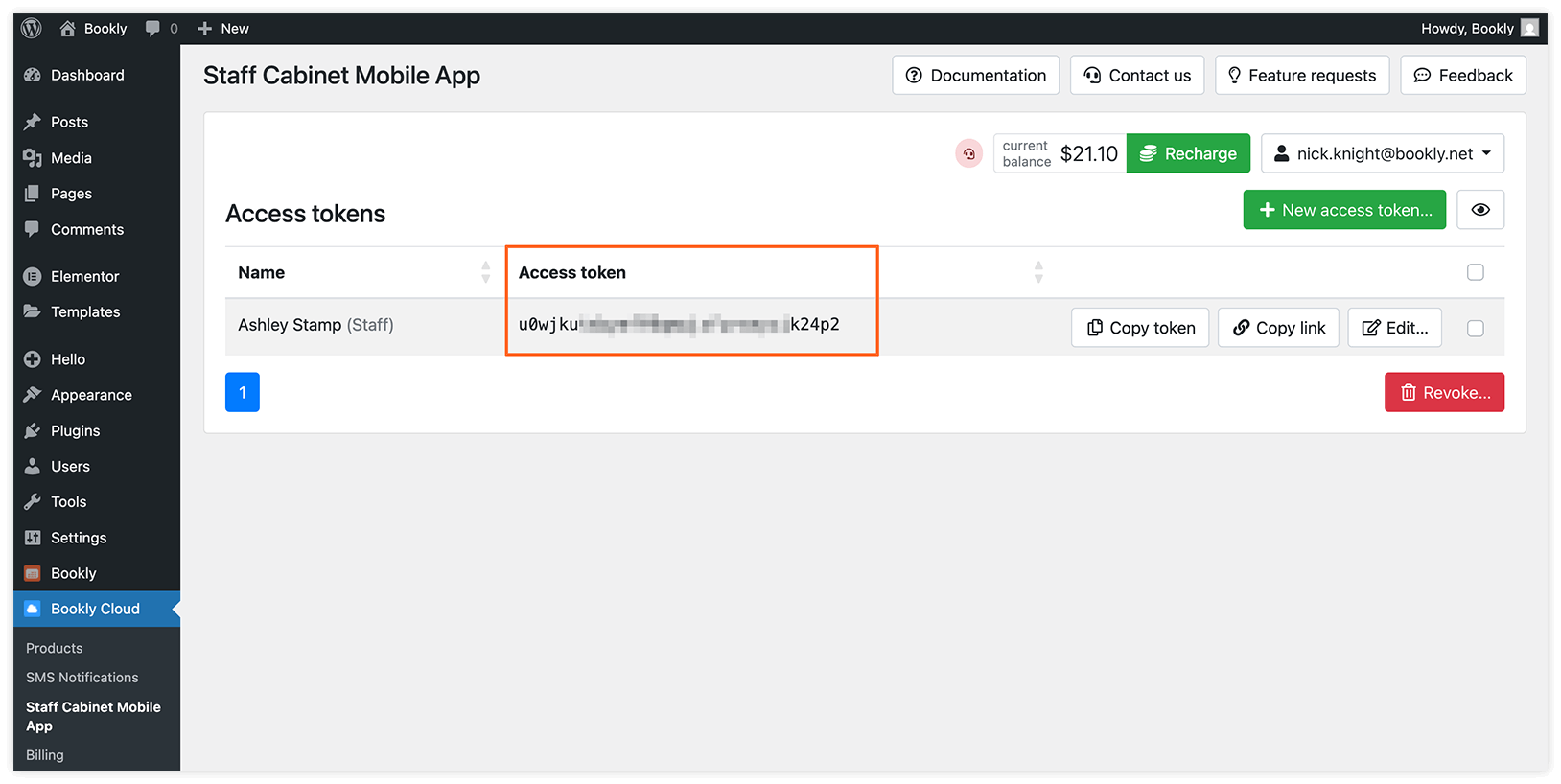
Puoi inviare il token o un link di autorizzazione via email attivando l’opzione Send notification with access data.
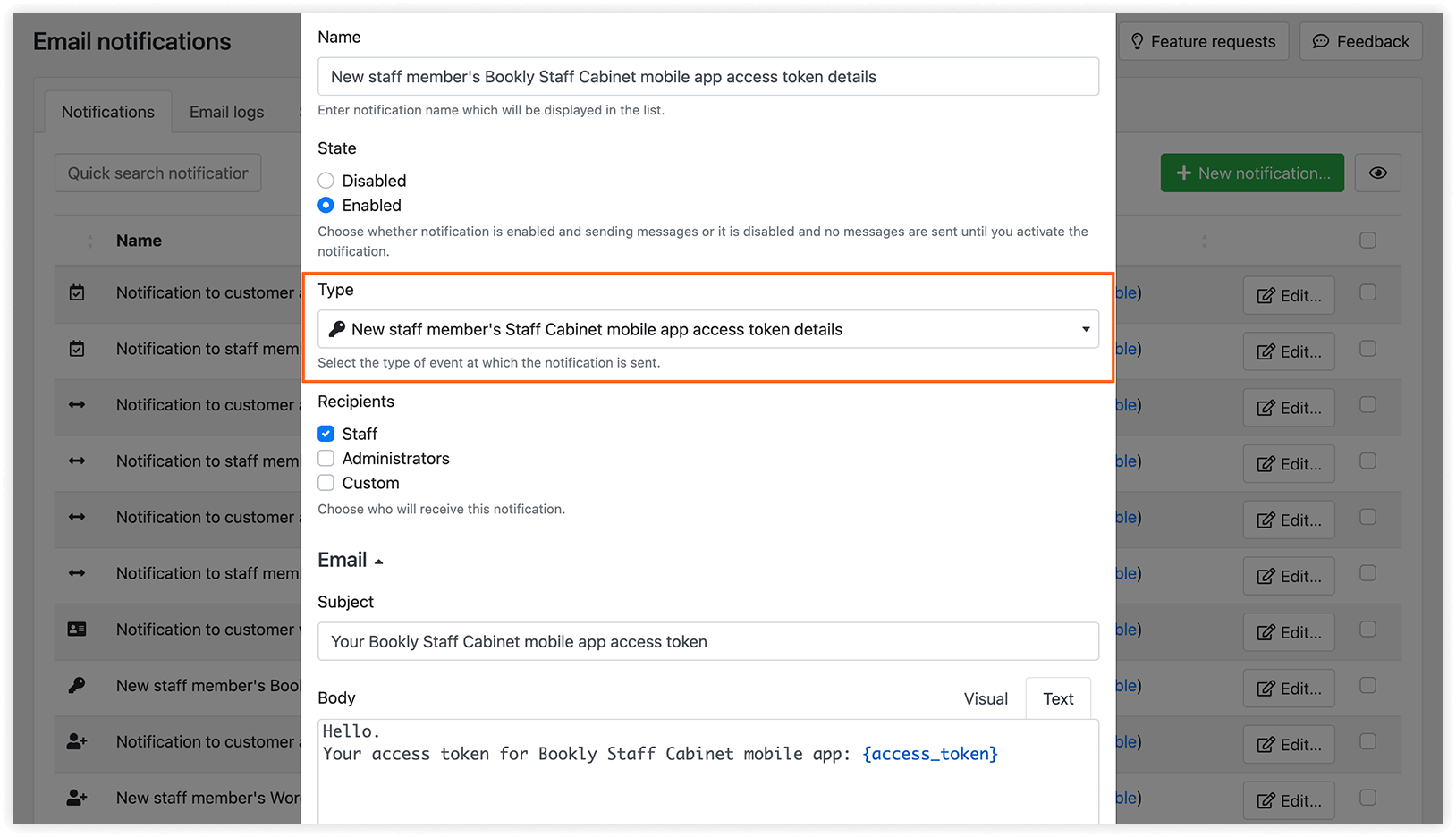
Assicurati che il modello di notifica Dettagli del token di accesso all’app mobile Staff Cabinet per il nuovo membro dello staff sia attivato nella sezione Notifiche email e includa i placeholder {access_token} e/o {access_token_link}.
6. Un membro dello staff deve aprire l’app mobile Bookly Staff Cabinet sul proprio dispositivo e inserire il token fornito nella prima schermata.
CORRELATI
Prodotti Bookly Cloud – scopri i nostri servizi cloud pensati per la tua attività.
Membri dello staff – i membri del tuo team che lavorano direttamente con i clienti per fornire i servizi.