
PayPal Payments Standard Add-on
透過將 PayPal 整合到您的預約系統中,接受信用卡付款。顧客可以選擇使用 PayPal 帳戶付款,或直接輸入信用卡資料付款,無需擁有 PayPal 帳戶。
請注意,PayPal 的服務可用性可能因您的國家或地區而異。在某些地區,PayPal 可能僅允許透過帳戶付款,不支援直接以信用卡付款。
比較 PayPal Express Checkout 與 PayPal Payments Standard(Add-on)
Express Checkout(整合說明請參閱此處)
- 顧客必須登入或註冊 PayPal 帳戶
- 已內建於主要的 Bookly Pro 外掛中
Payments Standard
- 顧客只需輸入信用卡資料,無需擁有 PayPal 帳戶
- 為 Bookly 的獨立 add-on
設定
1. 購買、下載,並在您 WordPress 後台的外掛區塊中安裝並啟用 PayPal Payments Standard(Add-on)。
2. 在「設定」>「付款」中,找到 PayPal 付款方式,並從下拉選單中選擇「Payments Standard」。
3. 在指定欄位中輸入您的PayPal 碼。
4. 沙箱模式預設為停用。若要進行測試,請啟用沙箱模式;若要立即啟用 PayPal 付款方式,則保持停用即可。
5. 價格修正功能可讓您在顧客選擇此付款方式時,透過加收費用或給予折扣來調整預約費用。
6. 支付方的時間間隔決定了透過該付款閘道付款後,需要多久才會被視為未完成付款。如果顧客未在設定的時間內完成付款,該預約將會被拒絕。請注意,此功能需要設定排程的 cron job。
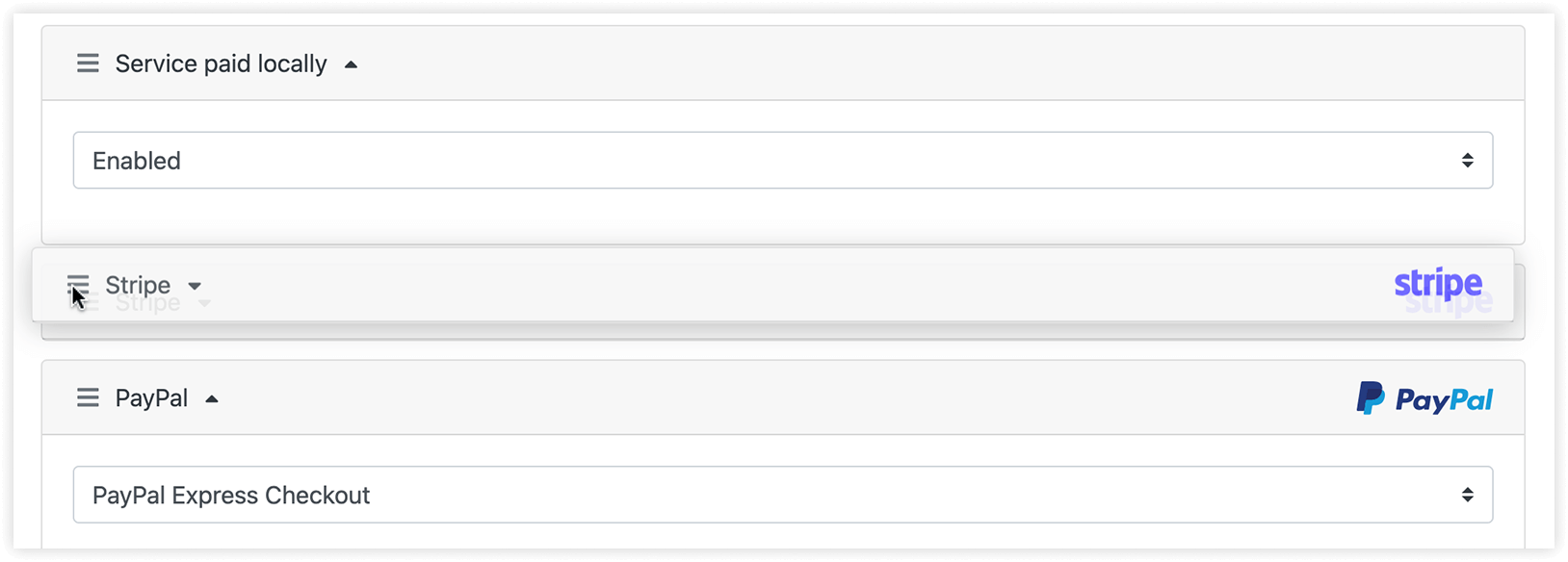
若要調整付款選項在前台預約表單中顯示的順序,請使用拖放功能(圖示),依需求重新排列付款選項。
相關文章
定價功能——進一步瞭解如何為您的服務設定價格。
管理付款與預約——追蹤您的交易記錄。
延伸閱讀
更多付款選項——如果您想讓顧客選擇付款方式。