
Multiply Appointments Add-on
讓您的顧客透過連續預訂多筆相同服務,自行決定預約的總長度。Bookly 的 Multiply Appointments(Add-on)也可用於彈性時長的服務,或供管理員為多人連續建立預約。
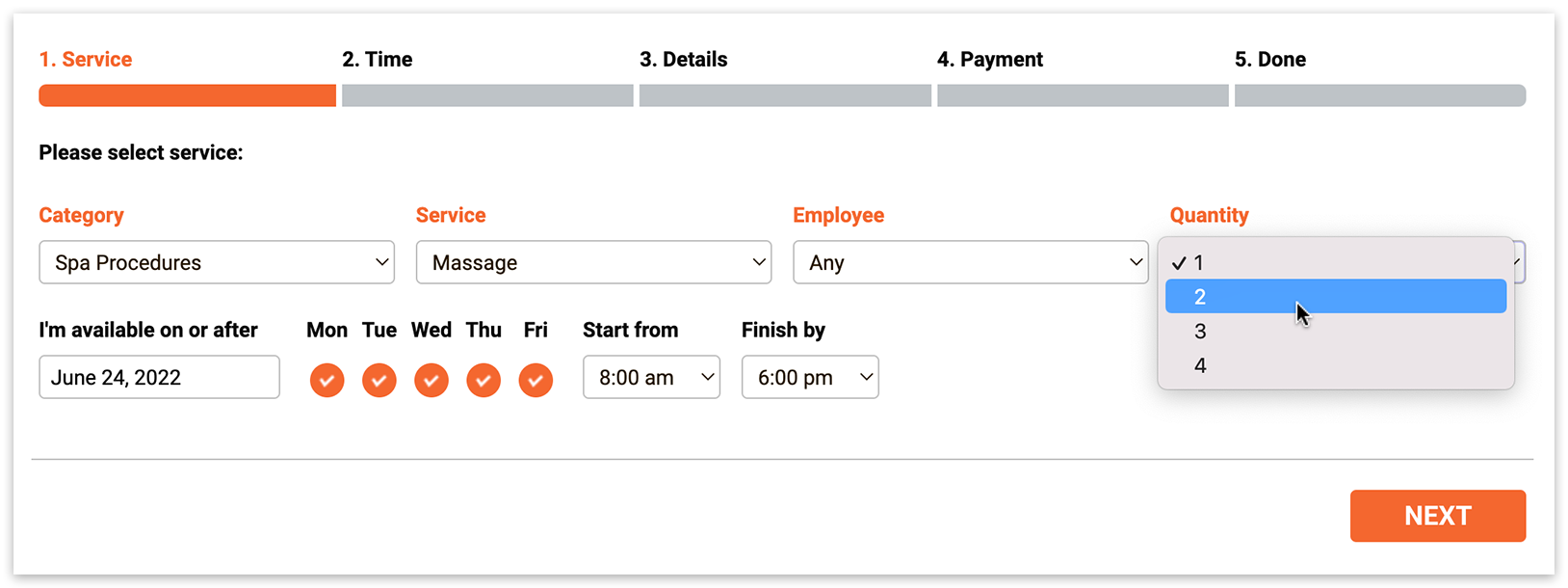
在預約流程的第一步,會出現一個新的欄位(通常稱為 Quantity,但可透過 Appearance 設定自訂名稱)。顧客可在此欄位指定,他們想為同一服務、向同一位供應者,連續預訂的預約筆數。
根據所提供的數量,系統會提供能夠容納所需連續預約筆數、且皆由同一位供應者提供服務的可預約時段。
1. 在 外掛 中購買、下載、安裝並啟用 Multiply Appointments(Add-on)。
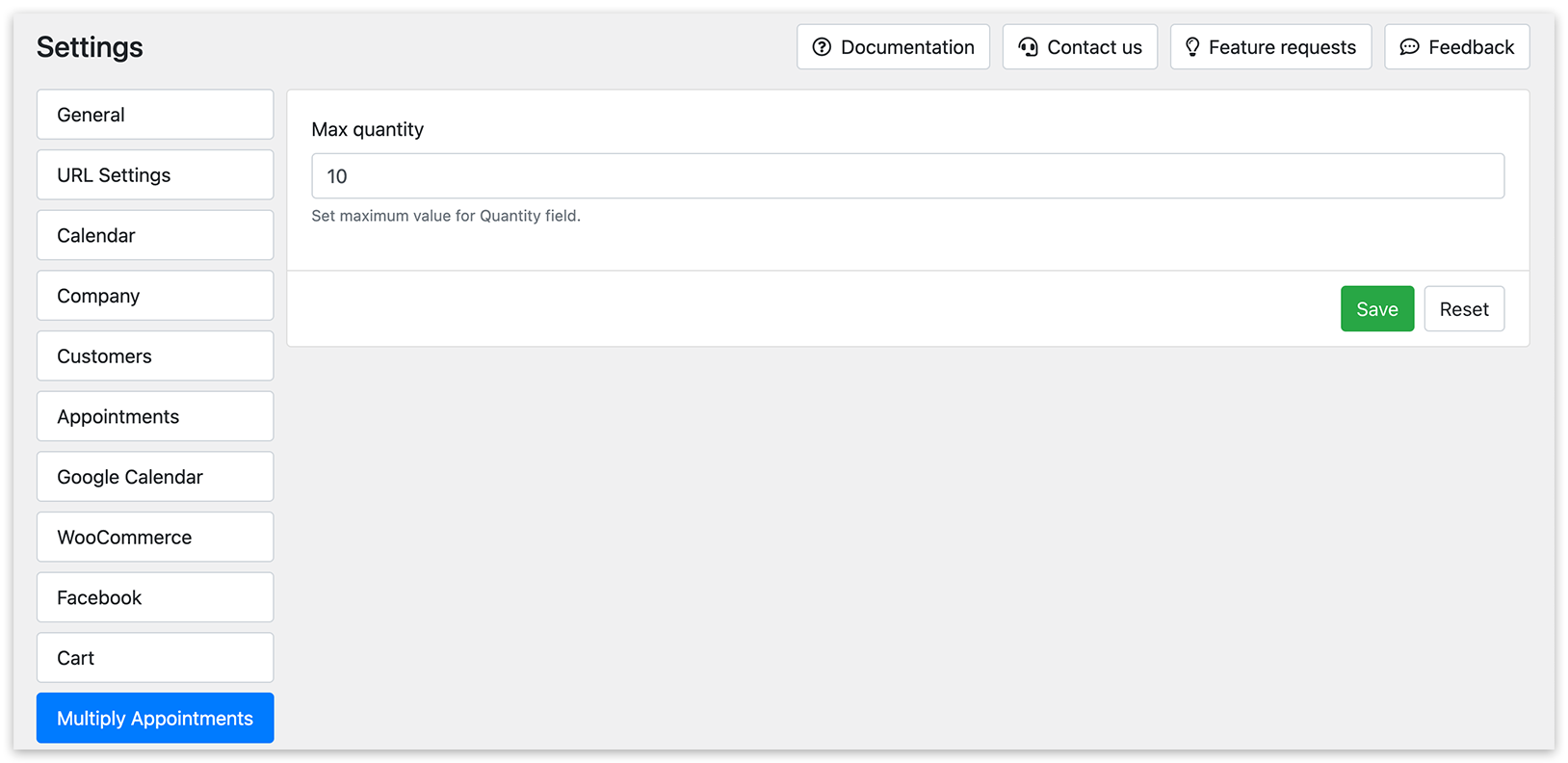
2. 在「設定」> Multiply Appointments > **最大數量(Max quantity)**中,設定某項服務可連續預訂的最大預約筆數。
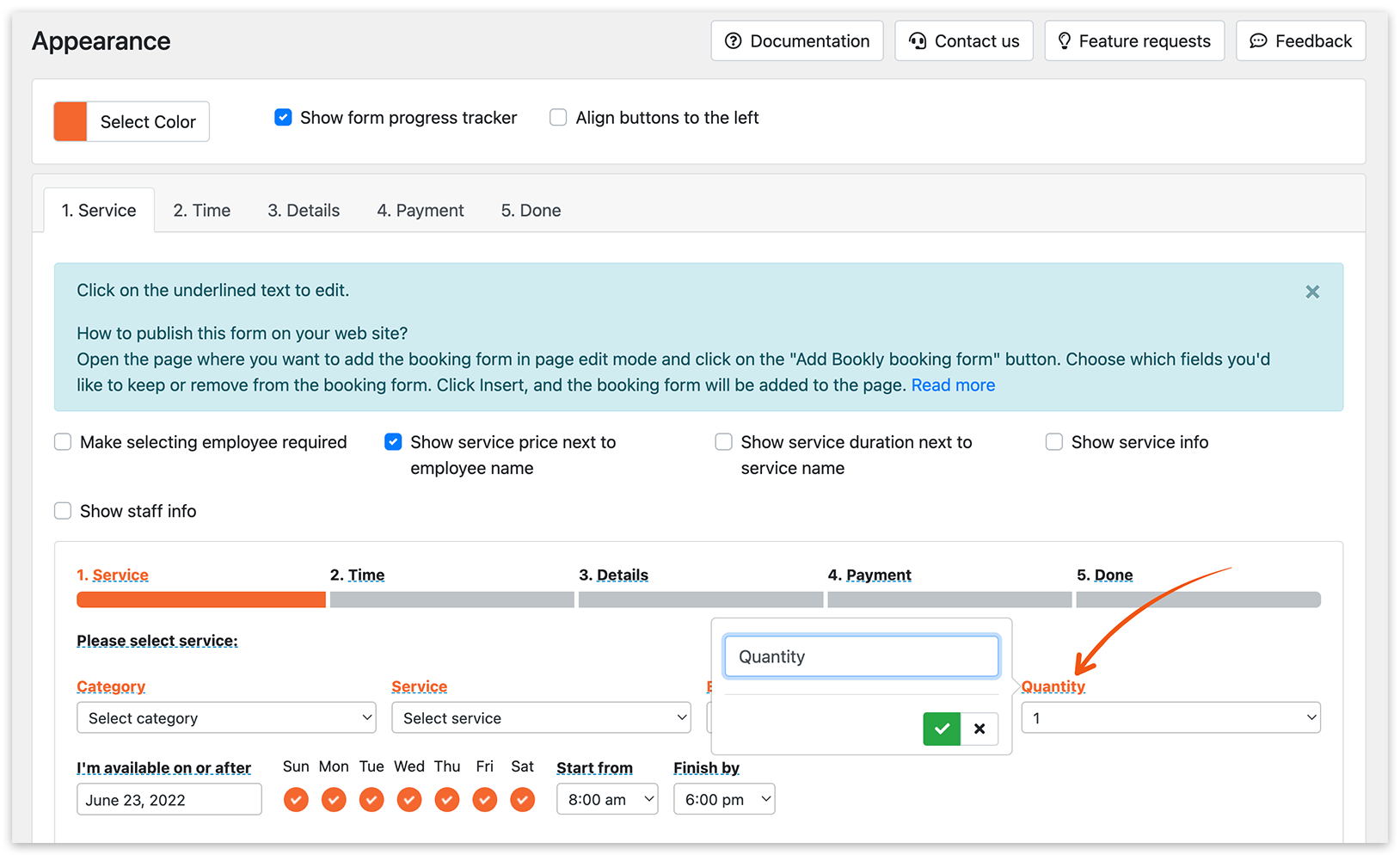
3. 您可以在 Appearance 區塊中編輯**數量(Quantity)**欄位的標題。
日曆與預約清單會將連續預約分別視為獨立的預約項目。
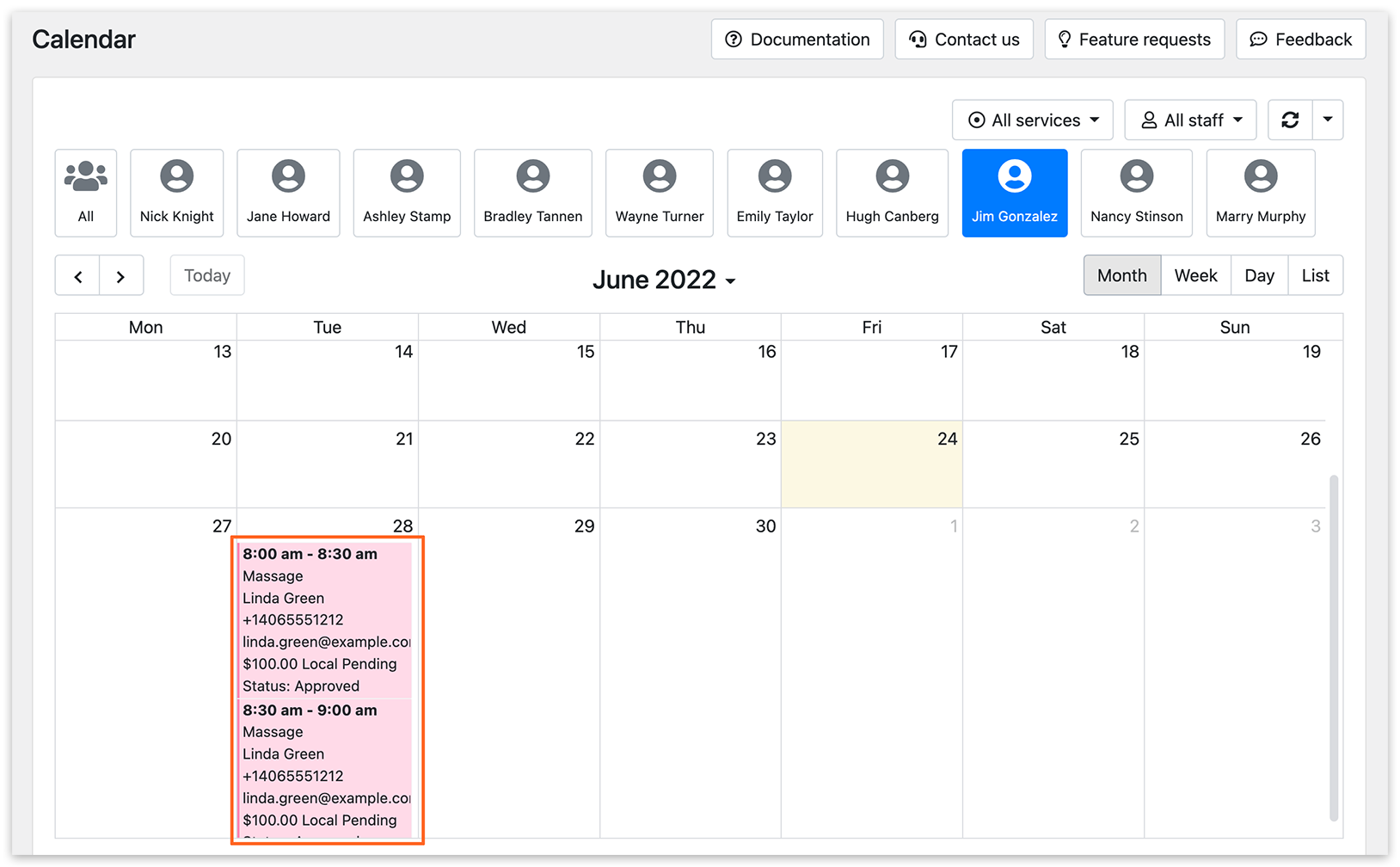
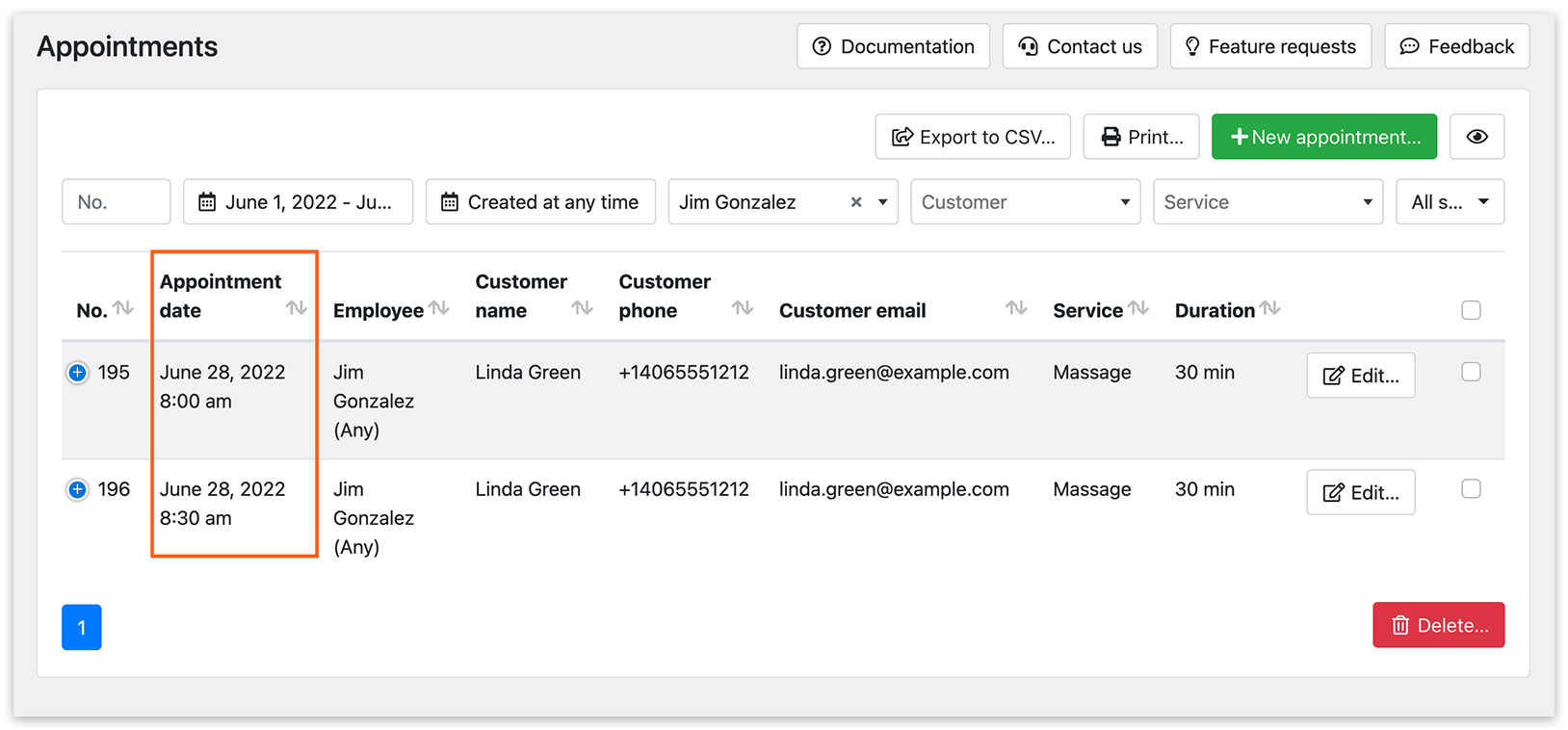
注意 若您編輯一系列相同預約中的其中一筆,其他預約不會隨之變動。因此,若您需要重新安排整個系列的預約時間,請務必手動逐一更新每筆預約。
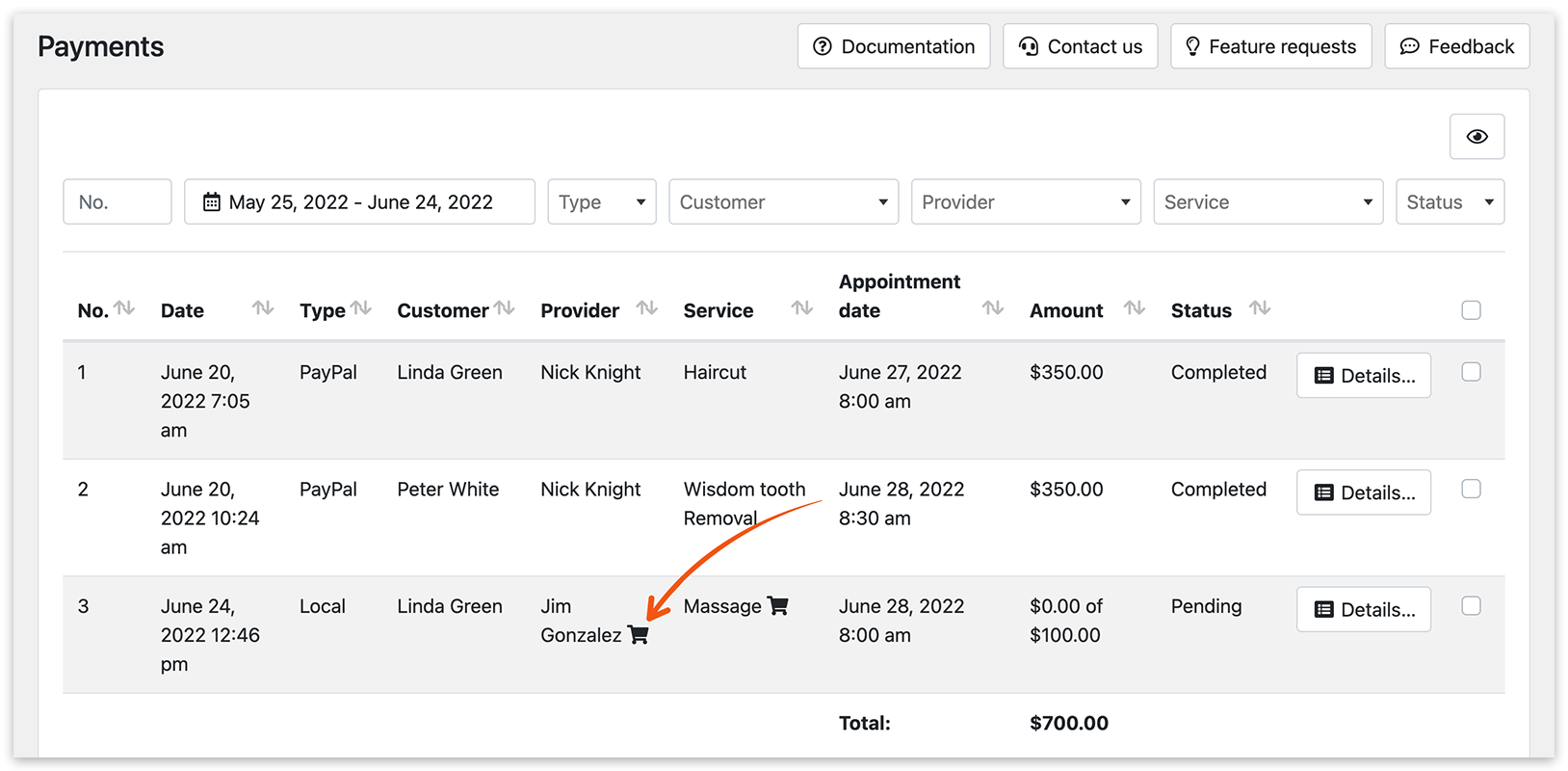
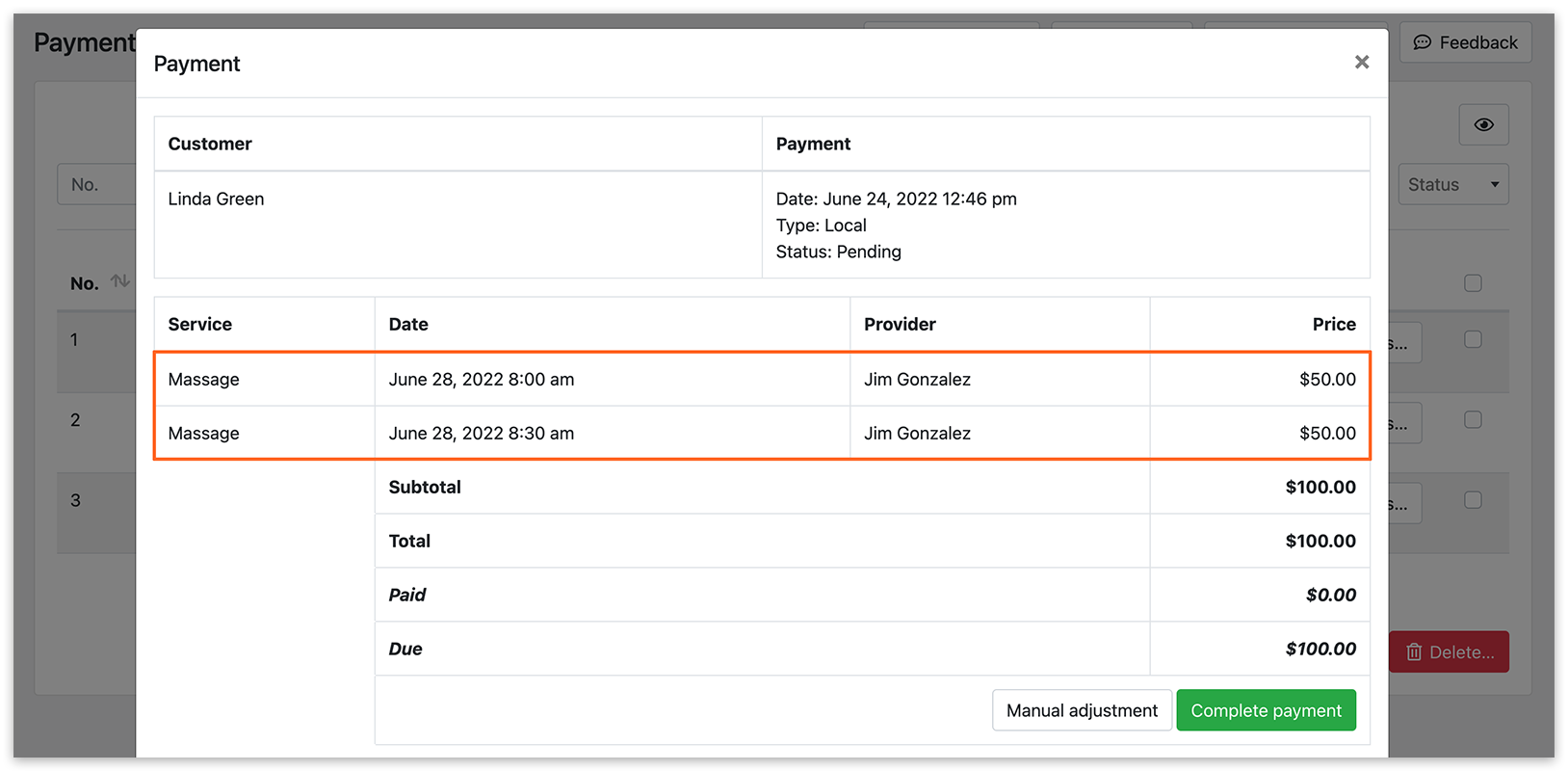
不過,付款清單會將一起預訂的連續預約合併為一筆交易顯示。
若您想針對整筆預約(所有已預訂項目)發送單一的電子郵件/簡訊通知,而不是為每筆預約分別發送通知,請在通知區塊設定自動訊息時,於相關範本(新預約合併通知)中使用 {cart_info} 代碼。
觀看這部影片,瞭解其運作方式:
試用這個示範,更深入瞭解 Multiply Appointments(Add-on)的運作方式。
Chain Appointments(Add-on)——選擇多項服務,並取得可供連續預約使用的單一時段。
Cart(Add-on)——預訂多筆不同服務的預約,用於多次獨立到訪。
Custom Fields(Add-on)——在預約過程中詢問更多個人資訊。
[Bookly Blog] Multiply Appointments(Add-on)與 Custom Duration(Add-on)有什麼差別