
Acesso online às reservas para os clientes
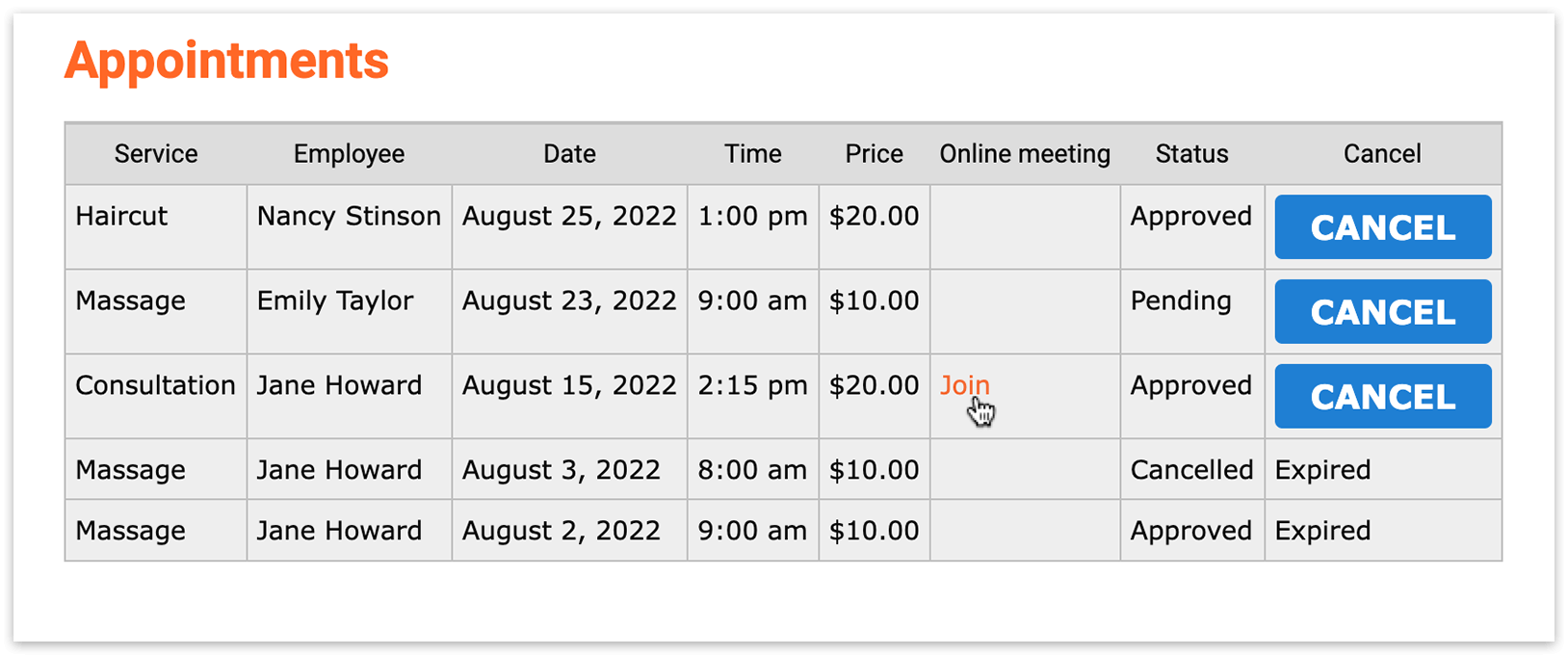
Ao iniciar sessão no WordPress, os seus clientes podem aceder e consultar as reservas passadas e futuras no seu site. Além disso, têm a opção de cancelar reservas, se necessário.
Configuração
Seção intitulada “Configuração”Em Páginas, crie ou edite a página onde pretende apresentar a lista de reservas.
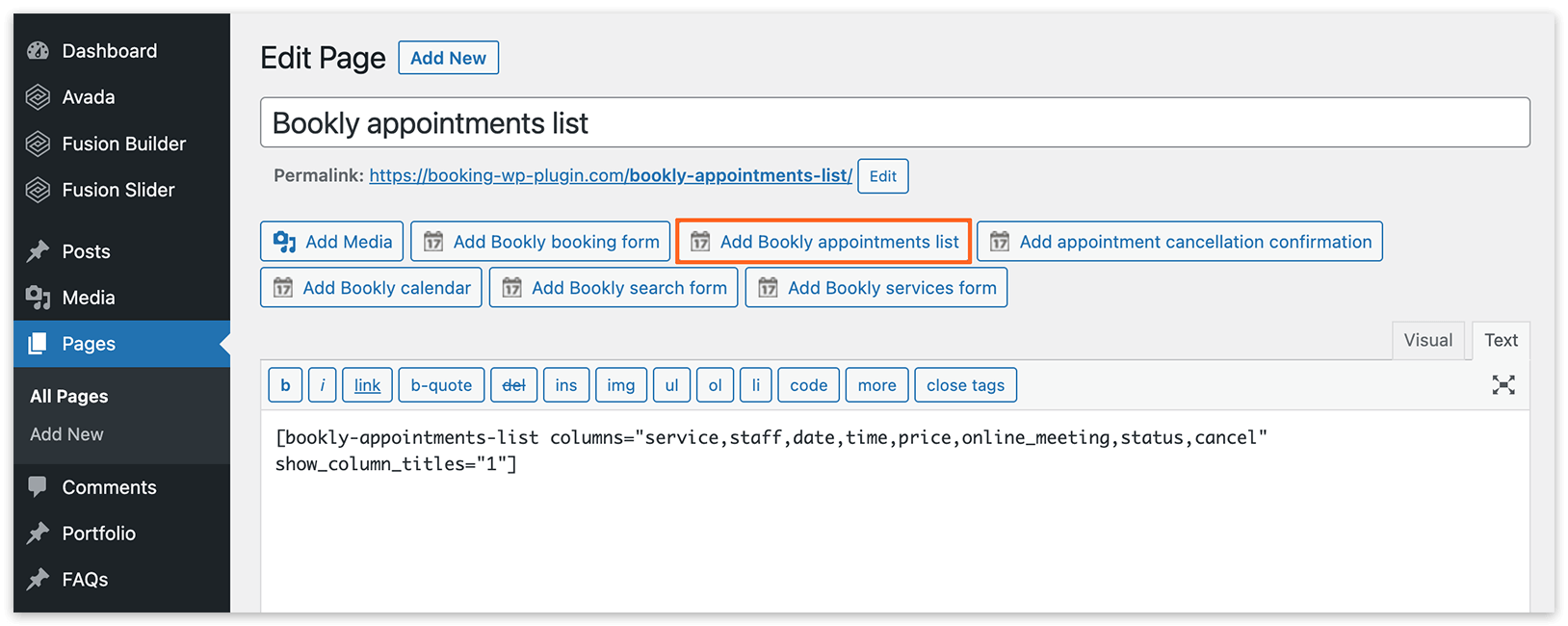
No editor de páginas, clique no botão Adicionar lista de compromissos Bookly para inserir o shortcode [bookly-appointments-list].
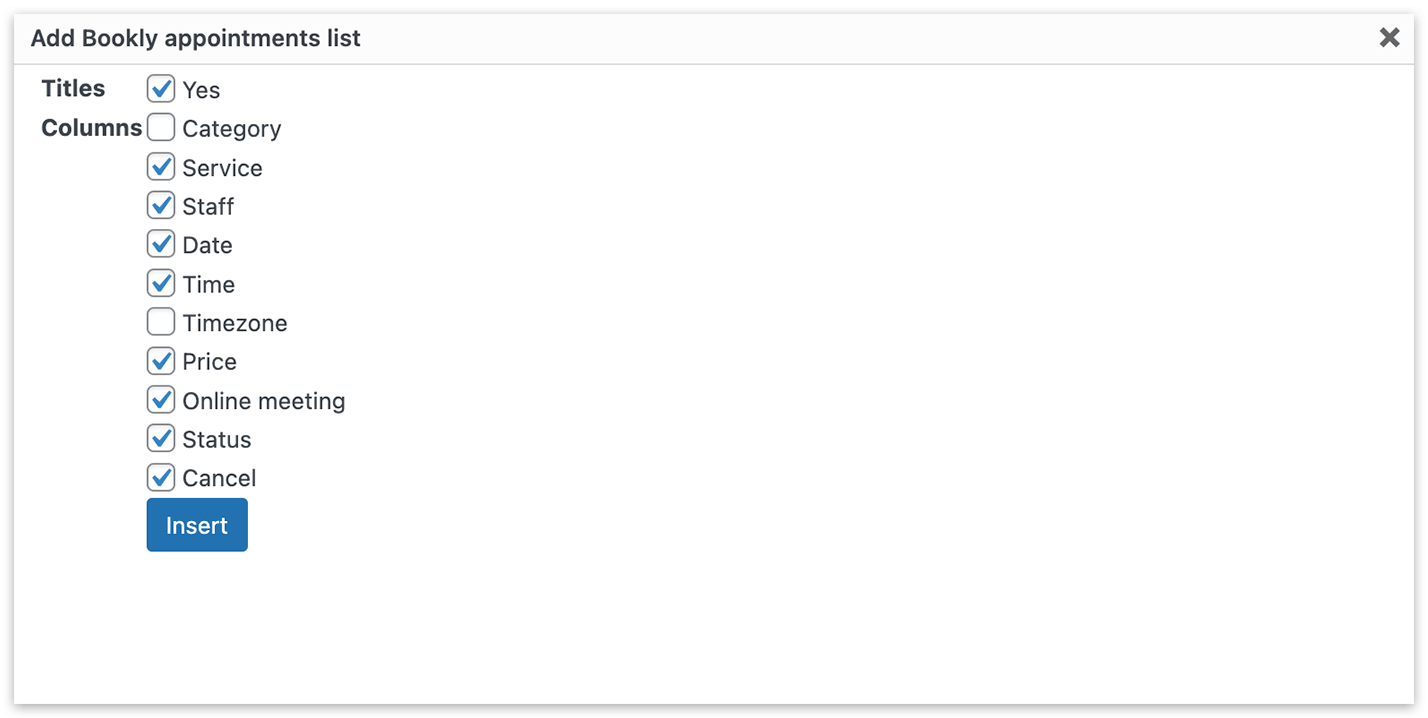
Escolha as colunas que pretende incluir na tabela, incluindo o botão “Cancelar”, que permite que os clientes cancelem marcações com apenas um clique, ajudando a reduzir as faltas.
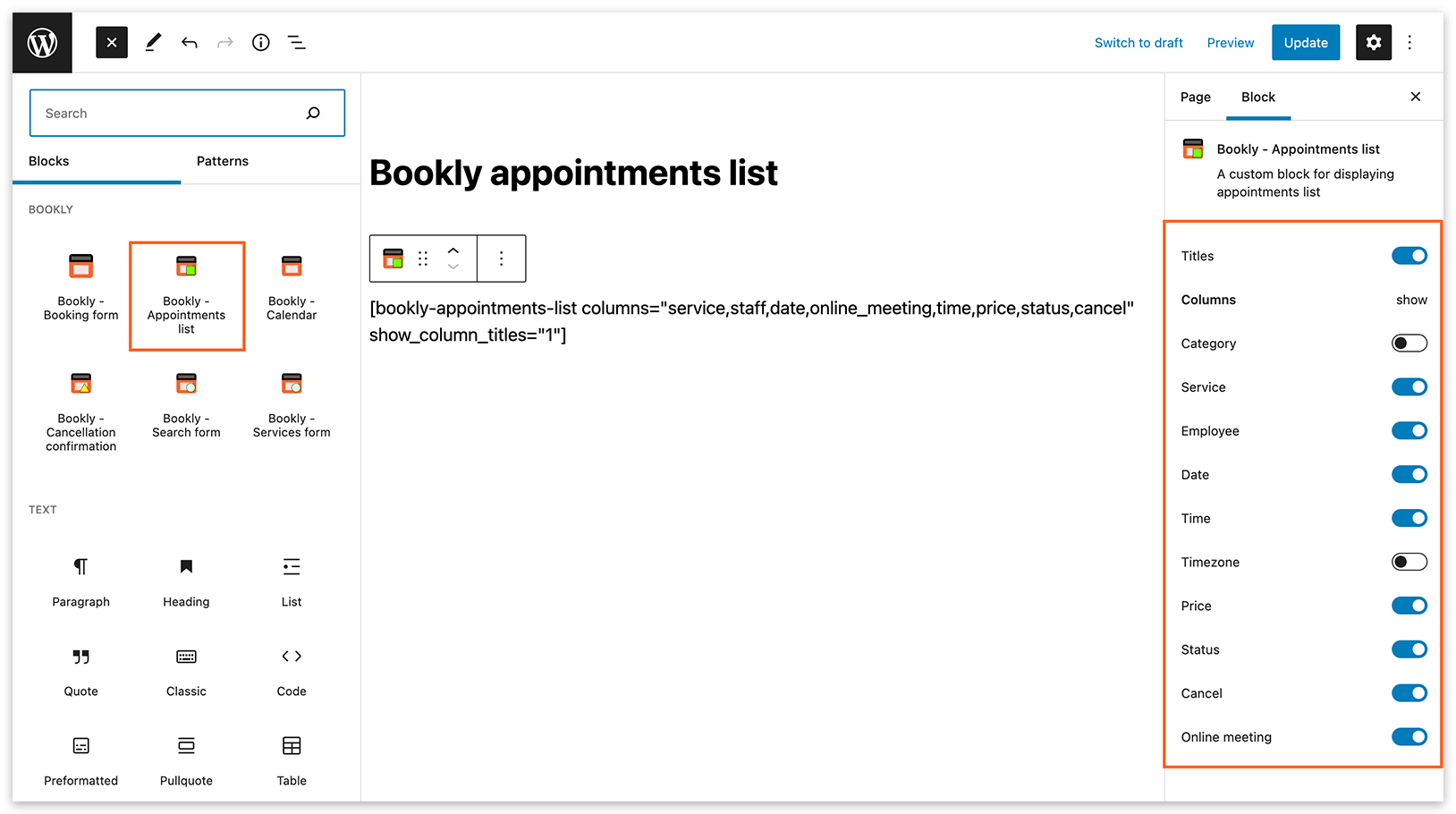
No editor Gutenberg, clique no ícone +, escolha o bloco Bookly e selecione Bookly – Appointments list para inserir o shortcode na sua página. À direita, especifique as colunas que pretende apresentar.
Os clientes só podem ver as suas marcações se estiverem associados a uma conta de utilizador do WordPress e tiverem sessão iniciada numa página onde adicionou o shortcode da lista de marcações.
Quando a opção Crie uma conta de utilizador WordPress para os clientes está ativada (em Definições > Clientes), o Bookly gera contas de utilizador do WordPress para novos clientes. Se um utilizador já tiver sessão iniciada, o novo cliente será associado à conta de utilizador existente.
Para um cliente existente, verifique a coluna Utilizador na secção Clientes do Bookly para confirmar se está associada uma conta de utilizador do WordPress. Se necessário, edite o cliente e selecione o utilizador do WordPress correspondente no campo Utilizador. O cliente tem de iniciar sessão com essa conta para ver as suas reservas.
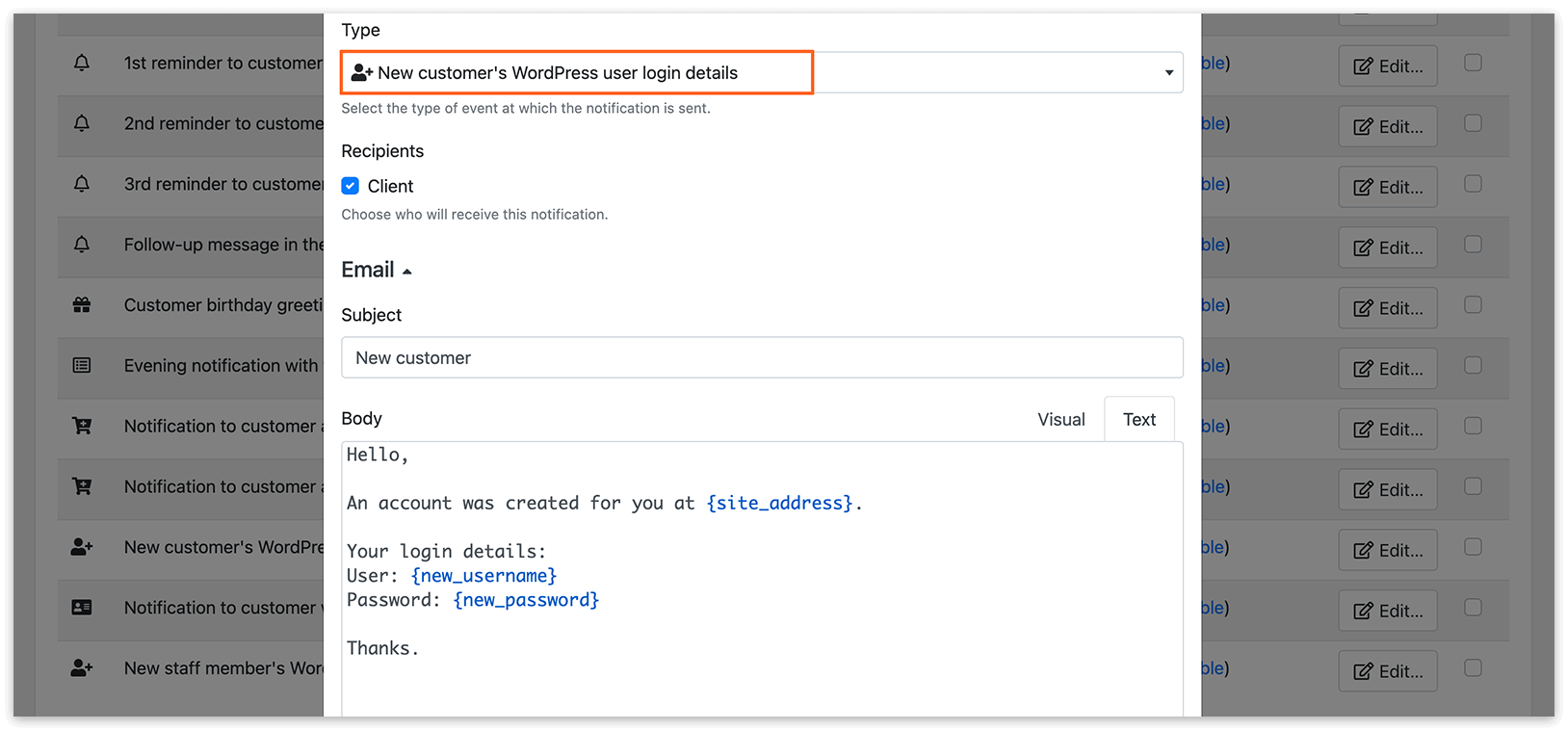
Os dados de acesso do utilizador WordPress (login e palavra-passe) podem ser enviados automaticamente na notificação por e-mail ou SMS ao ativar Detalhes do login do utilizador WordPress do novo cliente nas definições de notificações.
Área pessoal do cliente (Customer Cabinet) para os seus clientes
Seção intitulada “Área pessoal do cliente (Customer Cabinet) para os seus clientes”Com o Bookly Customer Cabinet (Add-on) ativado, pode oferecer aos seus clientes mais opções para gerir as reservas e atualizar as informações do perfil numa conta de utilizador personalizada no seu site. Veja mais detalhes aqui.
Acesso aos pacotes reservados
Seção intitulada “Acesso aos pacotes reservados”Se ativou o Bookly Packages (Add-on) para oferecer pacotes promocionais aos seus clientes, pode permitir que estes façam marcações dentro do pacote e acedam a detalhes adicionais ao adicionar o shortcode [bookly-packages-list] na sua página. Saiba mais aqui.
Ligação de cancelamento nas notificações
Seção intitulada “Ligação de cancelamento nas notificações”Para facilitar o processo de cancelamento aos seus clientes, pode incluir uma ligação de cancelamento nas suas notificações por e-mail. No modelo de notificação correspondente, mude para o modo de edição de texto e utilize o placeholder {cancel_appointment_url} como valor de href de uma tag <a>:
<a href="{cancel_appointment_url}">Cancelar marcação</a>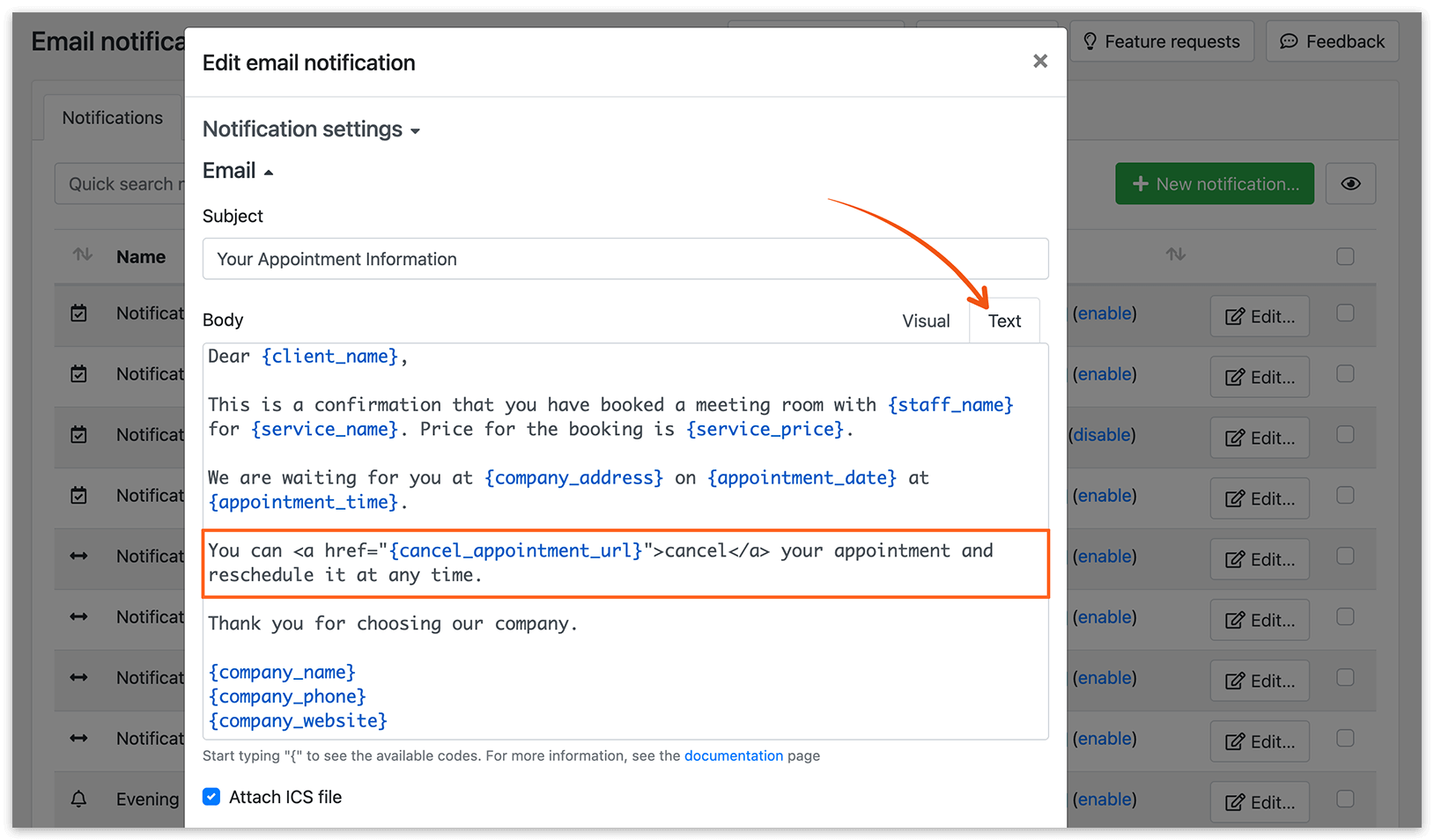
Para um e-mail de confirmação de marcação, pode copiar o exemplo completo abaixo. Introduza o assunto no campo Assunto, mude depois o campo Corpo para o modo Texto e cole o modelo. Ao enviar a notificação, o Bookly substitui os placeholders pelos dados da marcação e da empresa.
Assunto: Confirmação da sua marcação
Olá, {client_name},
A sua marcação de {service_name} com {staff_name} está confirmada.
Data: {appointment_date}Hora: {appointment_time}Local: {company_address}Preço: {service_price}
Se precisar de cancelar a sua marcação, utilize a ligação abaixo antes do fim do prazo de cancelamento:<a href="{cancel_appointment_url}">Cancelar marcação</a>
Esperamos pela sua visita!
{company_name}{company_phone}{company_website}
Aceda a Definições > Configurações da URL > URL de cancelamento da reserva (sucesso) para especificar o URL da página para a qual os clientes serão direcionados após um cancelamento bem-sucedido. Defina URL para cancelamento da da reserva (negado) para a página apresentada quando o cancelamento já não está disponível, por exemplo, porque o prazo de cancelamento terminou. Consulte Ligações de redirecionamento para mais detalhes.
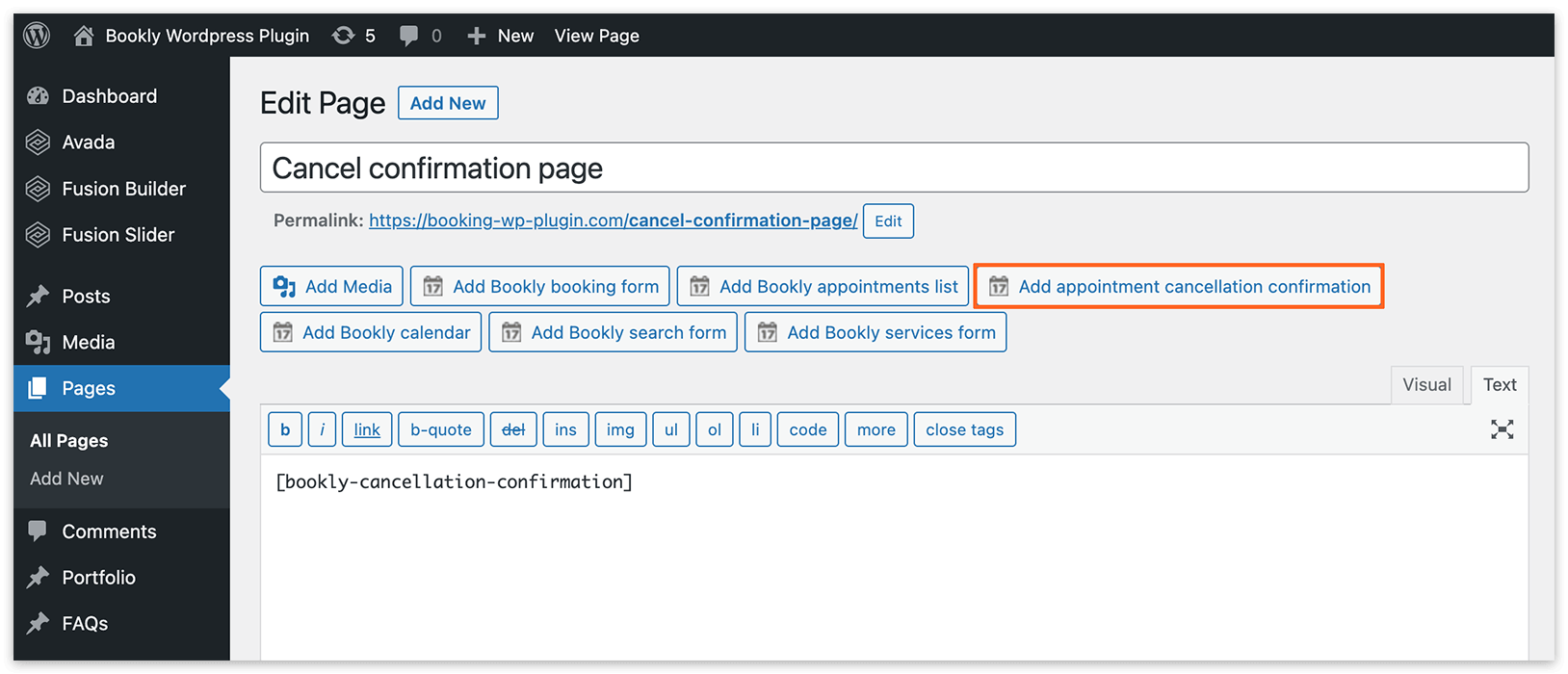
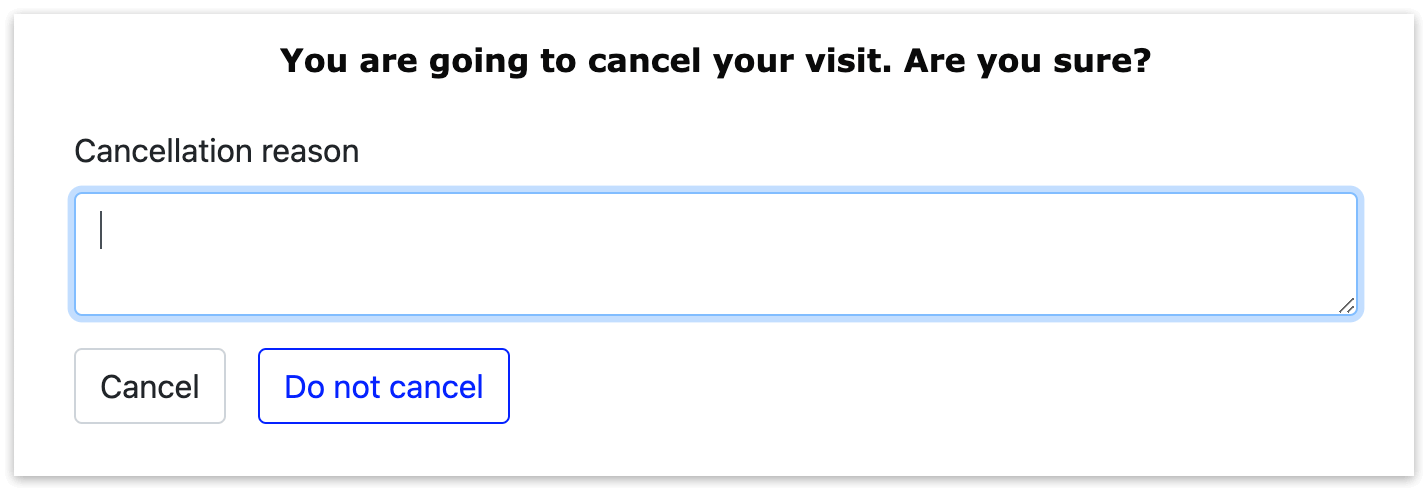
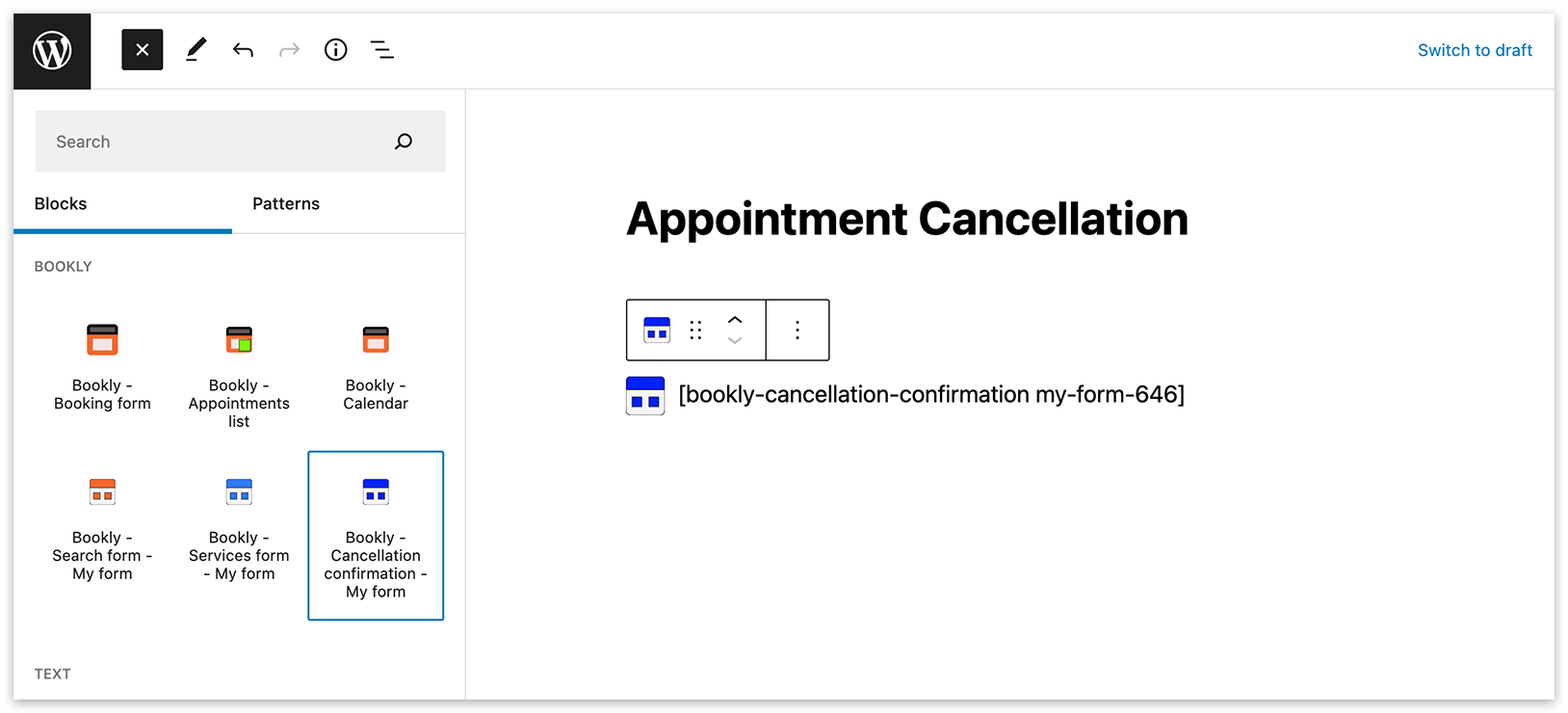
Utilize o código {cancel_appointment_confirm_url} para gerar uma ligação que redirecione os utilizadores para uma página onde possam confirmar o cancelamento. Antes disso, crie essa página e insira o shortcode [bookly-cancellation-confirmation] clicando no botão Adicione Bookly Confirmação de cancelamento.
Para criar um design personalizado para o formulário de cancelamento, aceda à secção Aparência e selecione Formulário de cancelamento > Adicionar novo formulário.
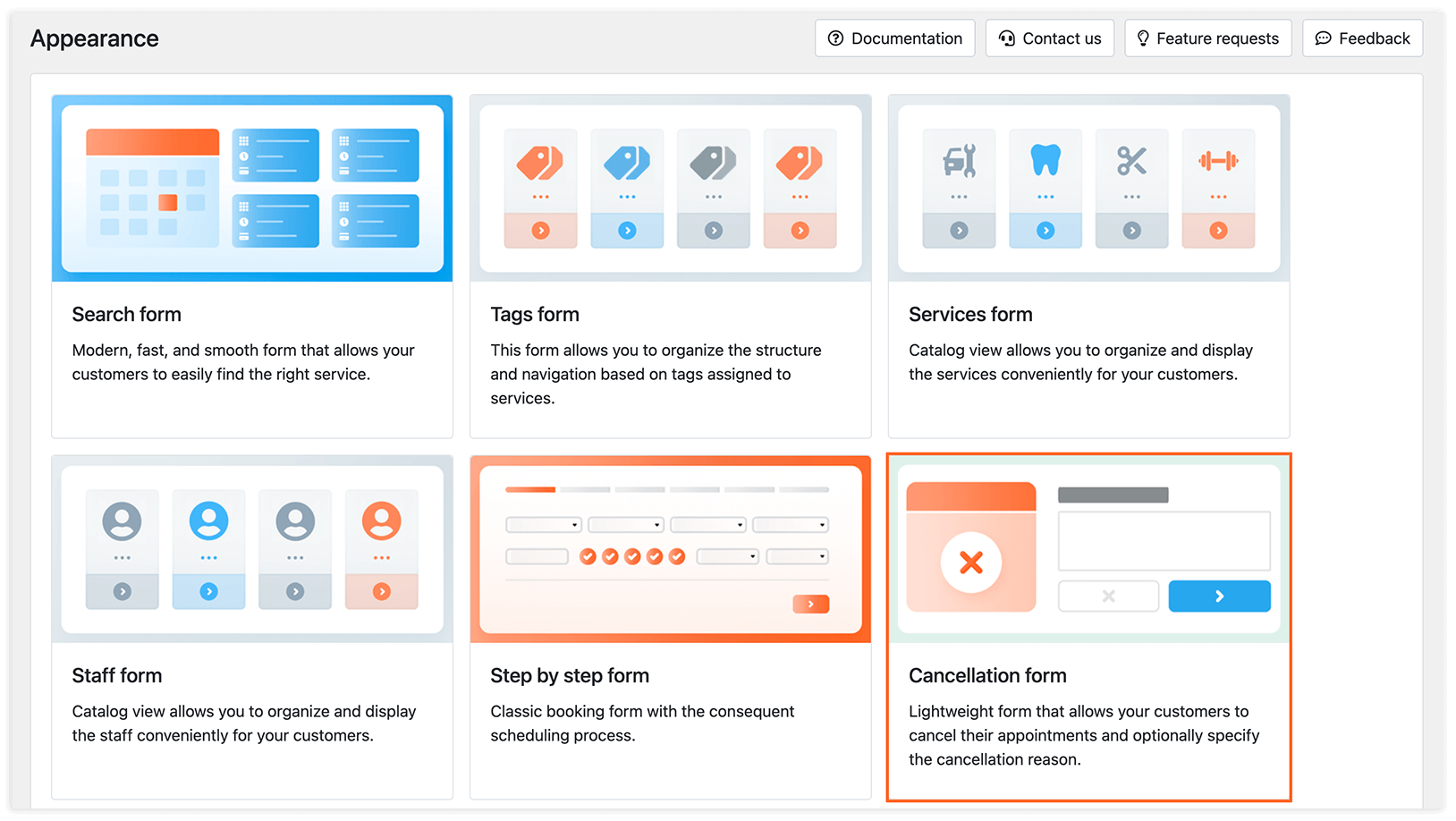
Para modificar os nomes dos campos e editar o texto, clique na área correspondente e atualize o modelo no lado direito. Tem a opção de ativar uma caixa de entrada para o motivo do cancelamento e torná-la obrigatória, escolher o esquema de cores, alterar o slug do formulário e aplicar CSS personalizado.
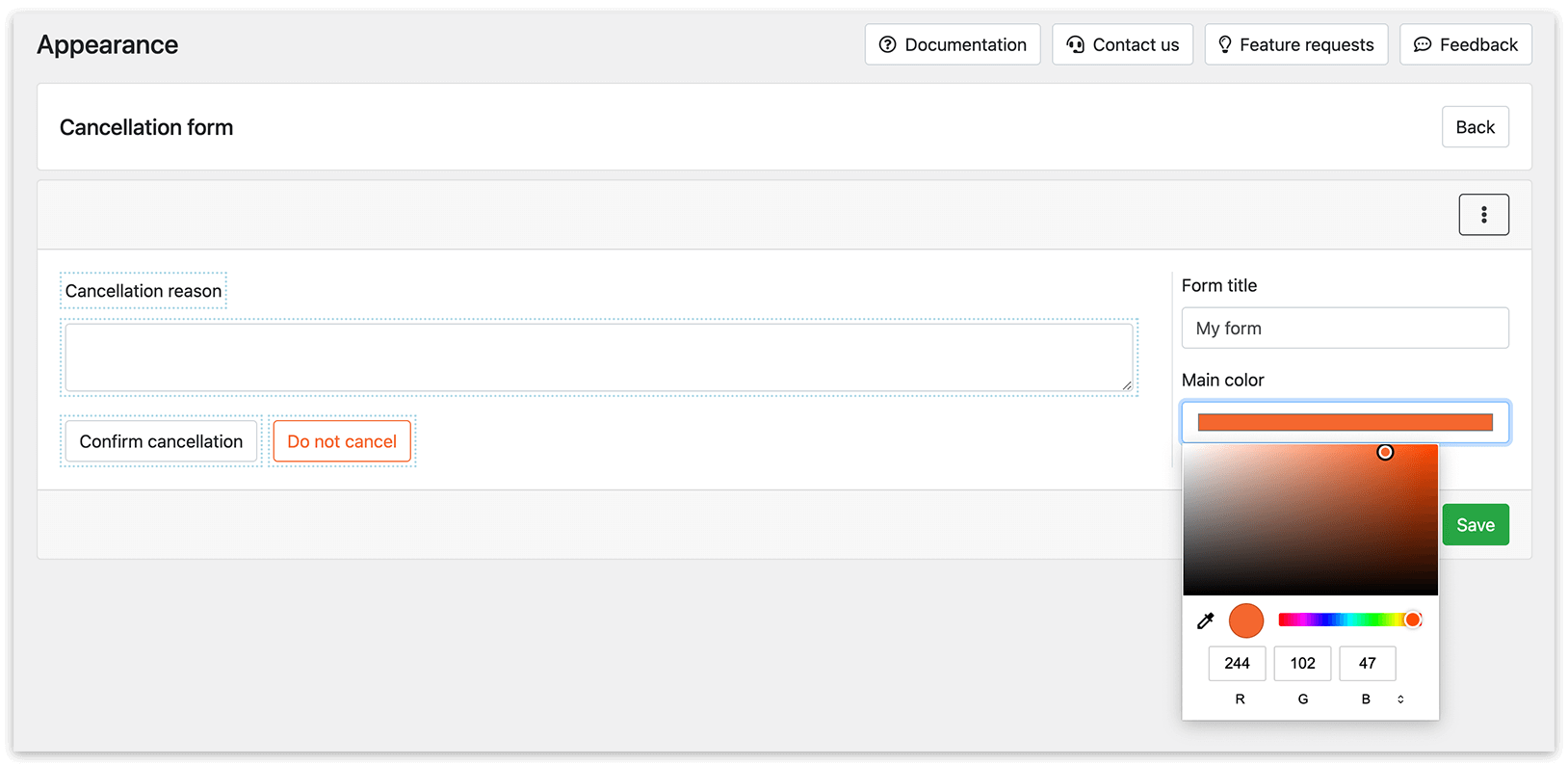
As informações fornecidas no campo de motivo do cancelamento podem ser incluídas nas notificações através do código {cancellation_reason}.
No editor Gutenberg, clique no ícone + e escolha o bloco Bookly. Depois selecione Bookly – Cancellation confirmation para inserir o shortcode na sua página.
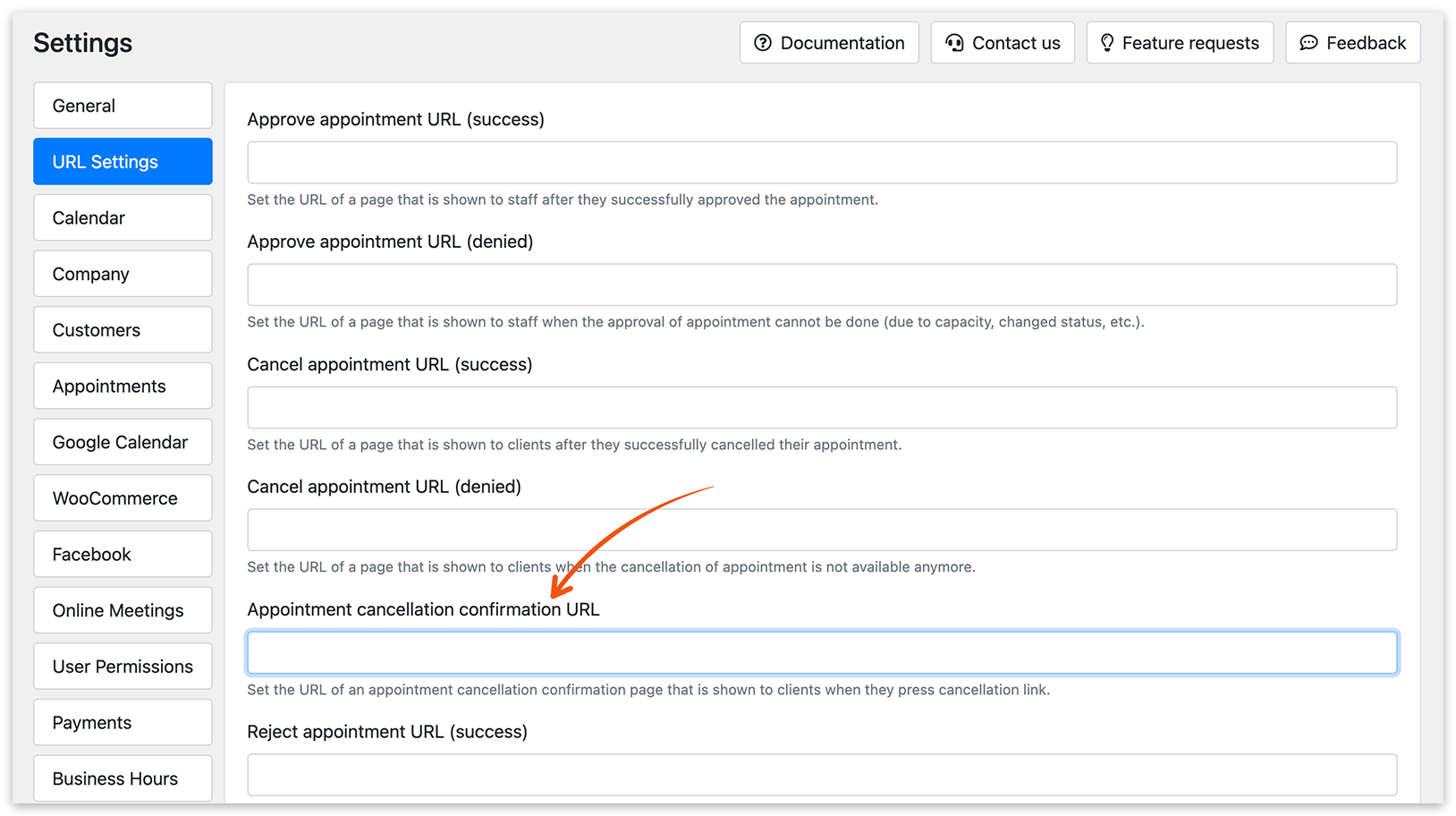
Depois adicione o URL dessa página em Definições > Configurações da URL > URL de confirmação de cancelamento da reserva.
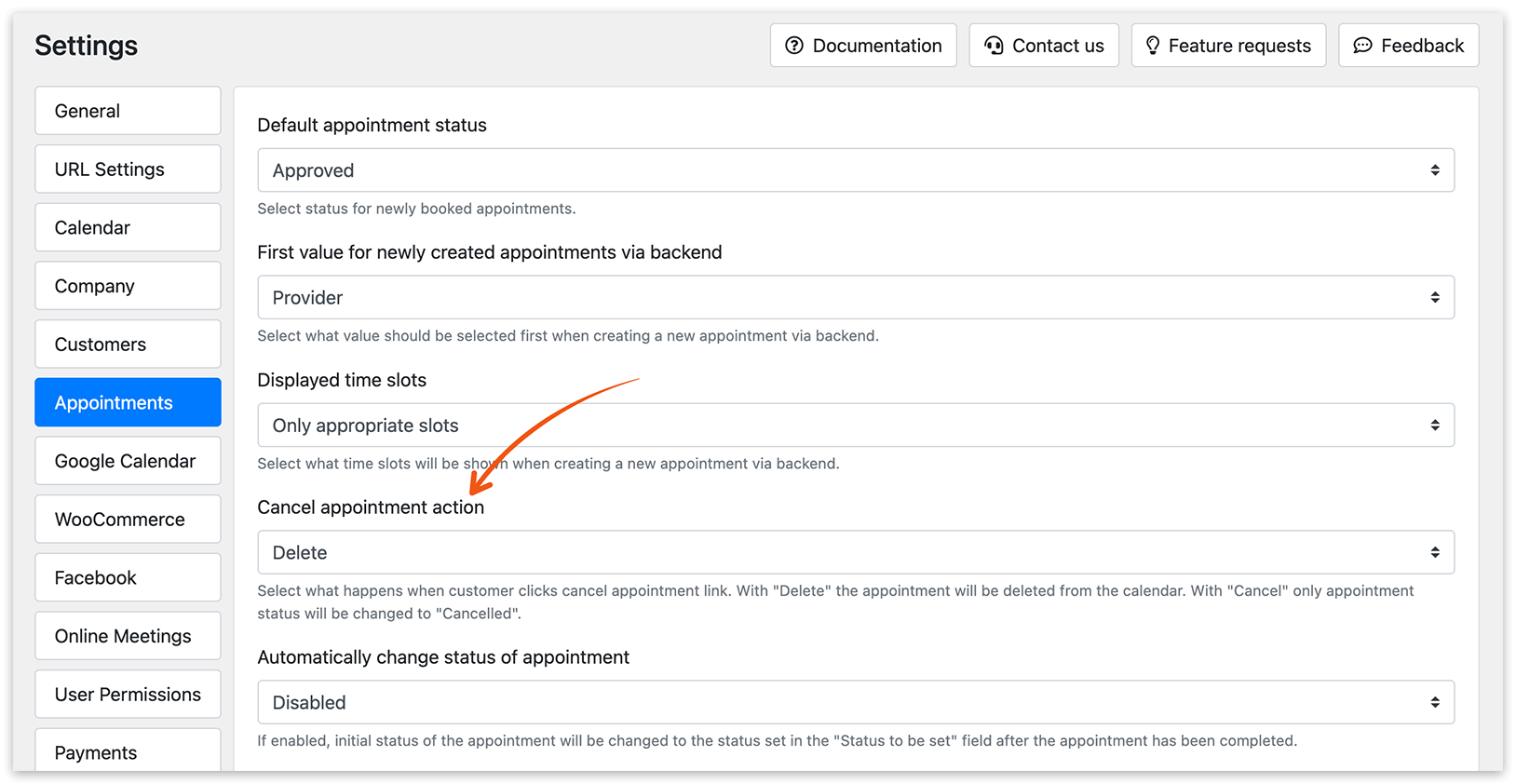
Tenha em conta que a ação de cancelamento está relacionada com a definição Ação para cancelar a reserva (Definições > Compromissos). Pode escolher o que acontece quando um cliente clica na ligação de cancelamento da marcação. Com “Deletar”, a marcação será removida do calendário. Com “Cancelar”, o estado da marcação será alterado para “Cancelada”.
Os cancelamentos online estão sujeitos à definição Tempo mínimo antes de cancelar em Definições > Geral. Também pode configurar este limite para um serviço específico em Serviços > Editar > Avançado. Após o fim do prazo de cancelamento, os clientes já não podem cancelar a marcação online. Consulte Data limite de cancelamento para mais detalhes.
RELACIONADO
Notificações – uma boa forma de manter os clientes informados.