
Integração com o Mailchimp
O Bookly Mailchimp (Add-on) permite a integração sem complicações entre o Bookly e a sua conta Mailchimp. Depois de ligado, as informações de contacto do seu cliente são exportadas automaticamente para a sua lista de e-mails designada sempre que uma marcação é criada pelo Bookly.
Os campos exportados incluem:
- E-mail do cliente
- Primeiro nome do cliente
- Último nome do cliente
- Data de nascimento do cliente
- Número de telefone do cliente
- Endereço do cliente
- Observação do cliente
Esta integração agiliza os seus esforços de comunicação e garante que a sua lista de e-mails do Mailchimp permaneça atualizada com os dados relevantes dos clientes.
Configuração
1. Compre, descarregue e ative o Bookly Mailchimp (Add-on) em Plugins.
2. Aceda à secção de chaves de API da sua conta Mailchimp. Crie uma chave de API clicando no botão Create New Key. Se já tiver uma chave de API, localize-a na lista e copie-a para usar depois.
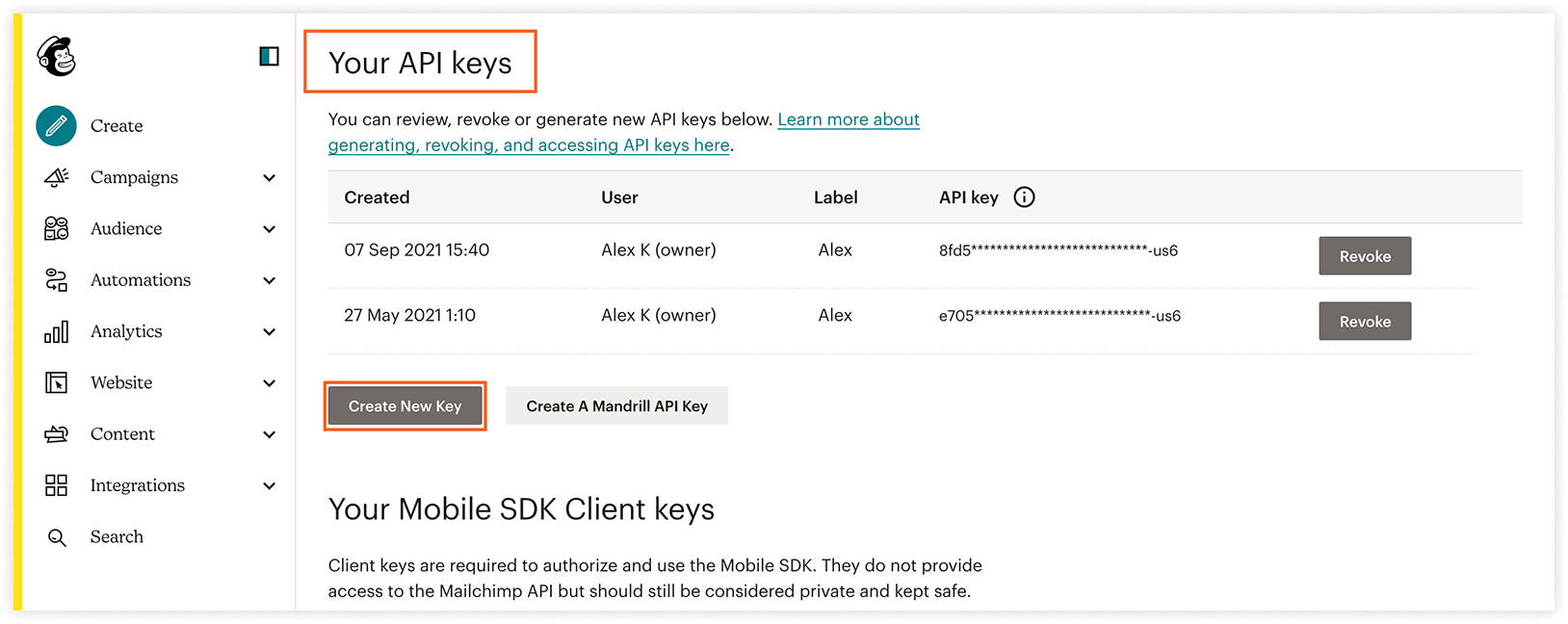
Use-a no campo Chave do API em Definições do Bookly > Mailchimp.
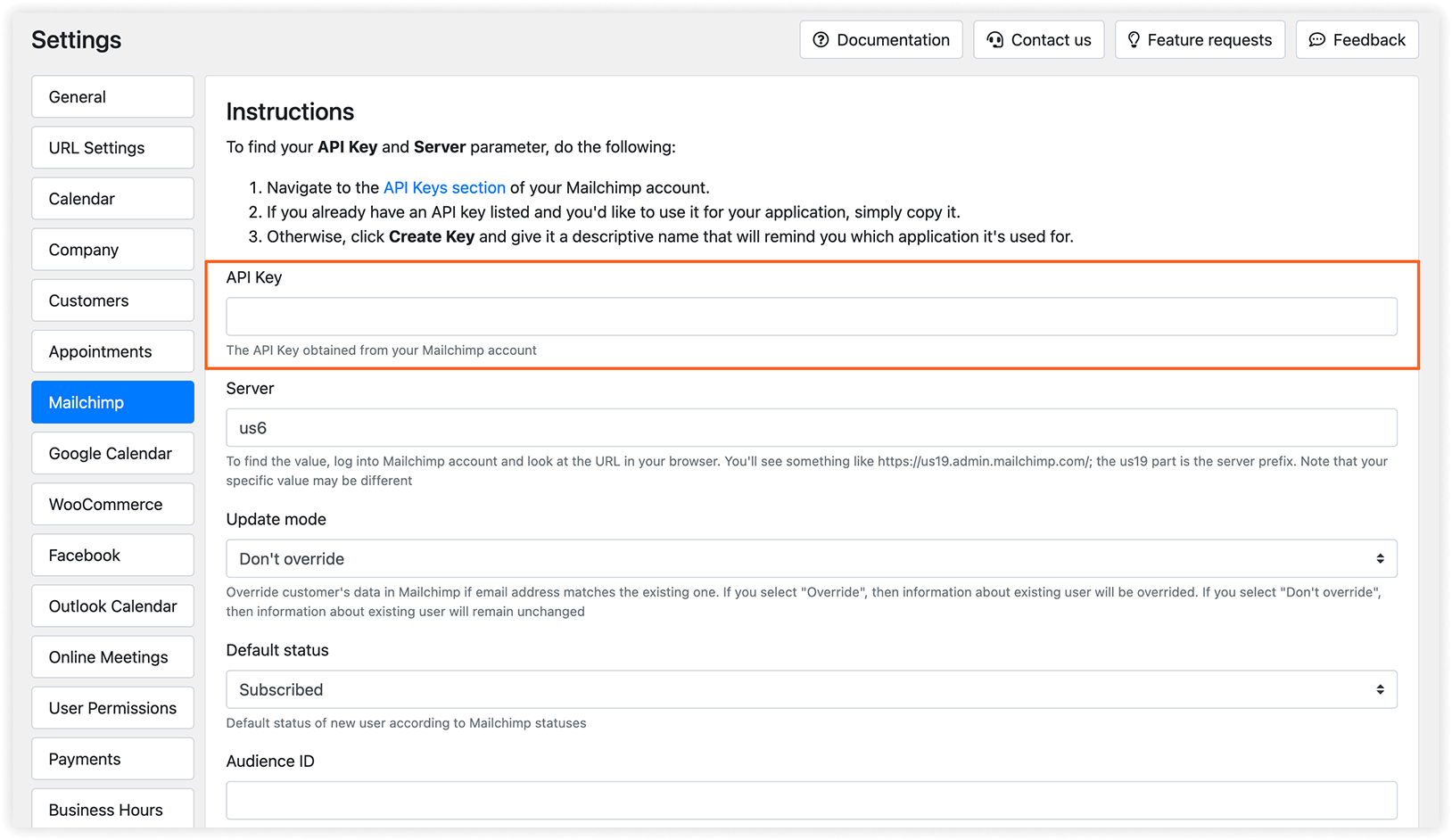
3. No campo Servidor, introduza o prefixo de serviço da URL da sua conta Mailchimp. Este prefixo costuma ser algo como https://us19.admin.mailchimp.com/. A parte “us19” é o seu prefixo de servidor.
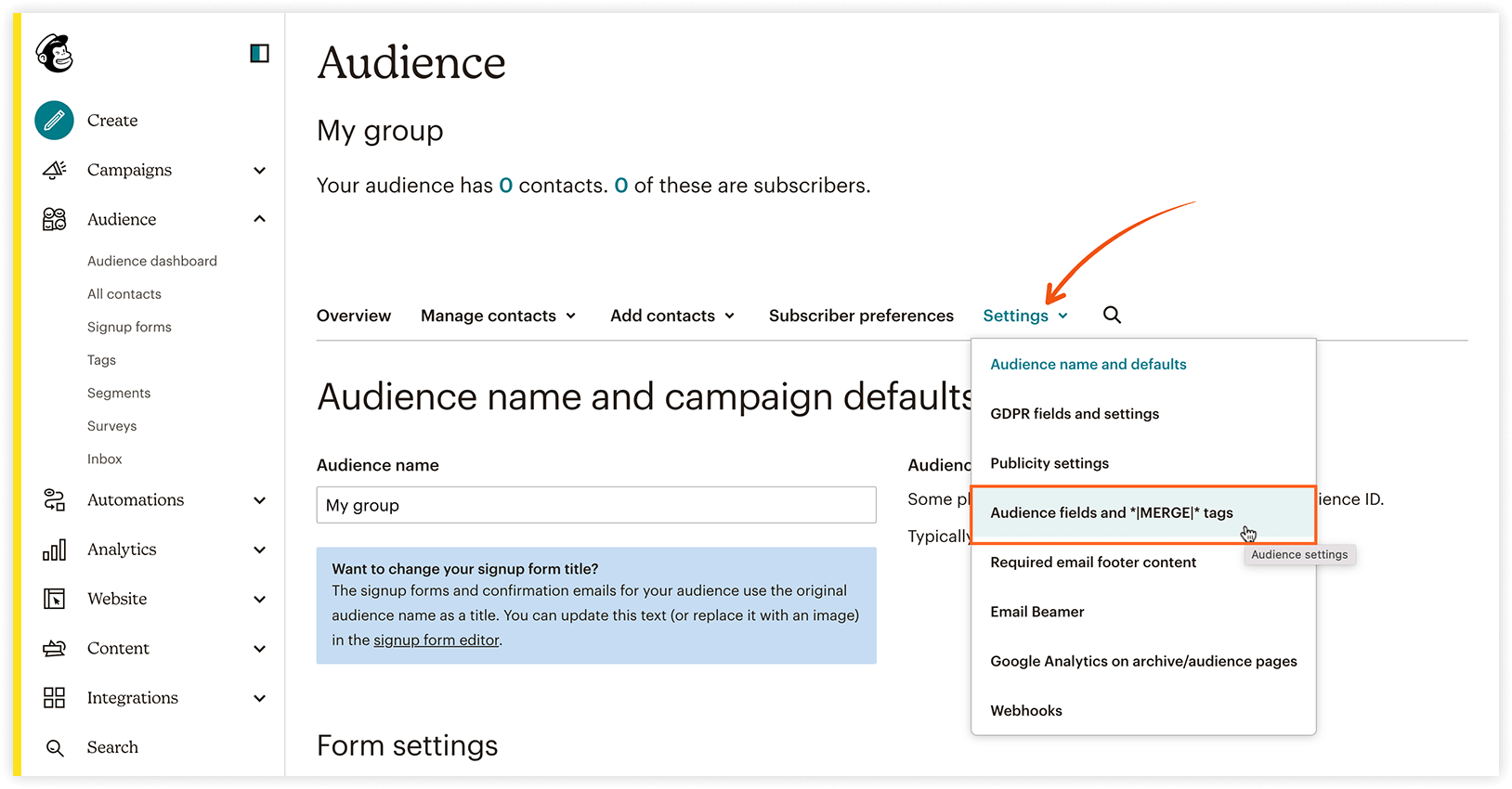
4. Aceda à sua conta Mailchimp e vá a Audience > Settings > Audience name and defaults. Copie o valor do Audience ID e cole-o no campo ID Audiência nas definições do Mailchimp no Bookly.
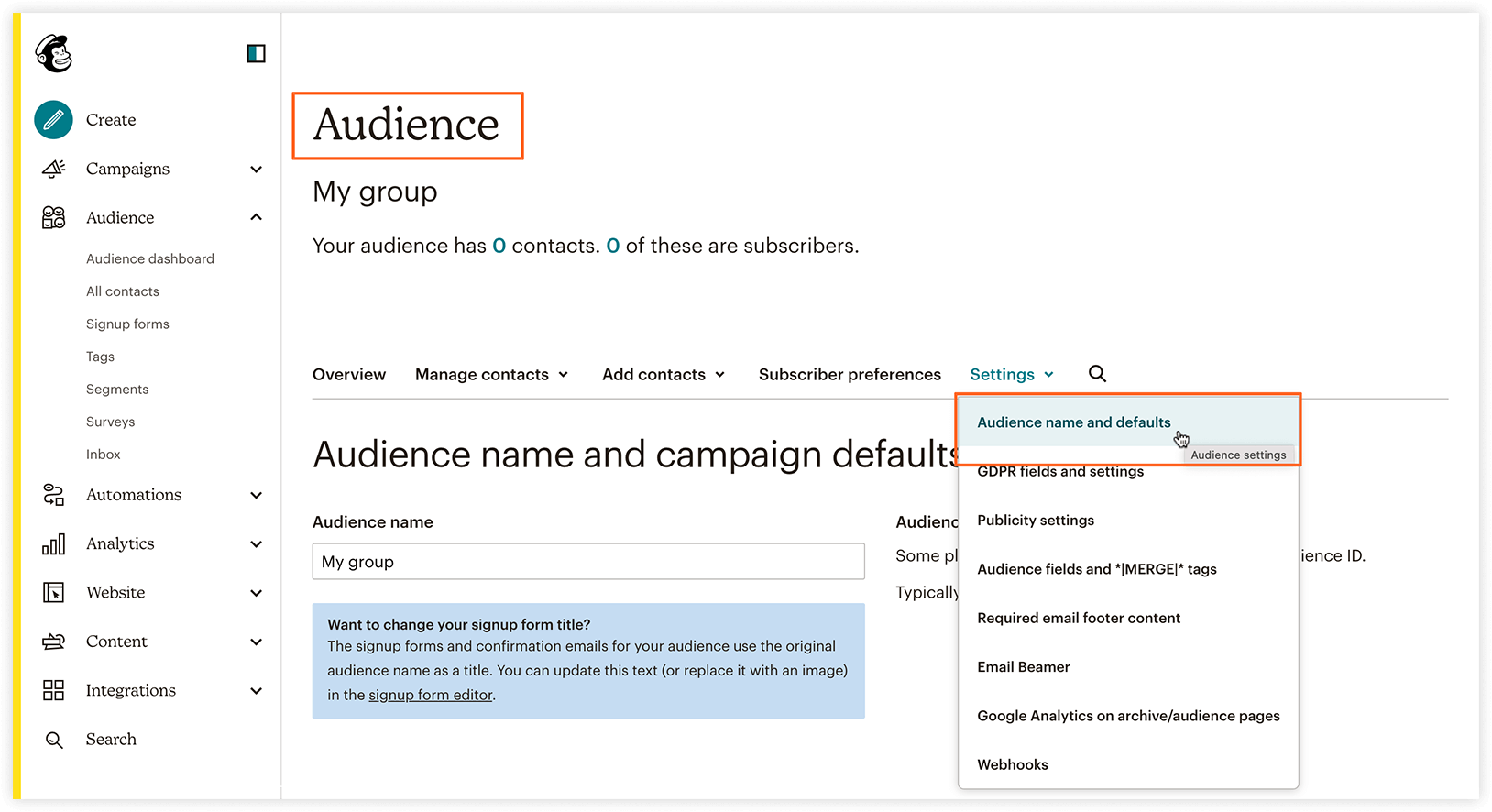
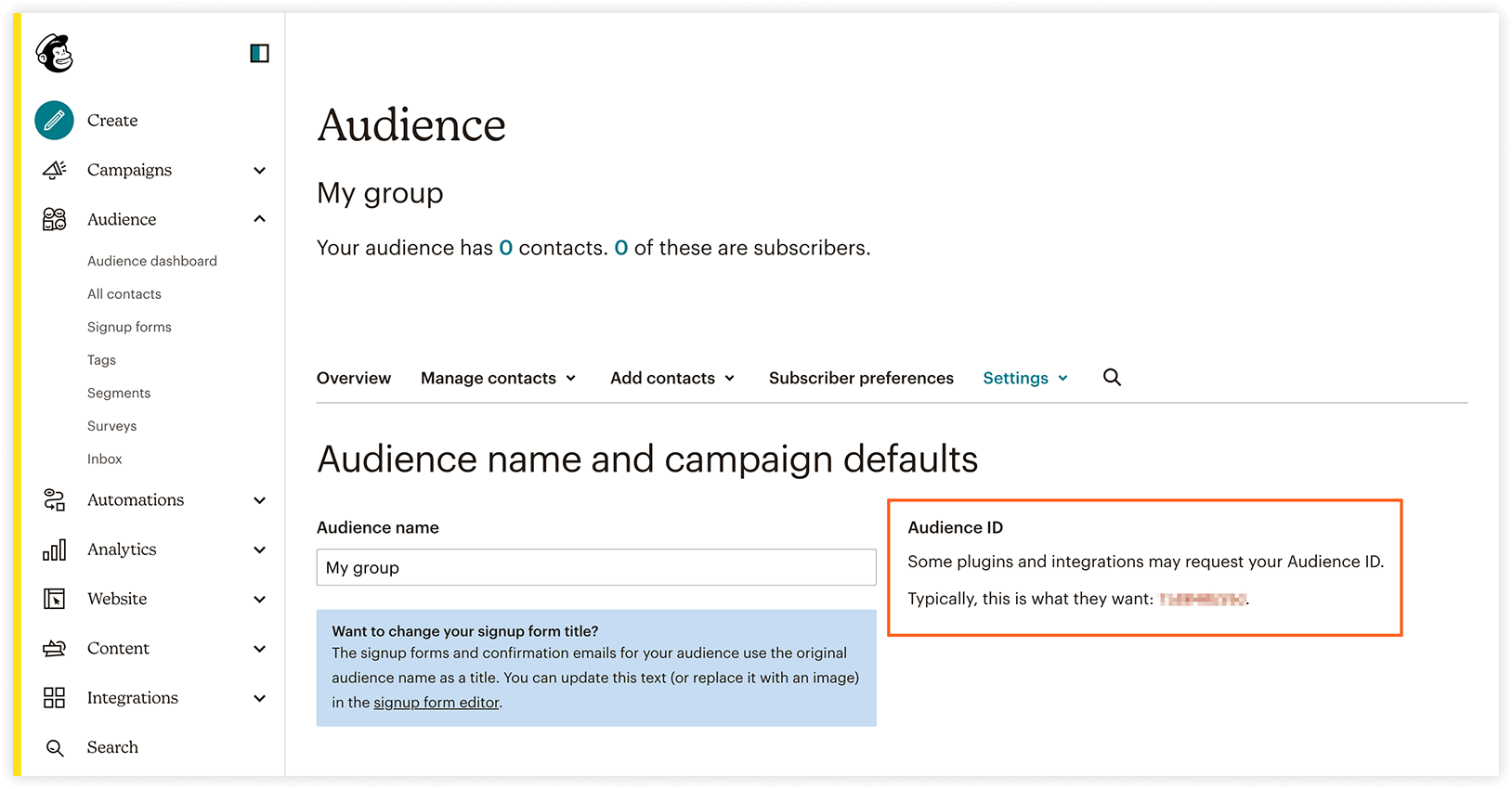
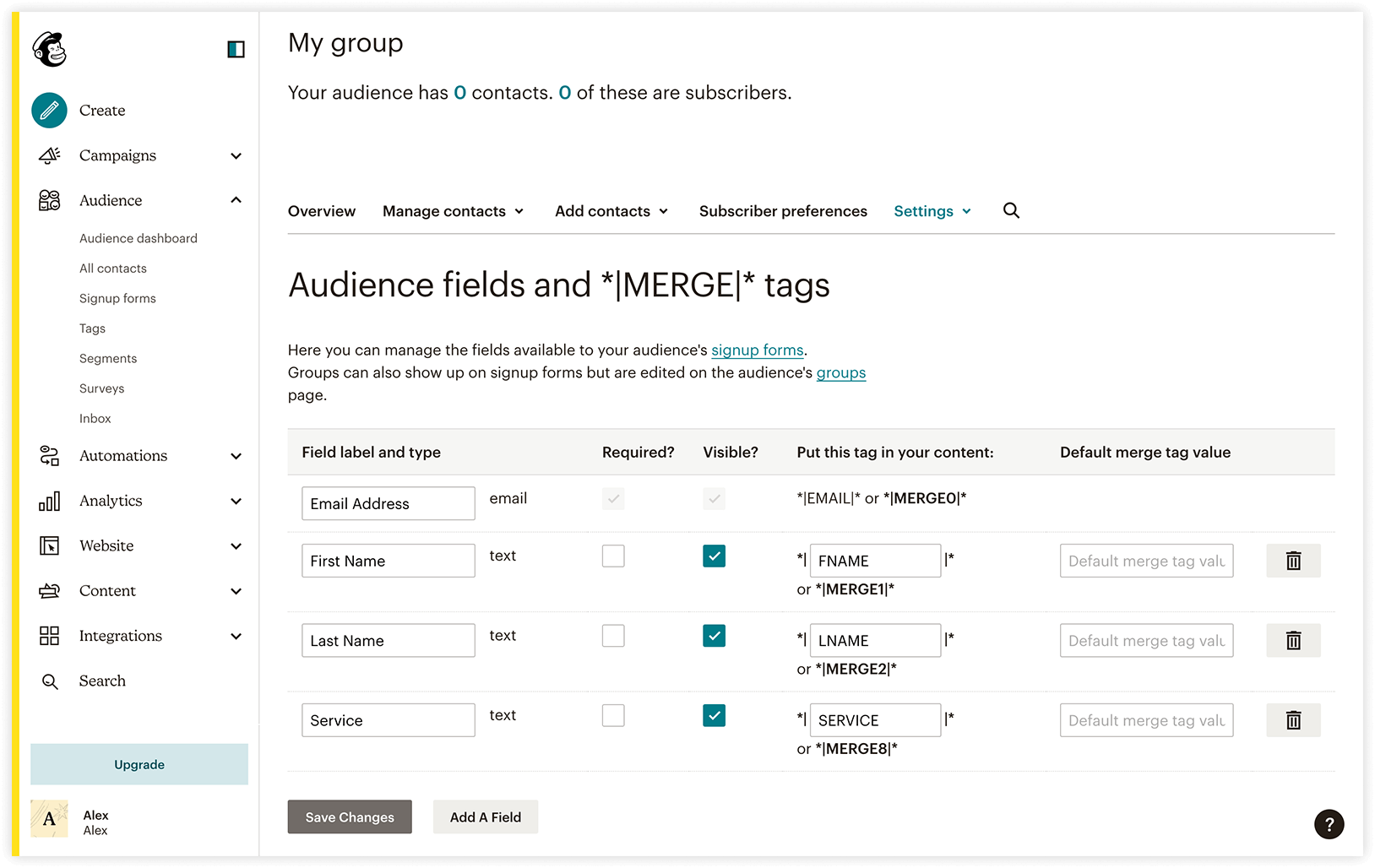
5. Em Campos coincidentes, introduza os nomes dos campos nas definições do seu público no Mailchimp que correspondem aos dados do Bookly. Pode encontrar esses nomes de campo na sua conta Mailchimp em Audience settings > Audience fields e nas tags *|MERGE|*.
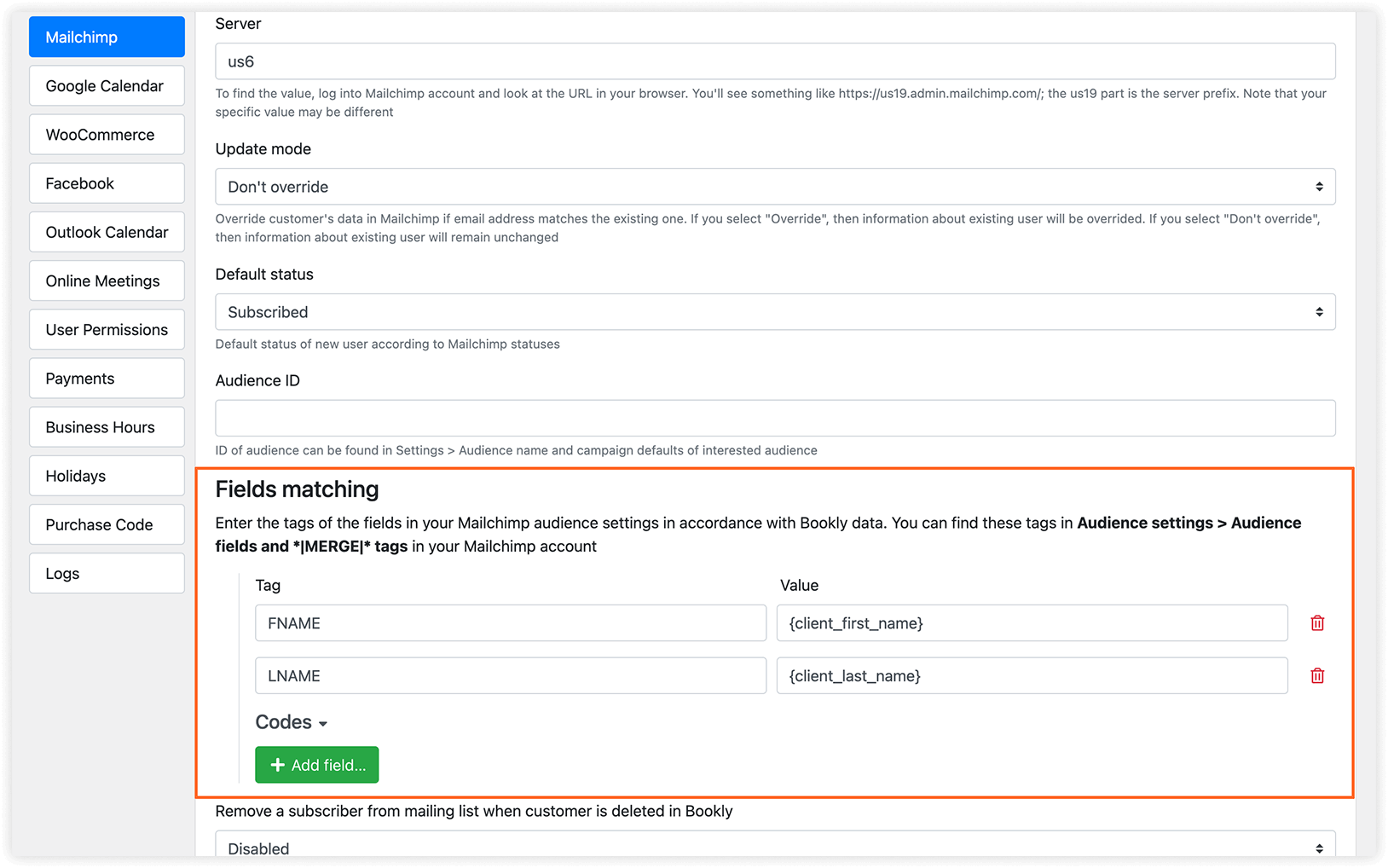
Atualizar modo: escolha se quer sobrescrever os dados do cliente no Mailchimp quando o e-mail corresponder a um já existente, ou não.
Status padrão: determine o estado predefinido de um novo contacto de acordo com os estados do Mailchimp.
Depois de configurar estas definições, lembre-se de clicar em Guardar no final da página para aplicar as alterações.
RELACIONADO
Lista de clientes – como gerir os seus clientes no Bookly.
Lista de marcações – como gerir as marcações do Bookly.
[Blog do Bookly] As 5 principais automações para usar no Bookly