
Staff Cabinet Add-on
O Staff Cabinet (Add-on) permite que os seus funcionários giram as suas próprias reservas de forma eficiente, sem necessitarem de acesso ao painel administrativo do WordPress.
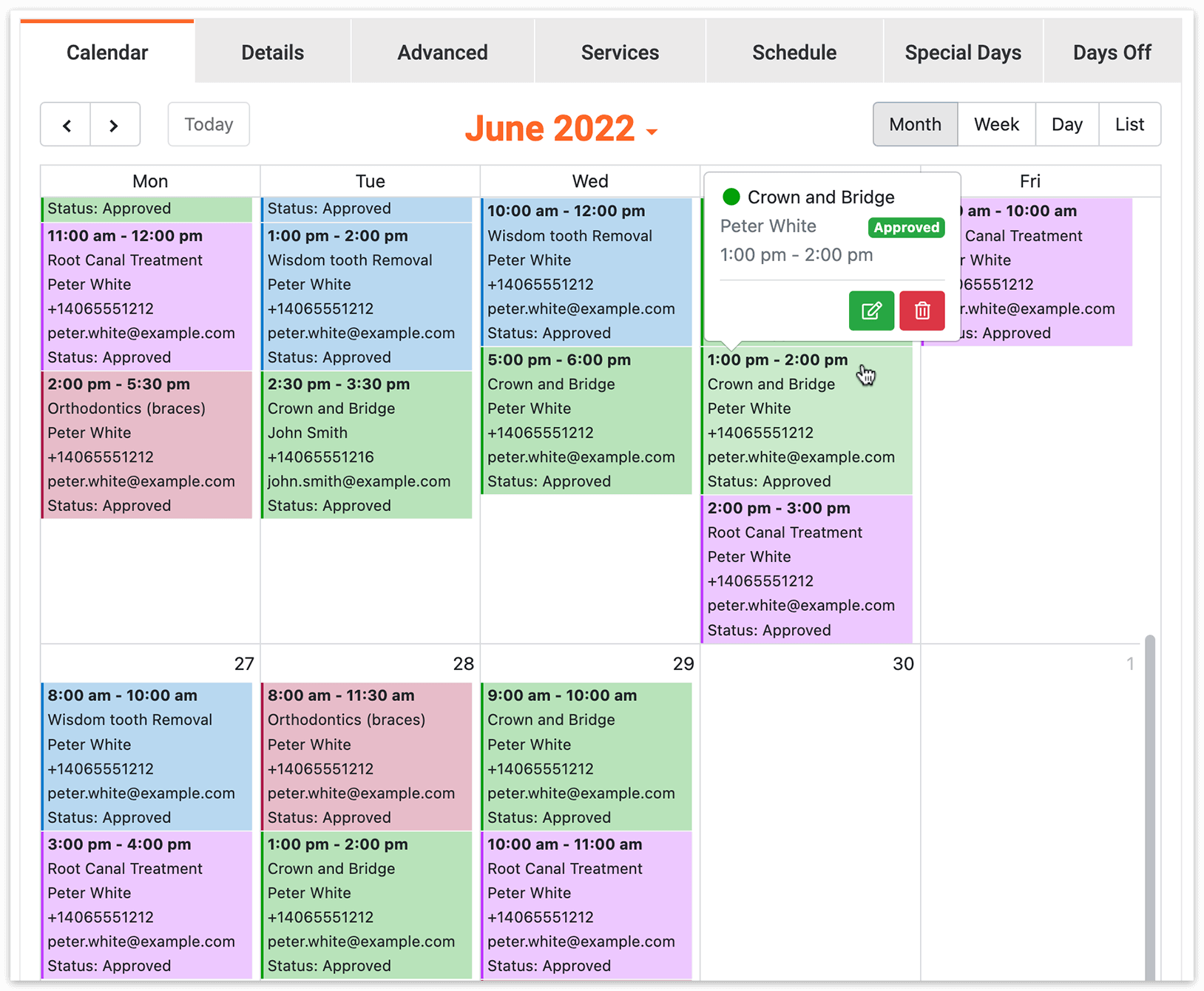
Ao iniciarem sessão, os funcionários têm acesso ao Staff Cabinet, uma interface de frontend dedicada, criada para gerir o respetivo calendário e perfil no Bookly.
Funcionalidades
Seção intitulada “Funcionalidades”-
- Gestão do calendário: os funcionários podem gerir o seu próprio calendário, visualizar marcações e fazer atualizações diretamente pelo frontend.
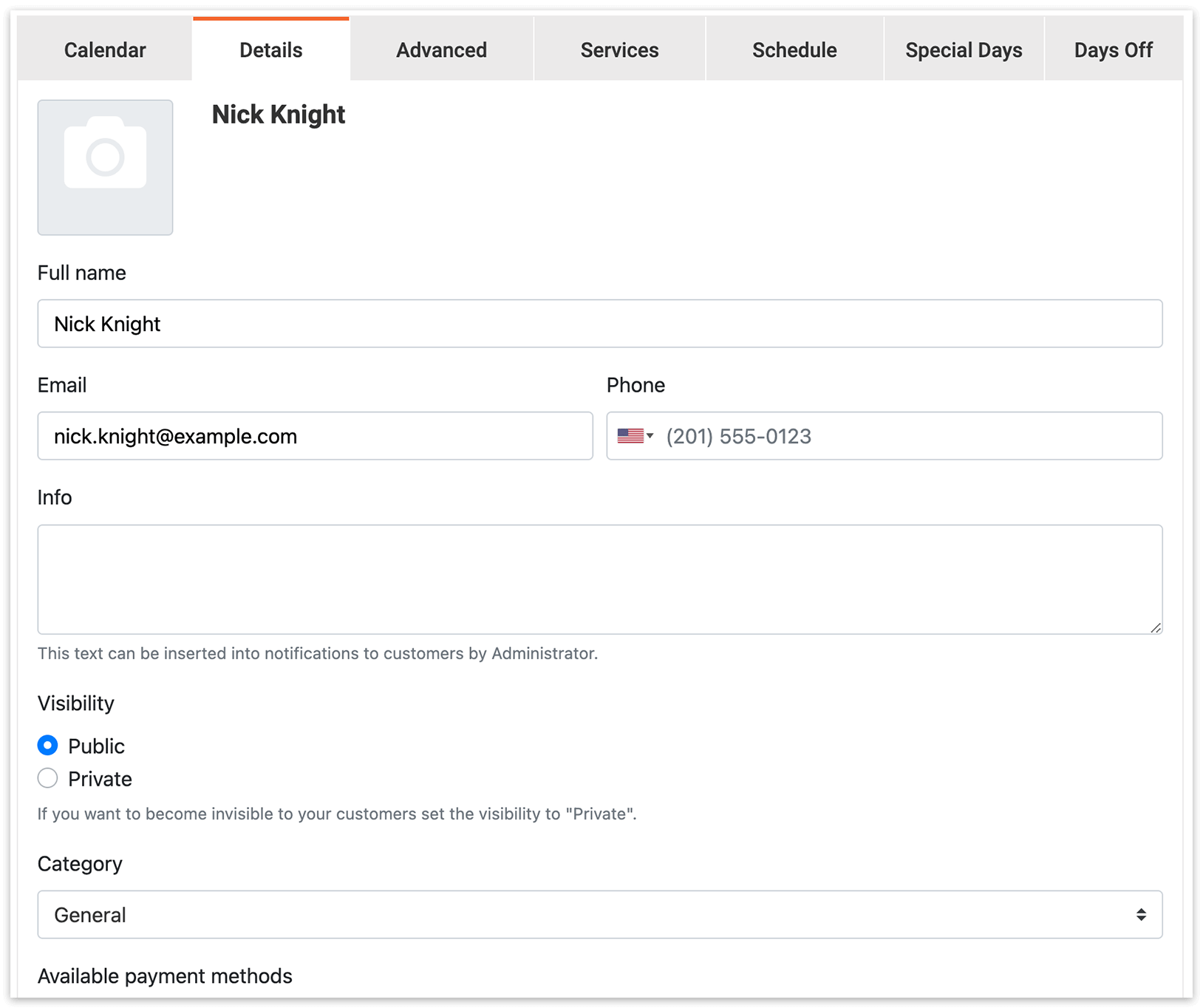
- Manutenção do perfil: os funcionários podem visualizar e atualizar os detalhes do seu próprio perfil, garantindo informações precisas e atualizadas.
- Gestão de serviços e preços: os funcionários podem gerir serviços, ajustar preços e personalizar as preferências de agendamento de acordo com a sua própria disponibilidade.
- Horário, dias de folga e dias especiais: os funcionários podem definir o seu próprio horário de trabalho, indicar dias de folga e configurar dias especiais diretamente no Staff Cabinet.
- Exportação do calendário: o Staff Cabinet permite que os funcionários exportem as informações do calendário num ficheiro CSV, para facilitar o acesso e a análise.
Configuração
Seção intitulada “Configuração”1. Compre, transfira, instale e ative o Bookly Staff Cabinet (Add-on) em Plugins.
2. No seu painel do WordPress, aceda à secção Utilizadores. Crie contas de utilizador do WordPress para cada funcionário que vai aceder ao Staff Cabinet.
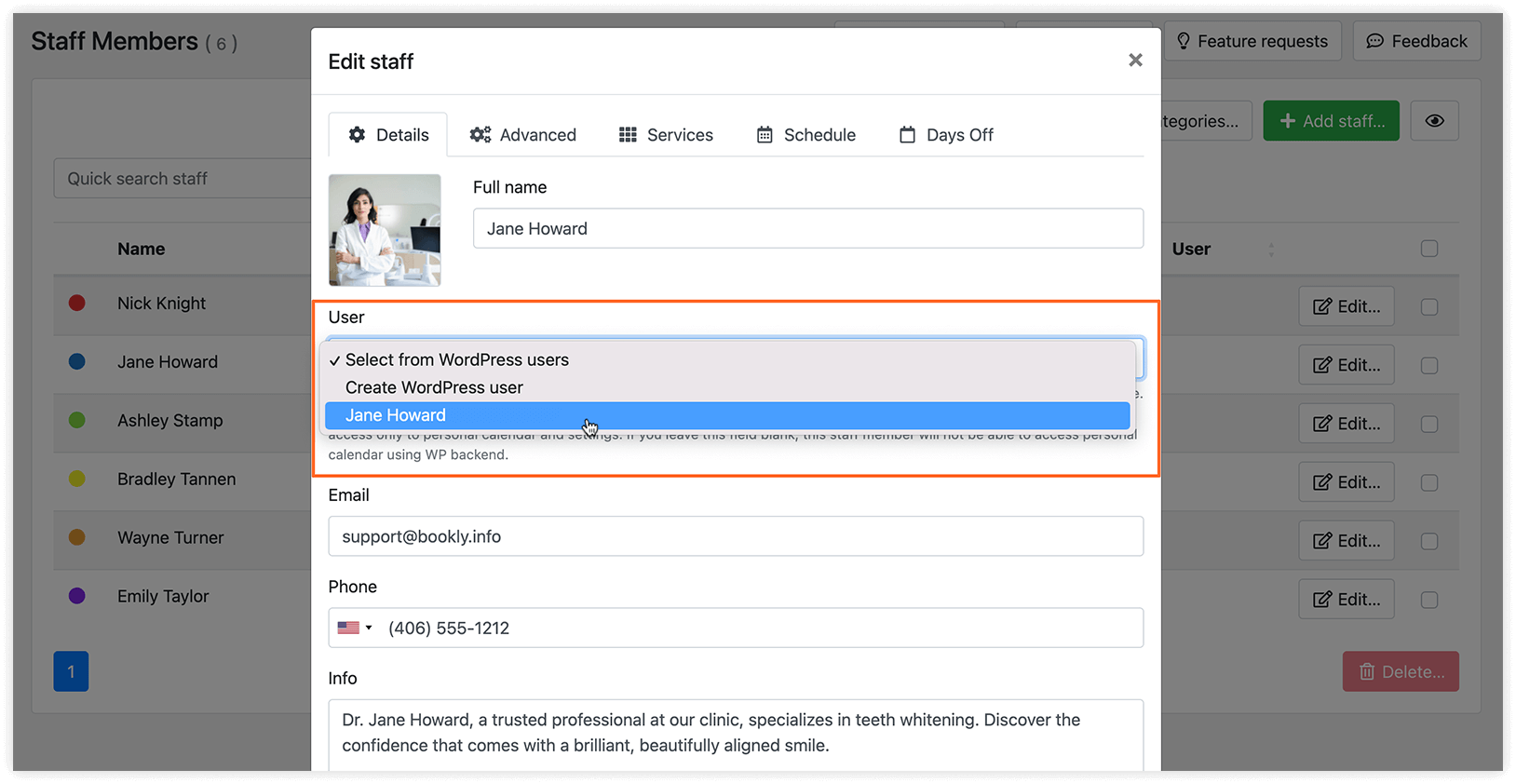
3. Aceda a Bookly > Funcionários. Selecione um funcionário e atribua-lhe um utilizador do WordPress no menu pendente Utilizador.
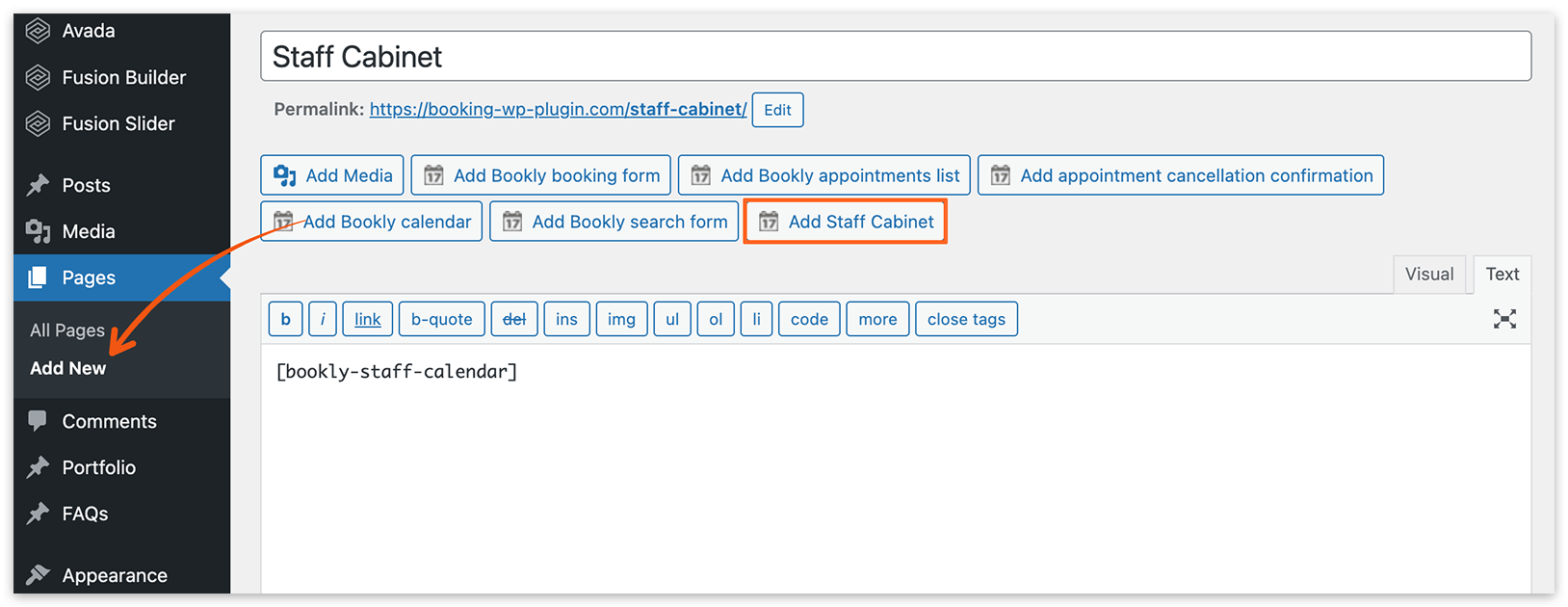
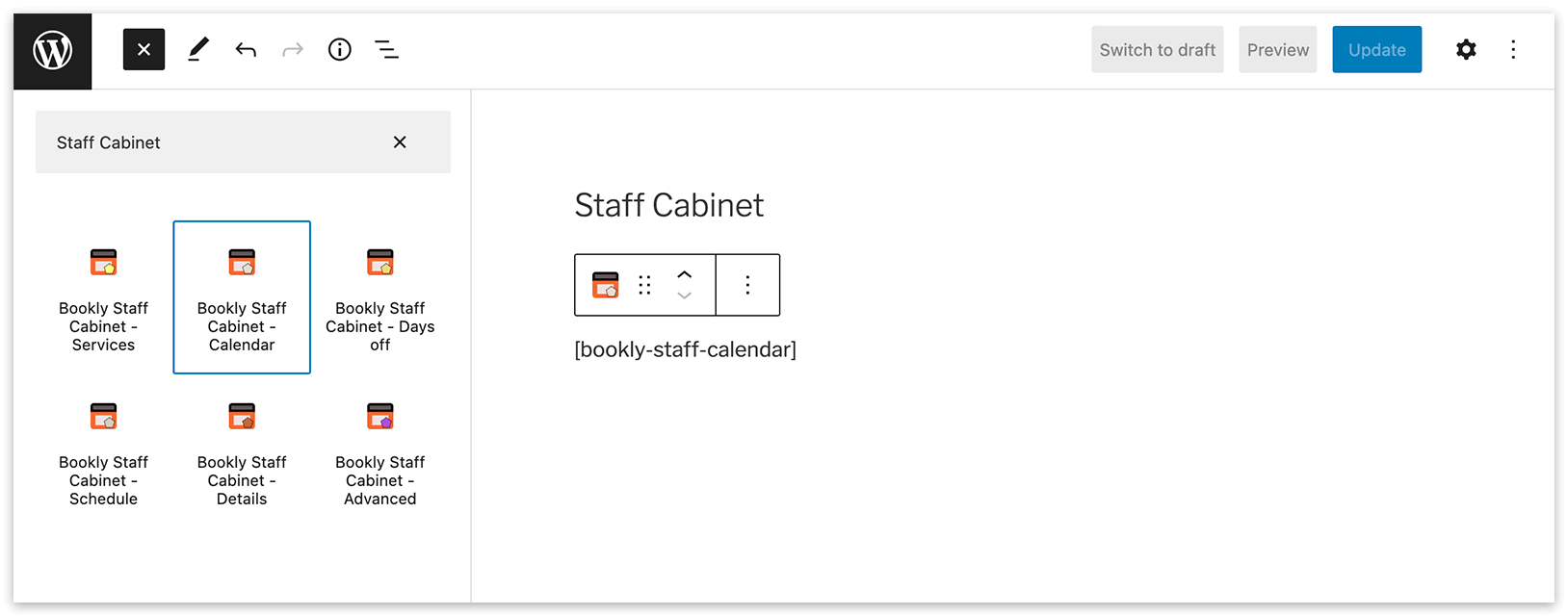
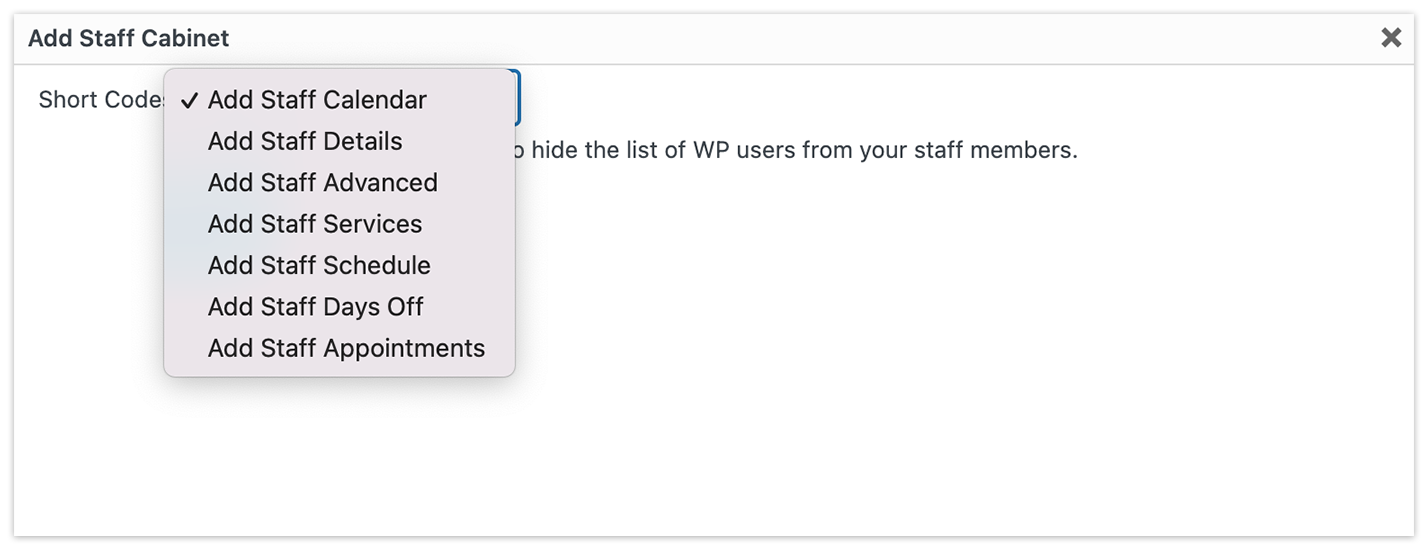
4. Aceda a Páginas ou Posts. Crie ou abra a página onde quer inserir o shortcode do Staff Cabinet. Clique no botão Adicione Staff Cabinet para inserir o shortcode na página.
No editor Gutenberg, clique no ícone + para adicionar um novo bloco. Procure os blocos Bookly Staff Cabinet. Escolha o bloco adequado para inserir o shortcode do Staff Cabinet.
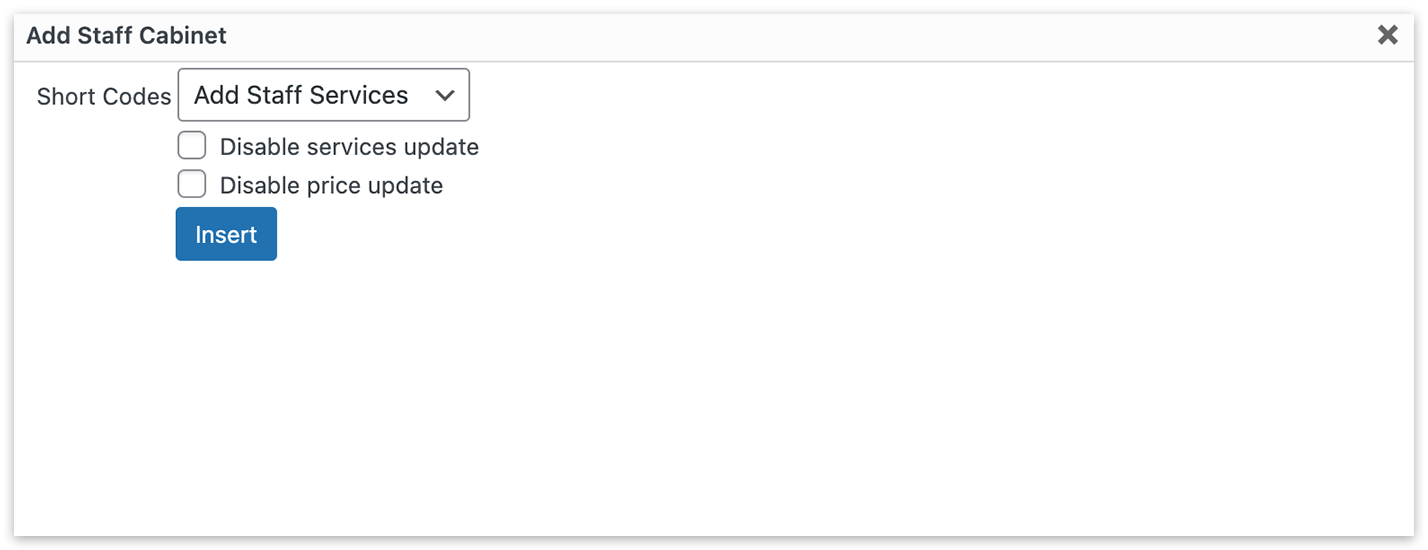
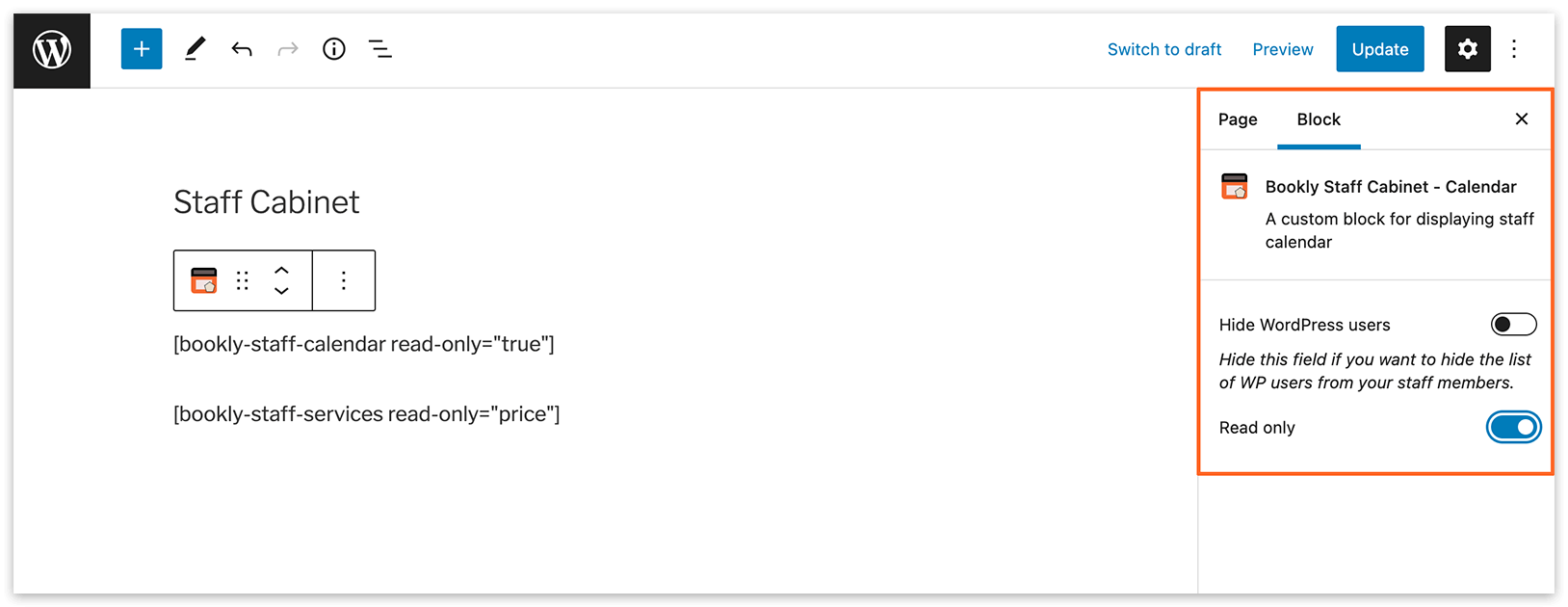
5. Ao inserir o shortcode, verá uma lista de opções. Selecione as propriedades que deseja apresentar na página e defina as limitações necessárias.
Os funcionários só poderão visualizar, usar e atualizar os elementos do perfil para os quais têm permissão e acesso.
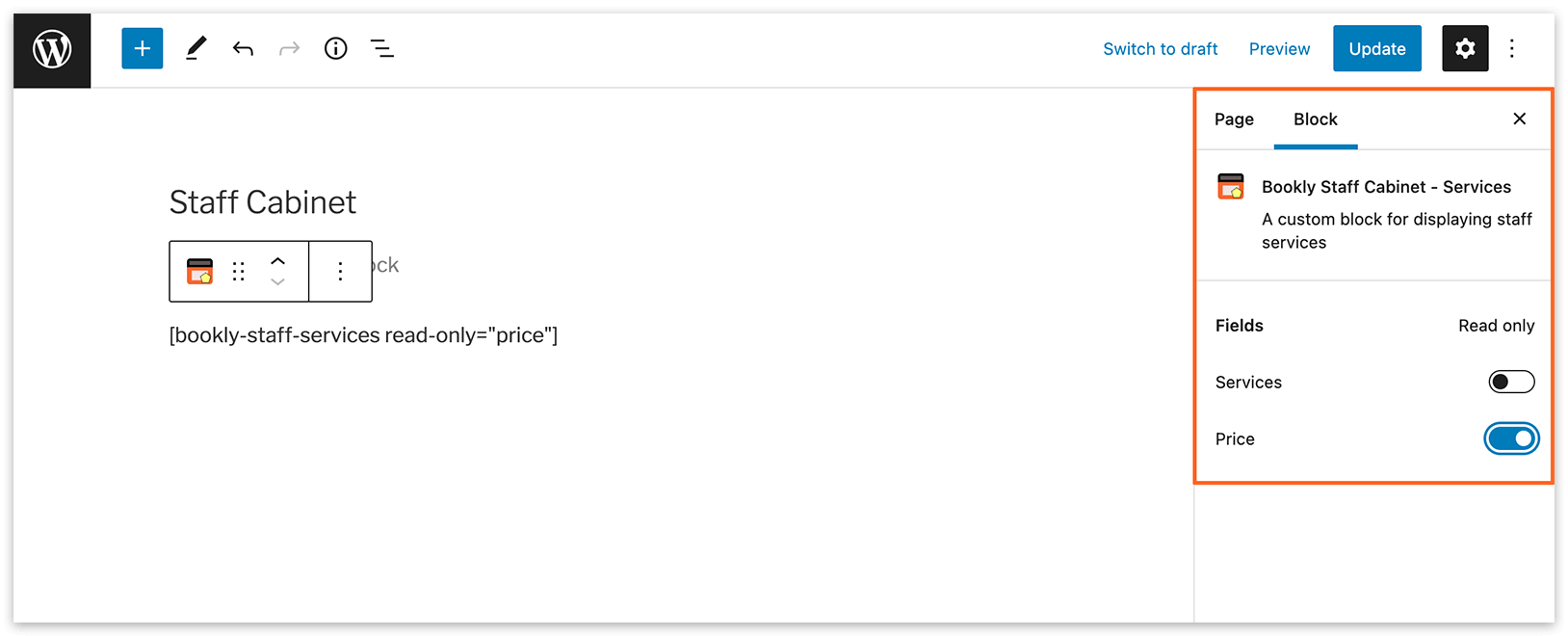
Por exemplo, pode desativar a possibilidade de atualizar preços no separador Serviços e ativar o modo só de leitura para o calendário dos funcionários.
No editor Gutenberg, essas definições estão à direita.
Depois que o Staff Cabinet (Add-on) estiver configurado, os seus funcionários terão acesso para visualizar e gerir os seus próprios calendários diretamente após a autenticação no frontend.
Experimente esta demonstração para perceber melhor como funciona o Staff Cabinet (Add-on).
Veja este vídeo para saber como instalar, criar e usar o Bookly Staff Cabinet (Add-on).