
Доступ співробітників до панелі WP
Облікові записи WordPress, повʼязані з вашим сайтом, надаватимуть співробітникам доступ до панелі керування компанії (спрощена версія повної панелі керування).
Налаштування
1. Створіть облікові записи WordPress для співробітників у бічному меню WordPress > Користувачі.
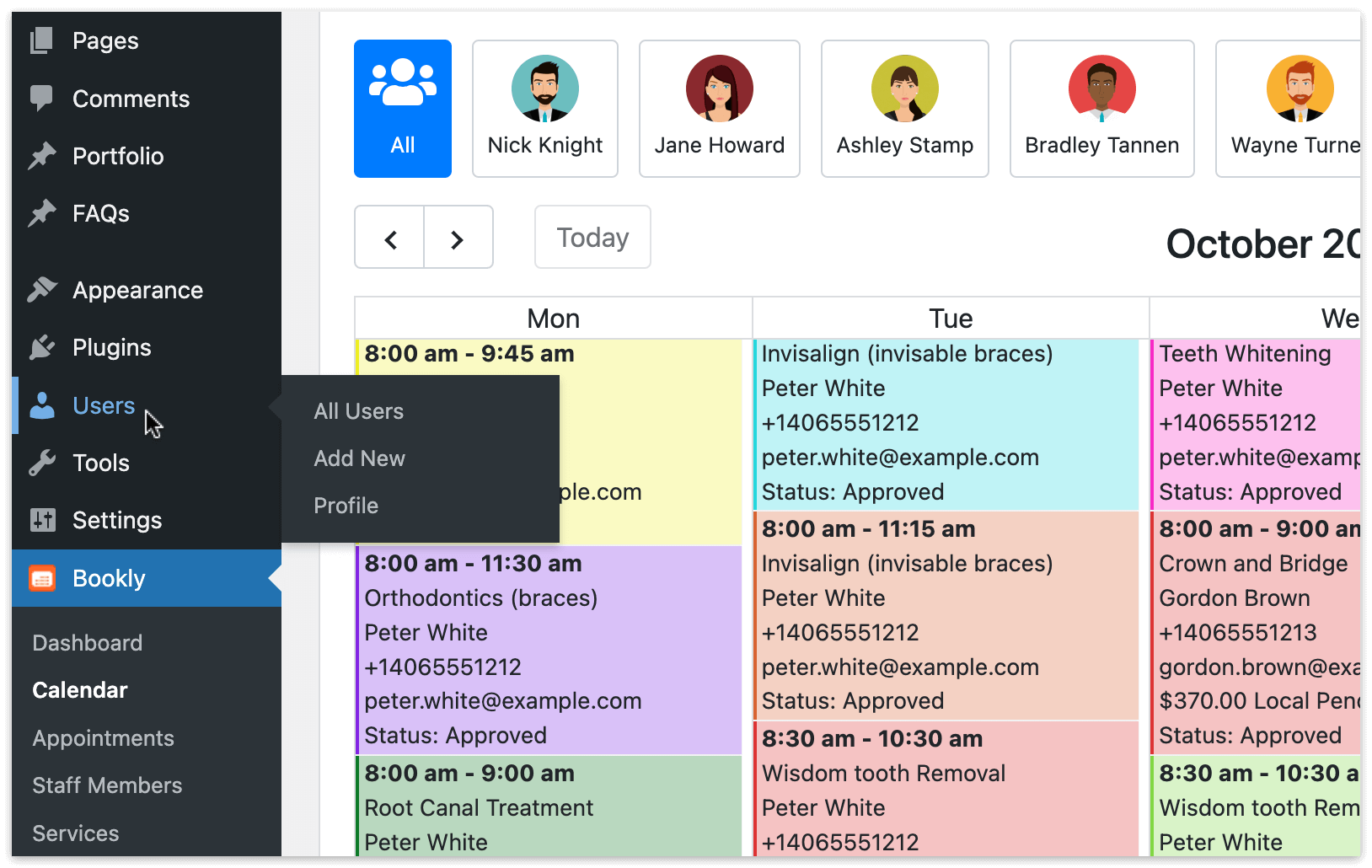
2. Виберіть роль (рівень доступу) для кожного нового облікового запису:
- Підписник: не бачить фактичних значень даних у жодному з розділів панелі керування.
- Учасник, Автор або Редактор: можуть переглядати й редагувати в календарі записи, що належать співробітнику, повʼязаному з цим користувачем WordPress. Також можуть редагувати власну особисту інформацію як співробітники.
- Адміністратор: повний доступ до панелі керування WP.
- Bookly Supervisor: співробітники з цією роллю керуватимуть меню Календар, Записи, Клієнти та Платежі.
- Bookly Administrator: повний доступ до Bookly.
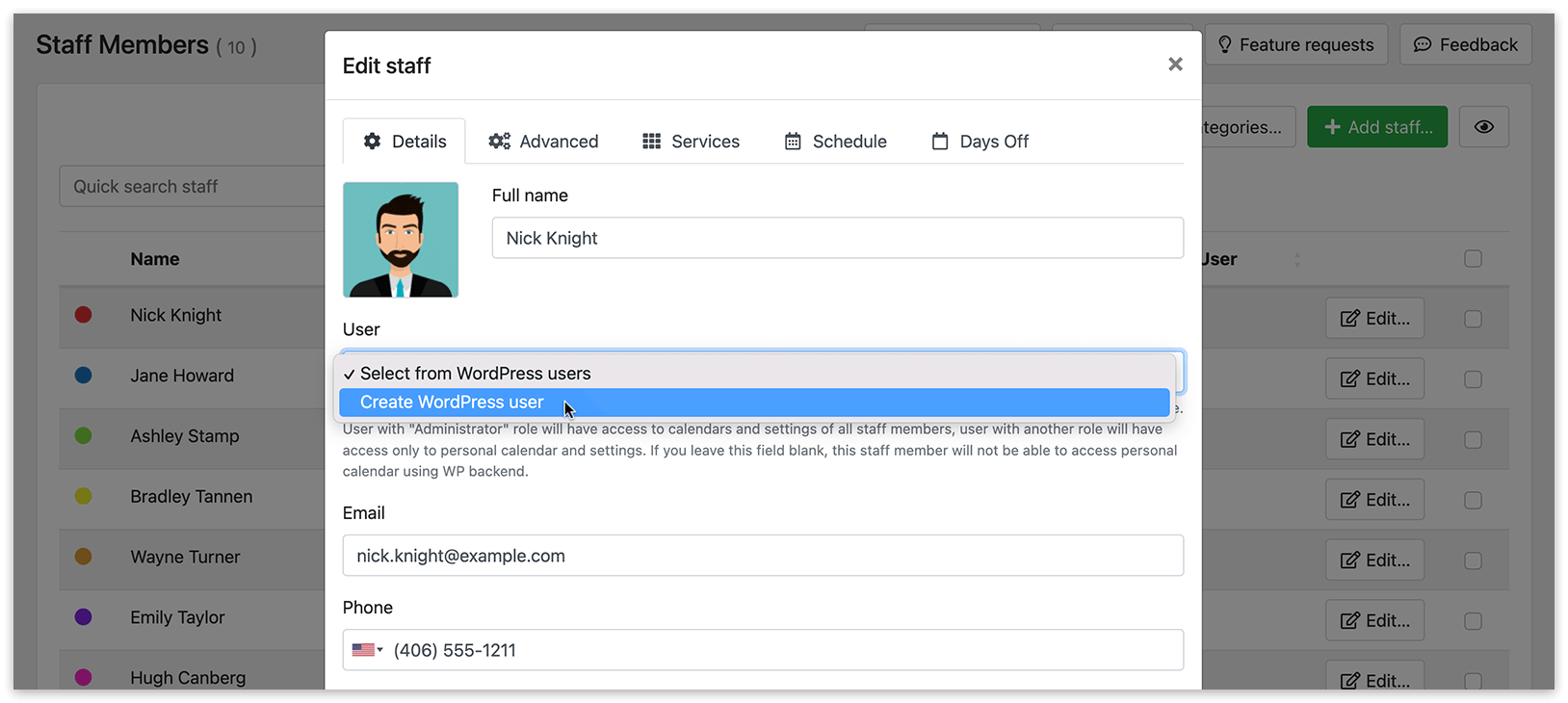
Альтернативно можна вибрати Створити користувача WordPress у розкривному меню «User», коли додаєте співробітника в розділі Співробітники.
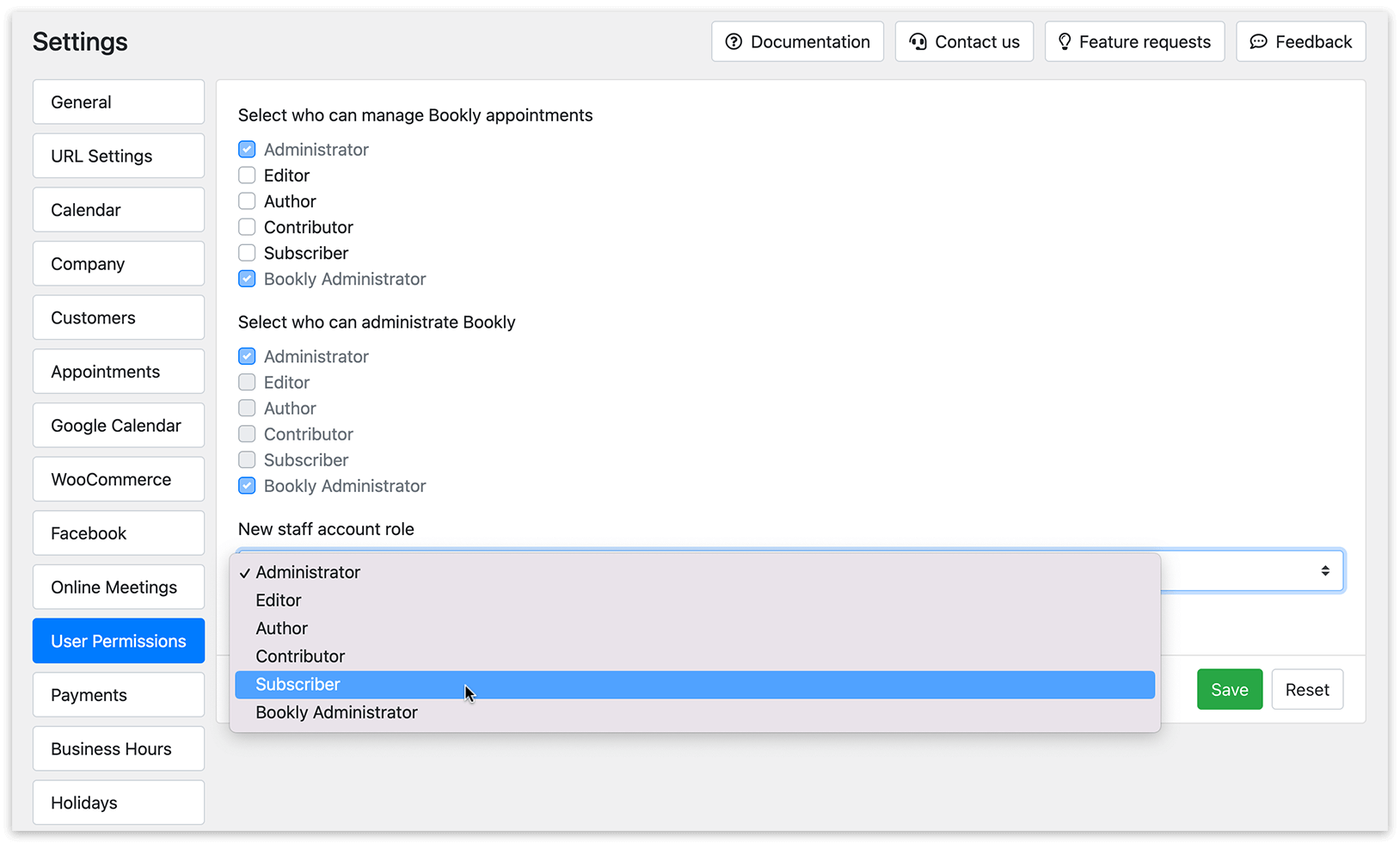
Виберіть роль, яка призначатиметься новостворюваним обліковим записам користувачів WordPress для співробітників, у Налаштування > Дозволи користувача > Нова роль облікового запису співробітника.
3. У розділі Співробітники > [виберіть співробітника] виберіть відповідного користувача WordPress у розкривному меню «User».
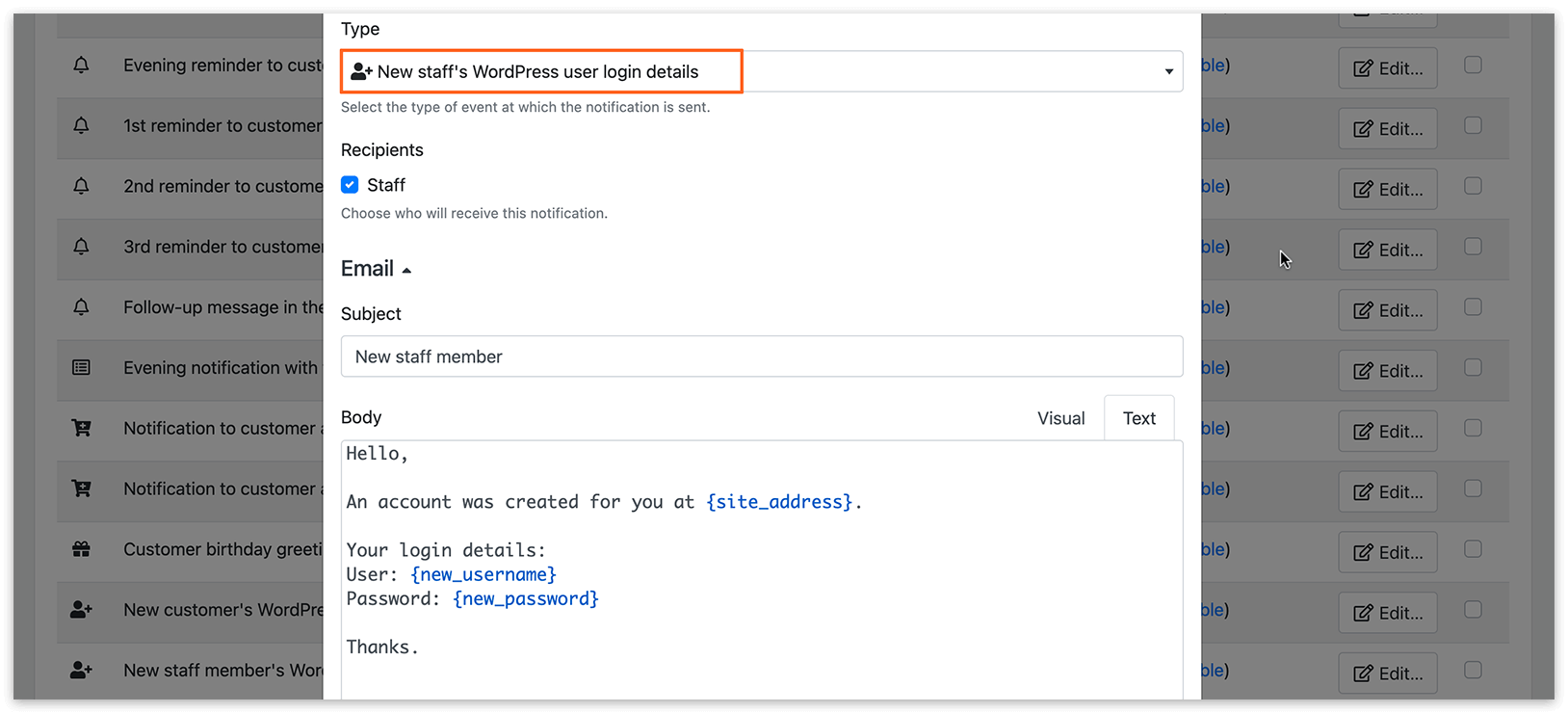
Дані для входу користувача WordPress (логін і пароль) можуть надсилатися автоматично в email- або SMS-сповіщенні, якщо увімкнути тип сповіщення Деталі WordPress акаунта для нового співробітника.
Щоб змінити ролі та можливості користувачів, можна скористатися стороннім плагіном, наприклад https://wordpress.org/plugins/user-role-editor/ або https://wordpress.org/plugins/capability-manager-enhanced/. Створіть можливість із назвою “manage_bookly_appointments” і додайте цю можливість до ролі Редактор. Це дозволить редакторам керувати бронюваннями.
Якщо ви не хочете, щоб ваші співробітники вносили зміни до свого профілю, вимкніть це налаштування в Налаштування > Загальні > Дозволити співробітникам редагувати свої профілі.
Для повного доступу до Bookly без доступу до всієї панелі керування WordPress може знадобитися використання сторонніх плагінів. Зауважте, що це рішення застосовується лише до бекенду. Ви можете розглянути такі плагіни, як https://adminmenueditor.com/.
Додаткову інформацію про ролі користувачів WordPress можна знайти за посиланням: https://codex.wordpress.org/Roles_and_Capabilities
ДИВІТЬСЯ ТАКОЖ
Сповіщення – повідомляйте співробітників про майбутні записи та дозволяйте їм підтверджувати/скасовувати їх безпосередньо з email.
Синхронізація з Google Calendar – автоматично додавайте нові записи до Google Calendar; захищайте зайняті періоди від бронювання як записів Bookly.