
Перегляд і керування записами
Переглядайте та керуйте бронюваннями в Bookly > Календар або Bookly > Записи.
На цій сторінці:
- Перегляд календаря
- Пошук записів
- Створення запису
- Редагування запису
- Видалення запису
- Налаштування календаря
- Автоматичне оновлення статусу
Перегляд записів у календарі
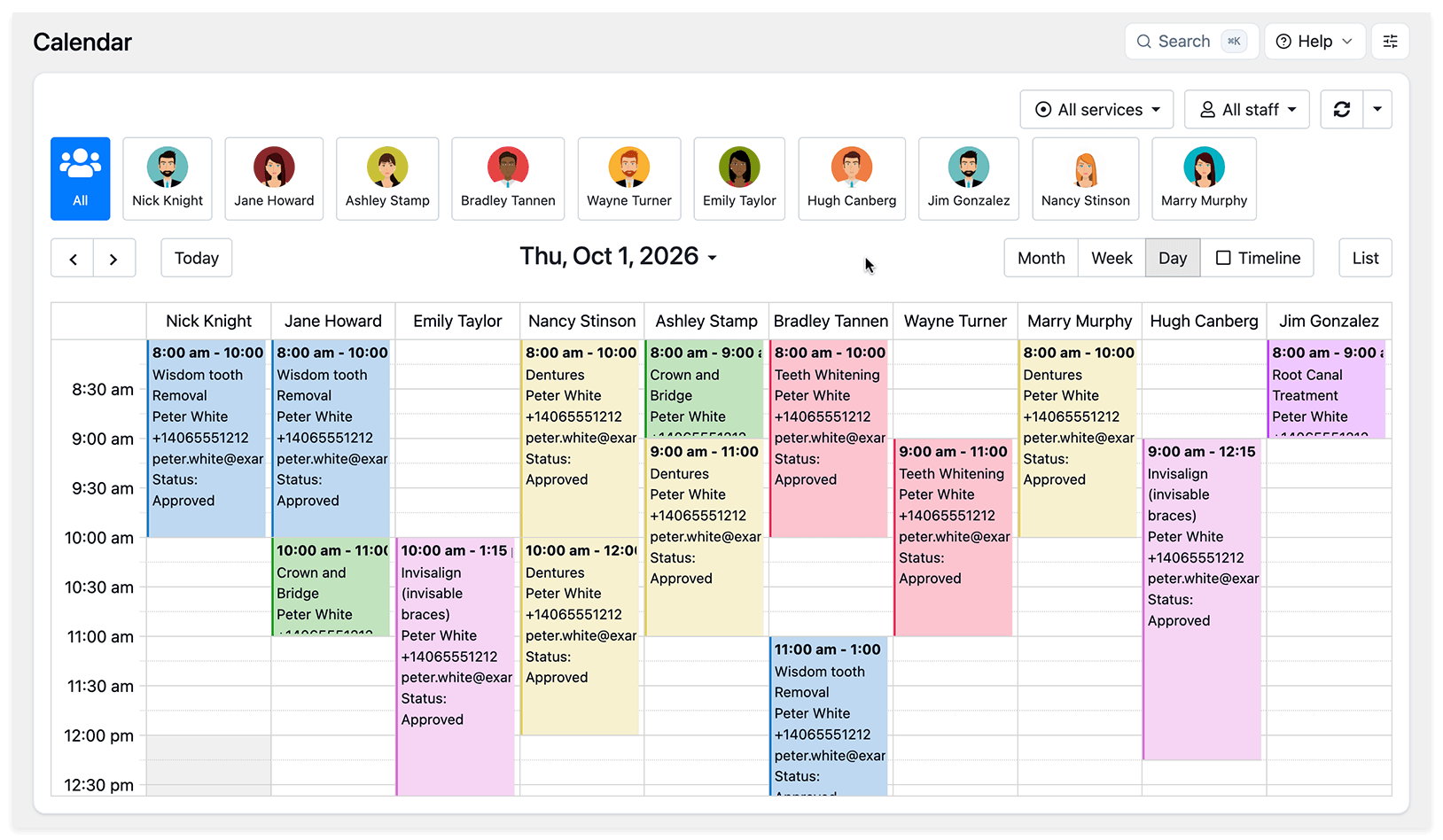
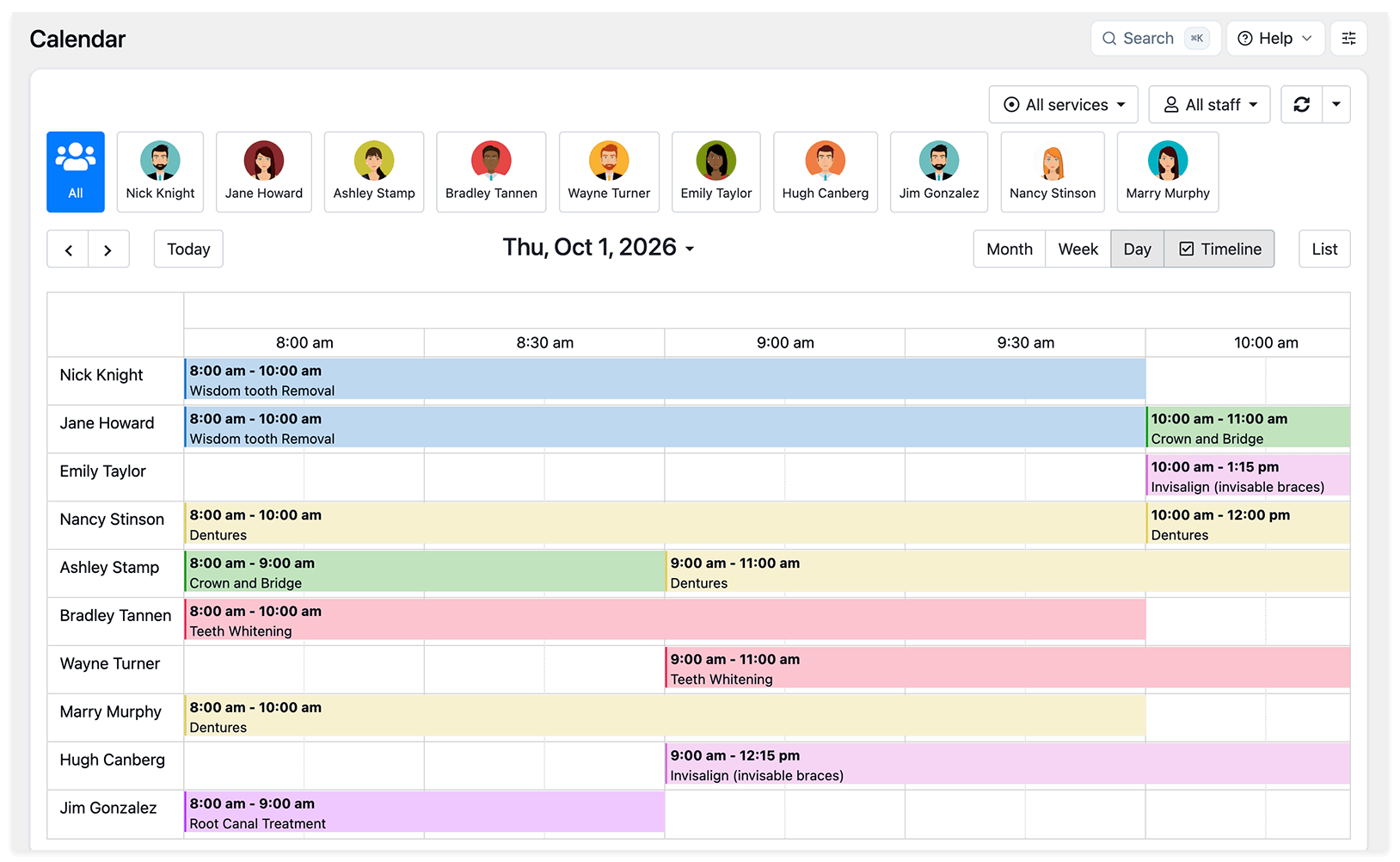
Section titled “Перегляд записів у календарі”Календар спочатку показує записи всіх співробітників. Виберіть вкладку співробітника, щоб переглянути розклад однієї людини, або скористайтеся розкривним списком співробітників, щоб обʼєднати кілька розкладів. Також можна фільтрувати за сервісом.
Перемикайтеся між переглядом дня, тижня, місяця, хронологічним (горизонтальним) переглядом і переглядом списку. Натисніть на запис, щоб відкрити його деталі.
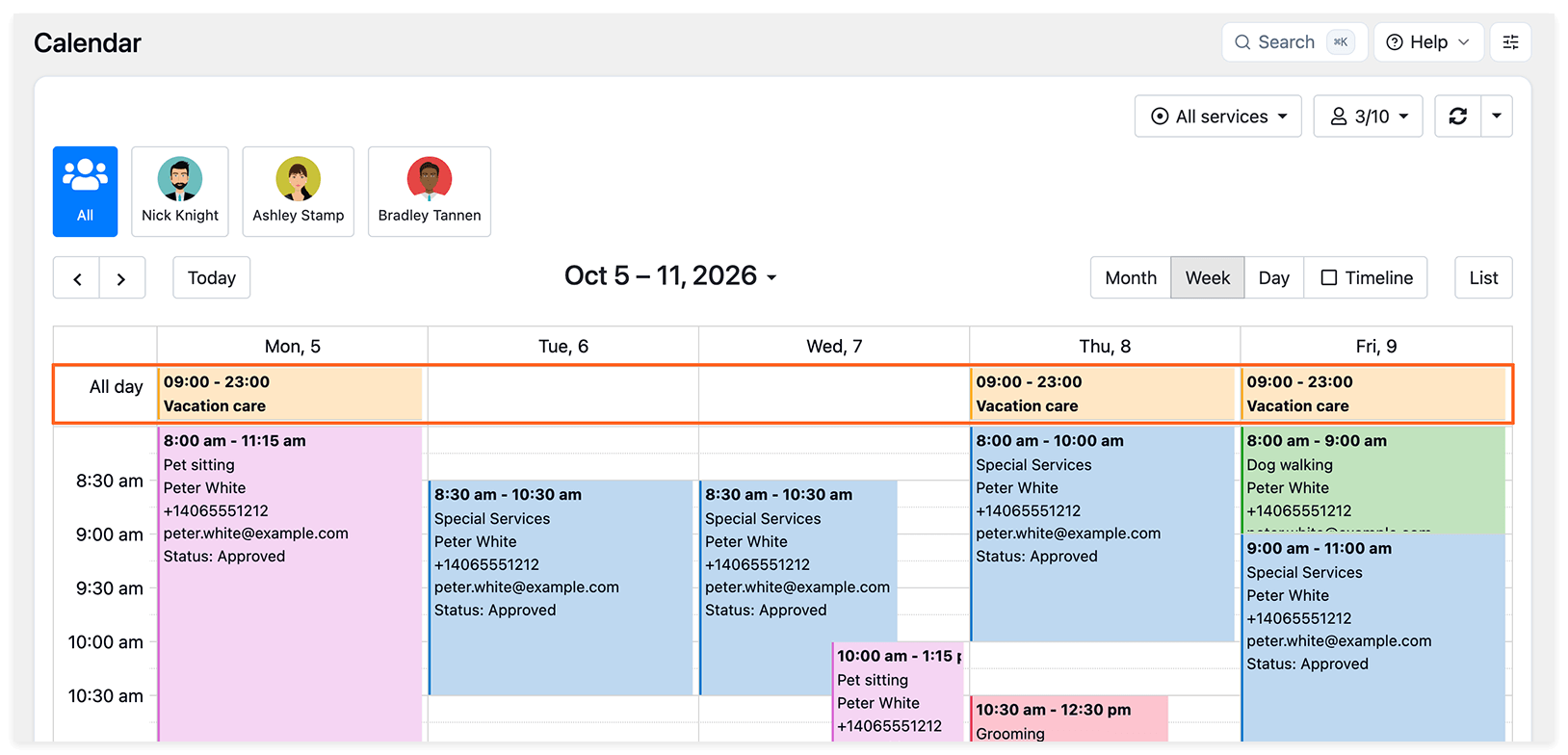
Записи, що тривають один день або довше, зʼявляються у верхній частині денного розкладу співробітника.
Пошук записів у списку
Section titled “Пошук записів у списку”Розділ Записи показує список бронювань за номером запису, залежно від часу їх створення. Натисніть на заголовок стовпця, щоб змінити сортування.
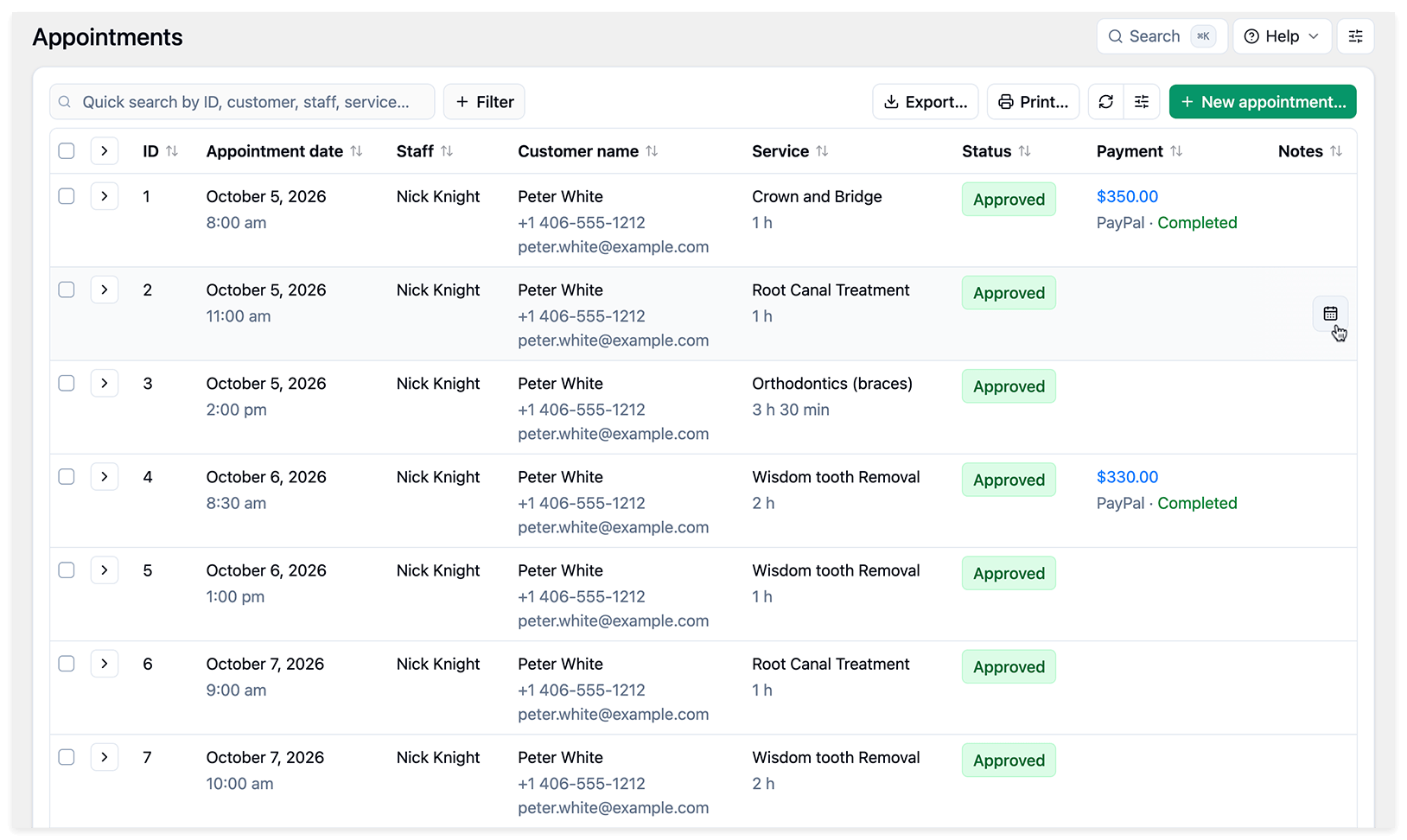
Використовуйте фільтри, щоб знайти записи за співробітником, сервісом, клієнтом, статусом або періодом дат. Також можна шукати за номером бронювання.
Скористайтеся полем швидкого пошуку над таблицею, щоб знайти записи за ID, клієнтом, співробітником або сервісом. Щоб знайти записи клієнта за телефоном або email, введіть його дані в тому самому полі.
Стовпці, експорт і друк
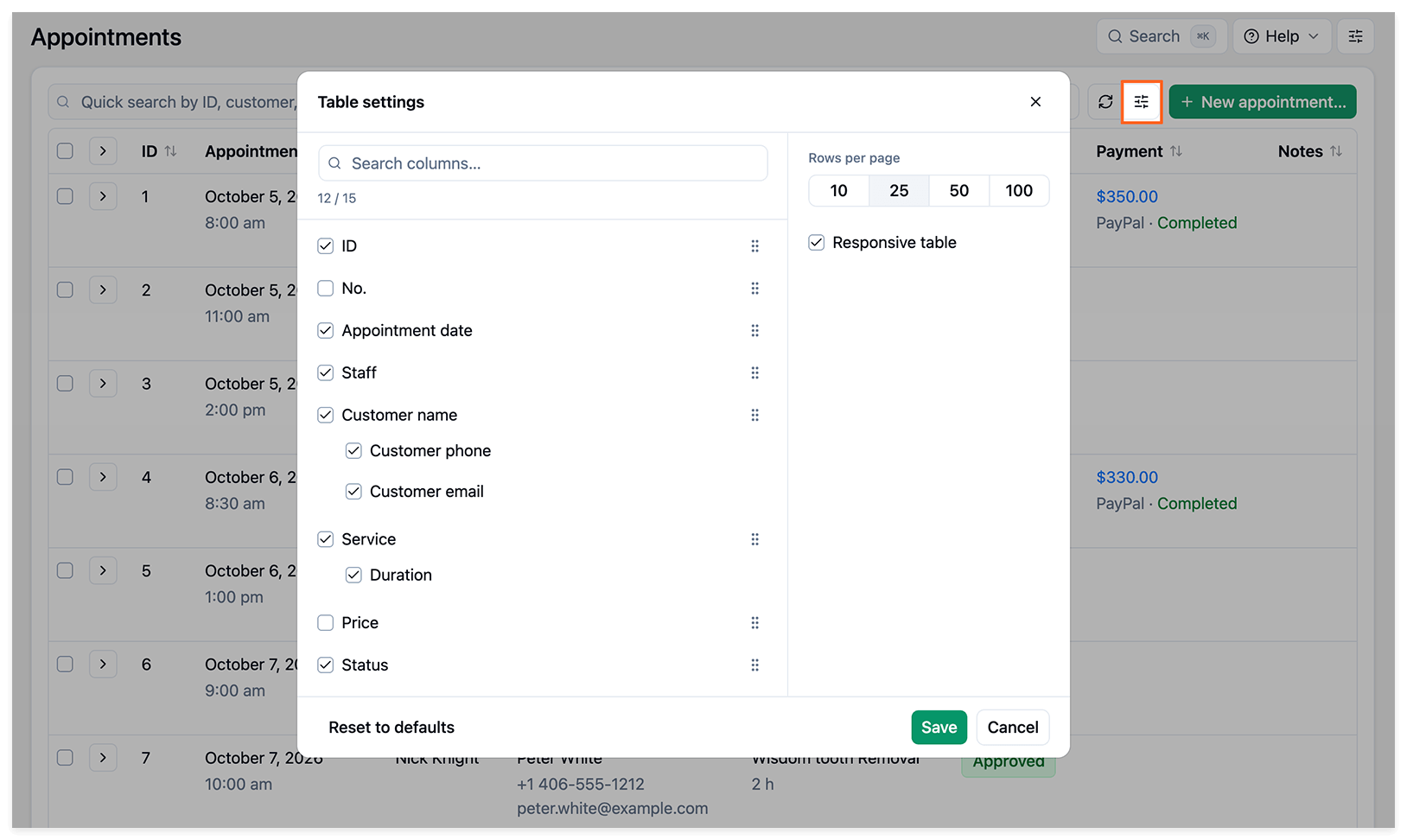
Section titled “Стовпці, експорт і друк”Натисніть на значок повзунків поруч із Новий запис, щоб відкрити Налаштування таблиці. Виберіть стовпці для відображення та перетягніть їх, щоб змінити порядок. Натисніть Зберегти, щоб застосувати зміни, або Скинути за замовчуванням, щоб відновити початкові налаштування.
Скористайтеся Експортувати або Друкувати над таблицею, щоб експортувати список записів у файл CSV або роздрукувати його.
Історія записів клієнта
Section titled “Історія записів клієнта”У розділі Записи натисніть + Фільтр, виберіть Клієнт та вкажіть імʼя клієнта. Додайте ще один фільтр для пошуку за датою запису (Дата) або за датою його створення.
Для фільтра Дата виберіть готовий період або вкажіть діапазон дат у календарі, а потім натисніть Застосувати.
Створення запису
Section titled “Створення запису”Відкрийте нове вікно запису з будь-якого з цих розділів:
- Календар: натисніть на потрібну дату й час.
- Записи: натисніть Новий запис у верхньому правому куті.
Наведені нижче параметри в Налаштування > Записи застосовуються лише під час створення записів у класичній формі. Вони не застосовуються, якщо ввімкнено Використовувати майстер бронювання:
- Перше значення для нових записів створених через адміністративну панель: змінює порядок полів «Співробітник» і «Сервіс».
- Відображені часові проміжки: виберіть Все, щоб дозволити вибір зайнятого часу, або Тільки слоти що підходять, щоб показувати лише доступні слоти, як у формі бронювання.
- Розділювач часу: дозволяє встановити розділювач протягом дня для записів, створених через адміністративну панель.
Редагування запису
Section titled “Редагування запису”Натисніть на запис у Календарі або на його рядок у списку Записи, щоб відкрити його для редагування. Можна змінити співробітника, сервіс, дату, час і тривалість.
Використовувати майстер бронювання
Section titled “Використовувати майстер бронювання”Перейдіть у Налаштування > Записи > Використовувати майстер бронювання, щоб вибрати спосіб створення, перегляду й перенесення записів:
- Увімкнено: майстер бронювання відкривається після натискання Новий запис, часового проміжку в календарі або наявного запису.
- Вимкнено: використовується класична форма запису.
Сповіщення клієнтів і співробітників
Section titled “Сповіщення клієнтів і співробітників”Щоб сповістити клієнтів або співробітників під час створення запису чи зміни його деталей, позначте прапорець надсилання сповіщень перед збереженням змін.
Сповіщення надсилаються, якщо відповідні шаблони сповіщень налаштовані та ввімкнені. Отримувачі залежать від вибраної опції та налаштувань сповіщень.
Внутрішні примітки та деталі клієнта
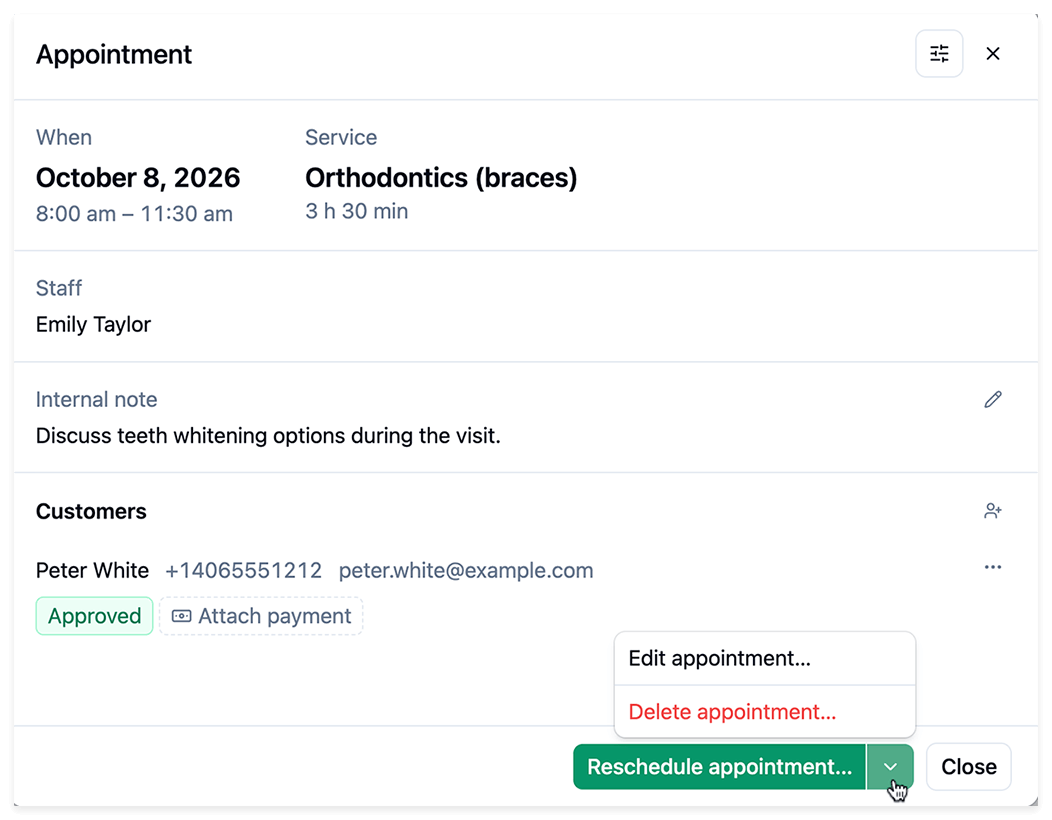
Section titled “Внутрішні примітки та деталі клієнта”Вигляд вікна запису залежить від параметра Використовувати майстер бронювання в Налаштування > Записи. Обидва варіанти дають доступ до внутрішніх приміток і деталей бронювання клієнта, але розташування елементів і керування відрізняються.
До запису можна додати внутрішні примітки. Вони видимі лише вашій команді, а не клієнтам.
Дані клієнта містять імʼя, контактну інформацію та статус запису. Для групових бронювань також можна переглянути, скільки місць забронював кожен клієнт.
Майстер бронювання — попередній перегляд запису
Класична форма запису
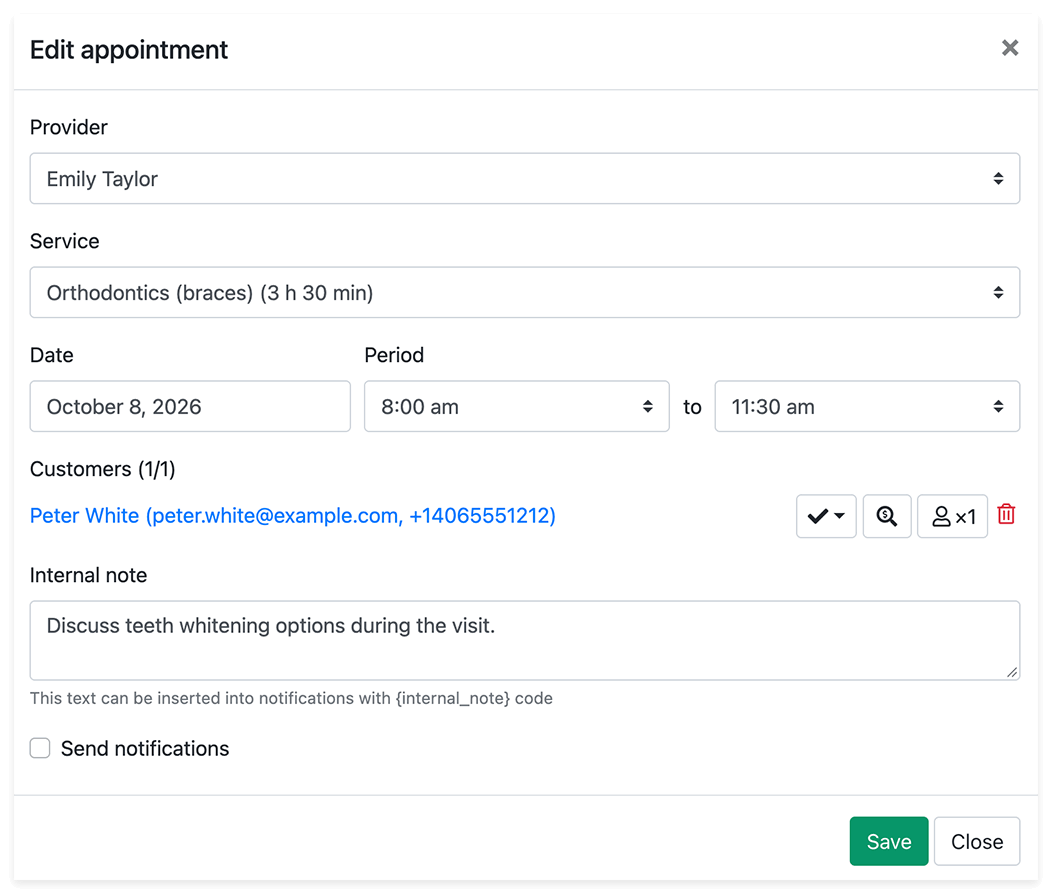
Щоб додати або змінити Примітки до запису, натисніть на імʼя клієнта у вікні запису. У майстрі бронювання далі натисніть Редагувати деталі бронювання…, введіть примітки й натисніть Застосувати. У класичній формі натискання на імʼя клієнта відразу відкриває деталі його бронювання.
Деталі бронювання клієнта містять:
- Статус: статус запису клієнта. Значення статусу за замовчуванням і налаштування ручного підтвердження — у статті Записи в очікуванні.
- Часова зона: часова зона, вибрана на кроці «Час», якщо у формі бронювання ввімкнено перемикач часових поясів.
- Примітки до запису: примітки, які клієнт залишив на кроці «Деталі» або додала ваша команда. Вони зберігаються окремо від внутрішніх приміток і можуть додаватися до сповіщень за допомогою коду
{appointment_notes}. - Кількість осіб: кількість місць, заброньованих за допомогою функції Group Booking.
- Користувацькі Поля: відповіді на запитання, додані за допомогою функції Custom Fields.
- Доповнення: заброньовані додаткові опції за допомогою функції Service Extras.
Видалення запису
Section titled “Видалення запису”- Записи: позначте прапорець праворуч від рядка запису, потім натисніть Видалити внизу сторінки.
- Календар: натисніть на іконку кошика запису.
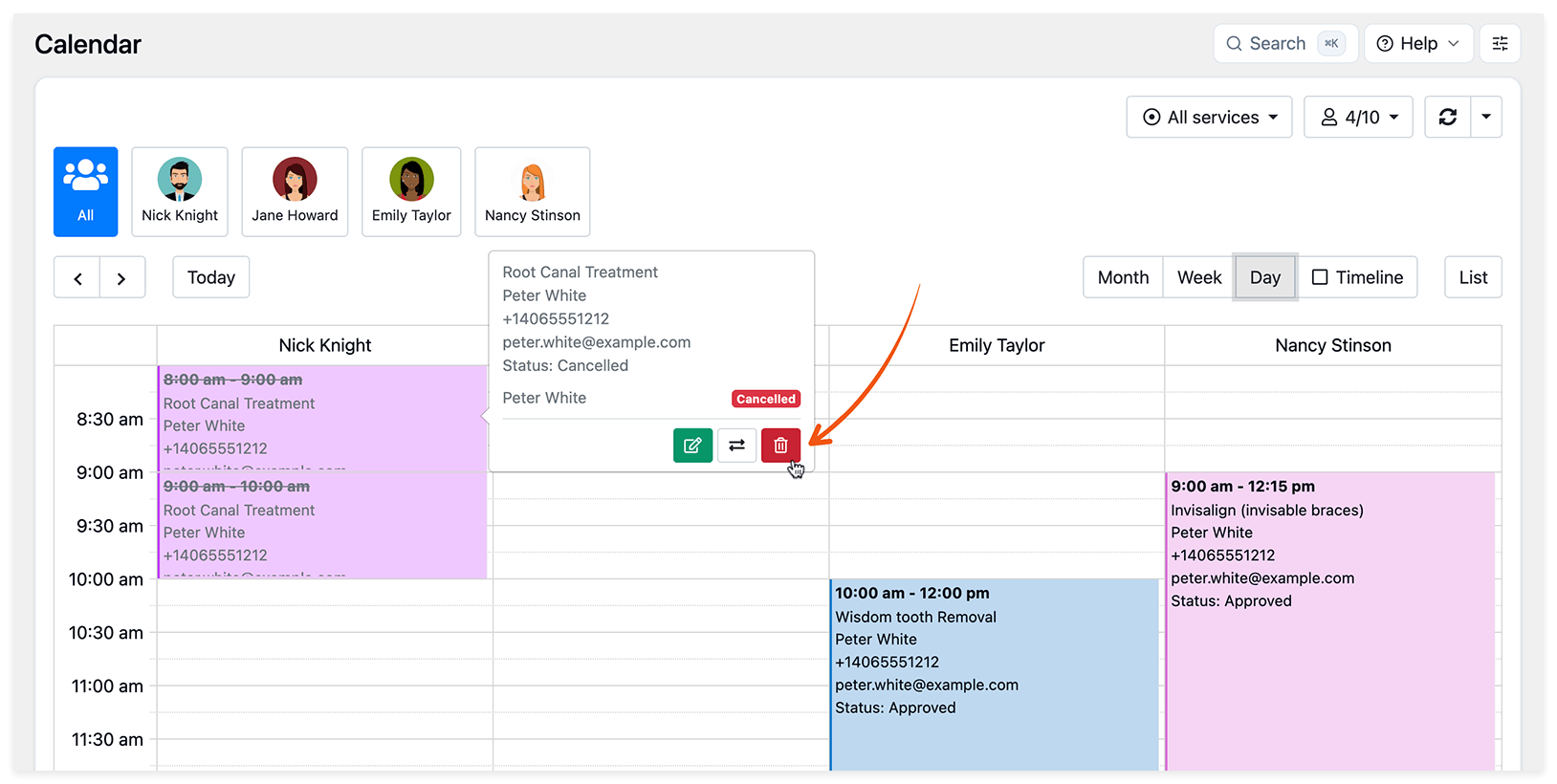
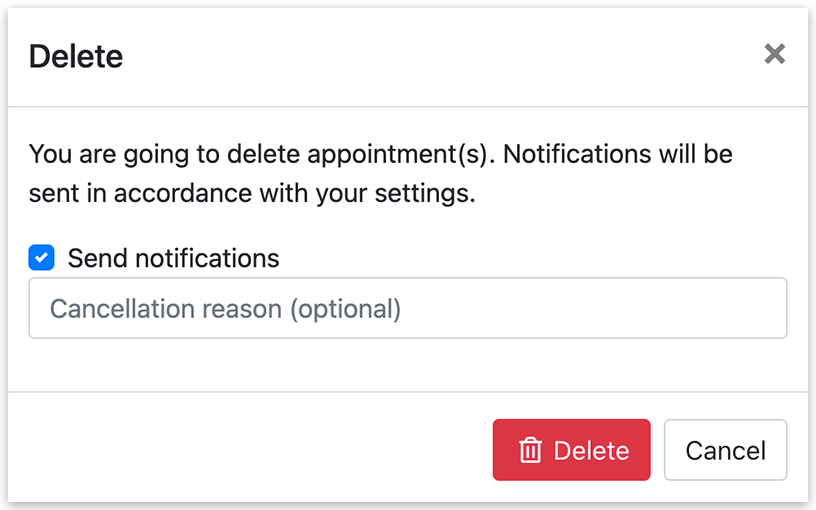
Якщо під час видалення запису вибрати надсилання сповіщень, можна заповнити поле Причина скасування. Додайте {cancellation_reason} до шаблону email-сповіщення, щоб показати її в повідомленні.
Налаштування календаря
Section titled “Налаштування календаря”Зовнішній вигляд сторінки
Section titled “Зовнішній вигляд сторінки”Натисніть на значок повзунків у верхньому правому куті Календаря, щоб відкрити Зовнішній вигляд сторінки:
- Фіксована ширина сторінки: обмежує ширину вмісту на широких екранах.
- Повноекранний режим: приховує меню WordPress.
Стиль календаря в режимі «Місяць»
Section titled “Стиль календаря в режимі «Місяць»”У Налаштування > Календар > Стиль календаря в режимі “Місяць” виберіть, як показувати записи:
- Класичний: показує деталі запису за вашим шаблоном запису календаря.
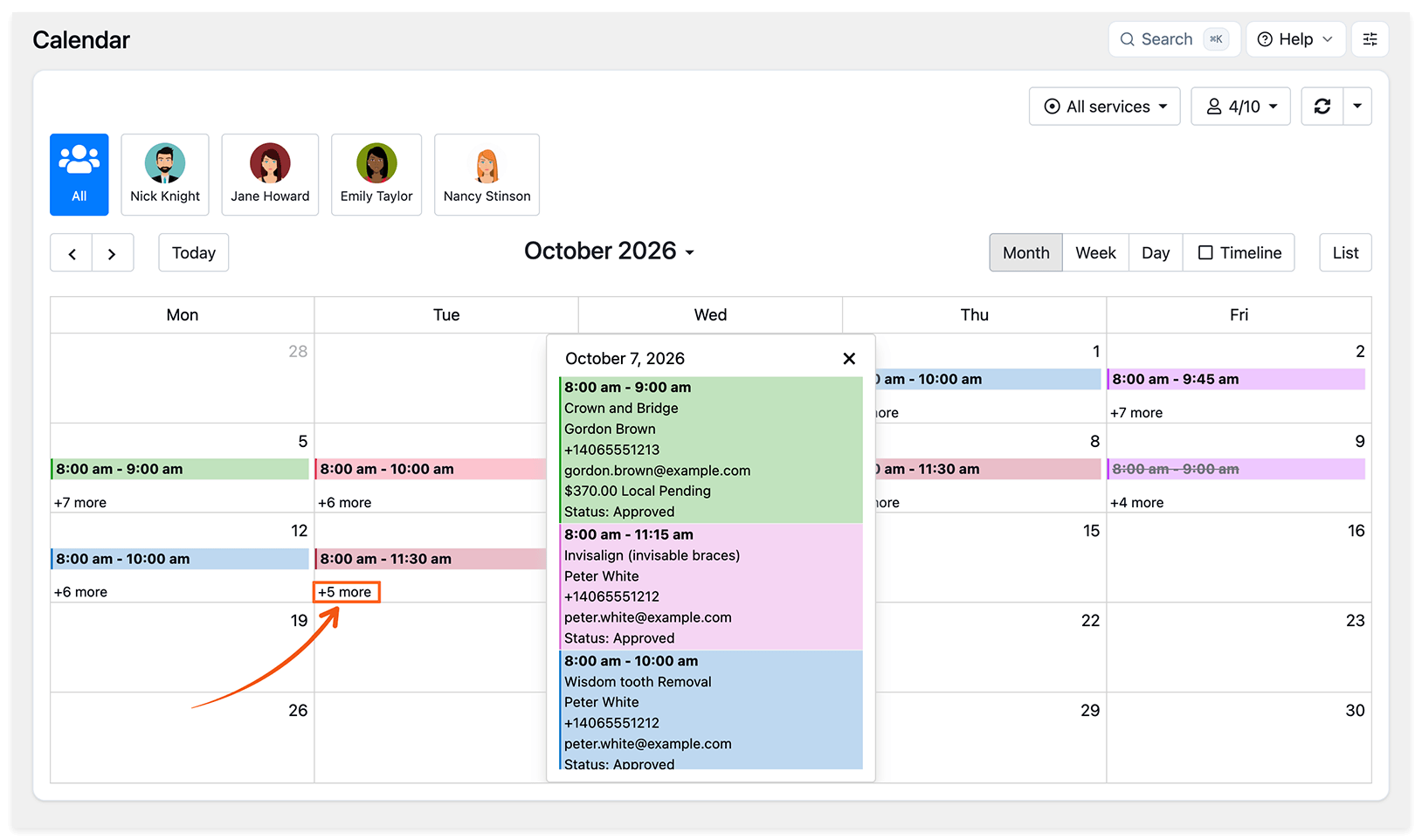
- Мінімалістичний: показує кількість записів за кожен день. Натисніть +X more, щоб переглянути бронювання цього дня.
Шаблони запису календаря
Section titled “Шаблони запису календаря”У Налаштування > Календар виберіть інформацію, яка показується в записах календаря, додаючи та переставляючи коди в шаблоні запису. Введіть {, щоб побачити доступні коди.
Використовуйте блок if, щоб показувати текст лише за наявності значення. У цьому прикладі мітка й адреса email показуються лише якщо в клієнта є email:
{service_name}{client_name}{client_phone}{#if client_email} Email клієнта: {client_email}{/if}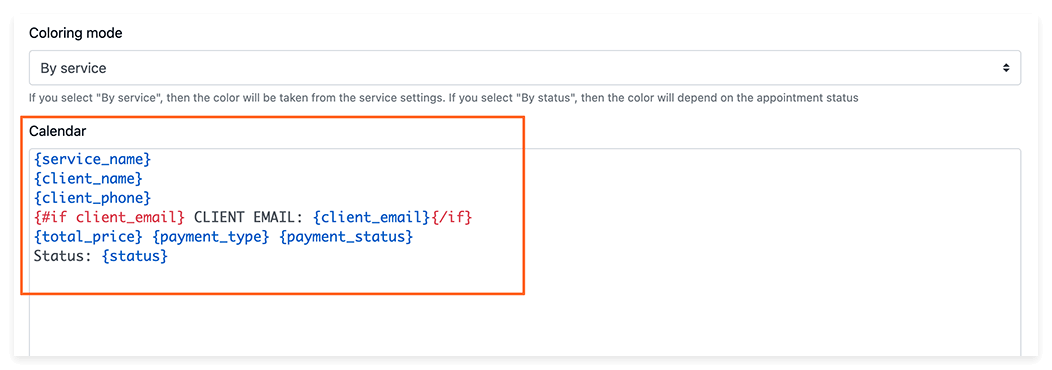
За допомогою функції Group Booking можна встановити окремі шаблони для записів з одним учасником і з кількома учасниками. Використовуйте блок each, щоб перелічити кожного клієнта:
{service_name}Записалося: {signed_up}Місткість: {service_capacity}{#each participants as participant}{participant.client_name}{/each}Кольори записів
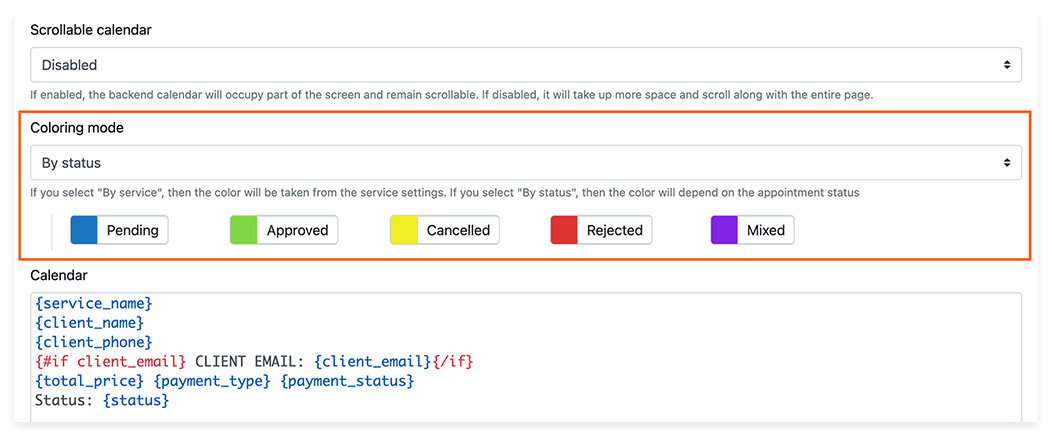
Section titled “Кольори записів”У Налаштування > Календар > Кольоровий режим виберіть:
- За сервісом: використовується колір, встановлений у Сервісах.
- За статусом: записи забарвлюються відповідно до статусу бронювання.
- За співробітником: використовується колір, встановлений у Співробітниках.
Лічильник нових записів
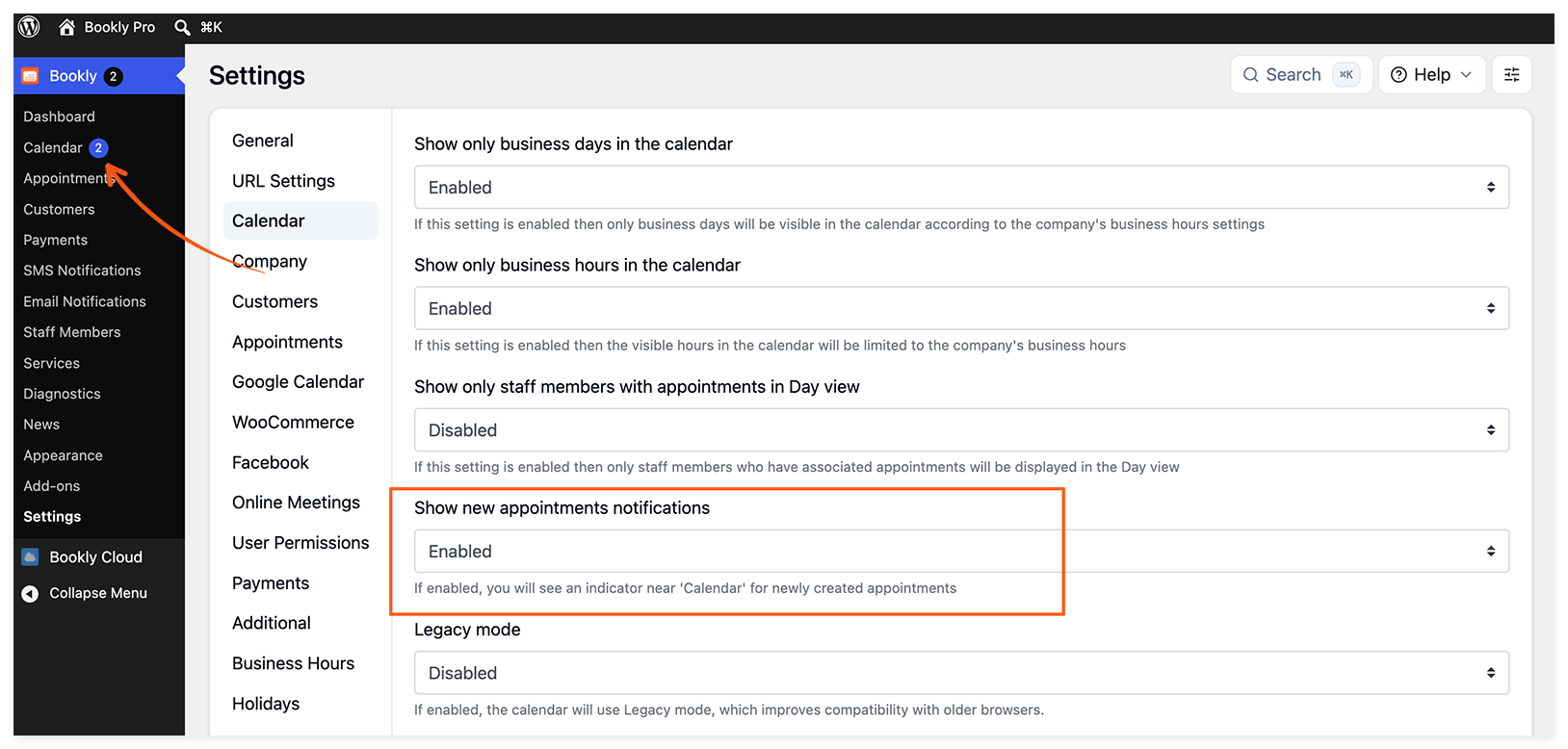
Section titled “Лічильник нових записів”Увімкніть Налаштування > Календар > Показувати сповіщення про нові записи, щоб показувати червоний бейдж із кількістю нових бронювань. Бейдж зникає, щойно ви відкриваєте Календар або Записи.
Автоматичне оновлення статусу запису
Section titled “Автоматичне оновлення статусу запису”Щоб змінити статус запису після його завершення, перейдіть у Налаштування > Записи > Автоматично змінювати статус запису.
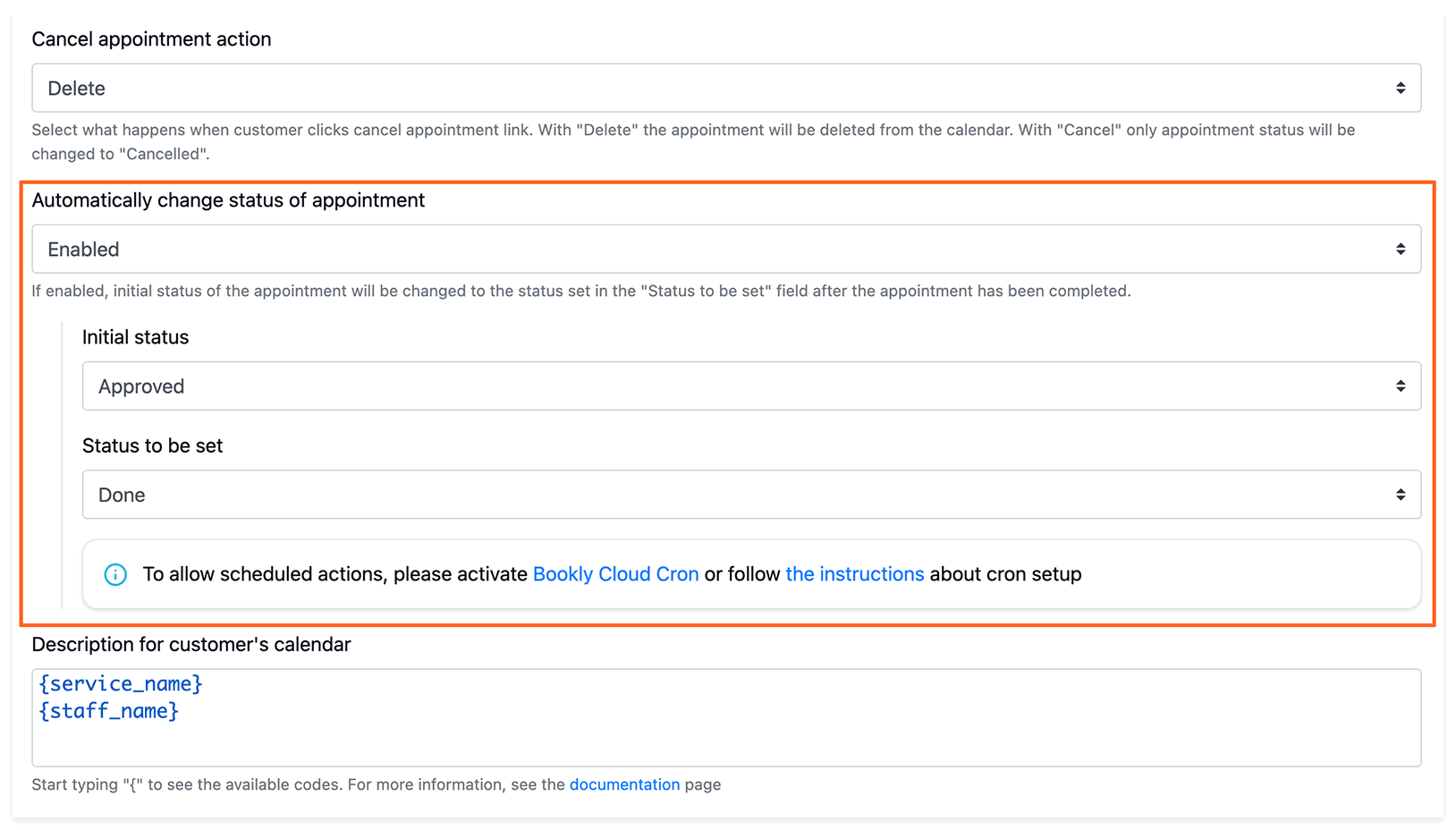
Функція Custom Statuses також дає змогу використовувати власні статуси.
Повʼязані статті
Section titled “Повʼязані статті”- Календар для клієнтів на фронтенді — показує зайняті часові інтервали та назви сервісів на вашому сайті.
- Записи в очікуванні — перегляд бронювань перед їх підтвердженням.
- Платежі — відстеження платежів клієнтів.
- Функція Locations — показує локації сервісів у вікнах керування записами.
Відеоурок (застаріла версія)
Section titled “Відеоурок (застаріла версія)”Це відео застаріле і може відрізнятися від поточної версії Bookly.