
檢視與管理預約
在 Bookly > 日曆 或 Bookly > 預約 中檢視並管理預約。
本頁內容:
在日曆中檢視預約
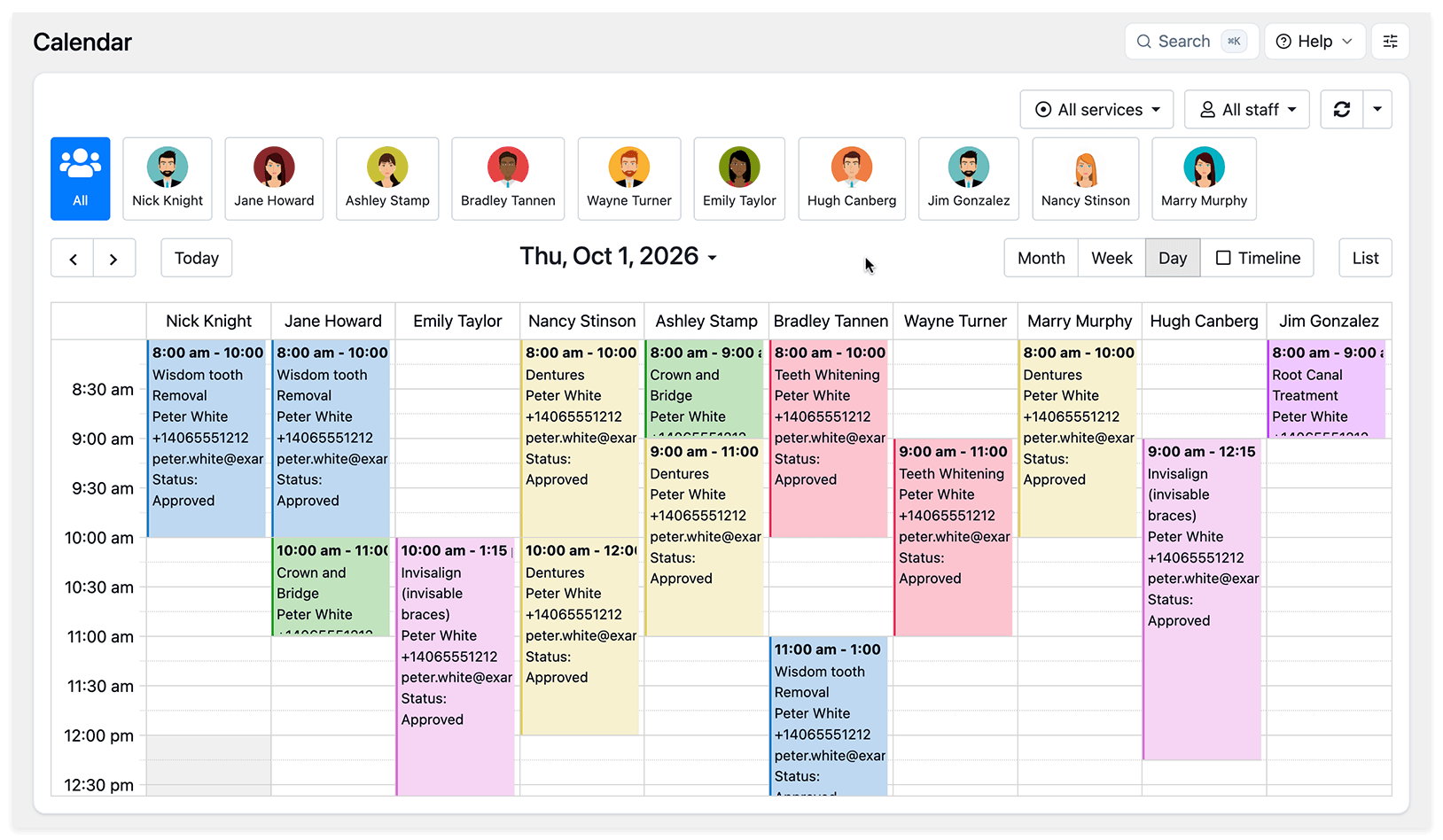
Section titled “在日曆中檢視預約”日曆一開始會顯示所有員工的預約。選擇員工分頁即可檢視該員工的行程,或使用員工下拉選單合併顯示多位員工的行程。您也可以依服務篩選。
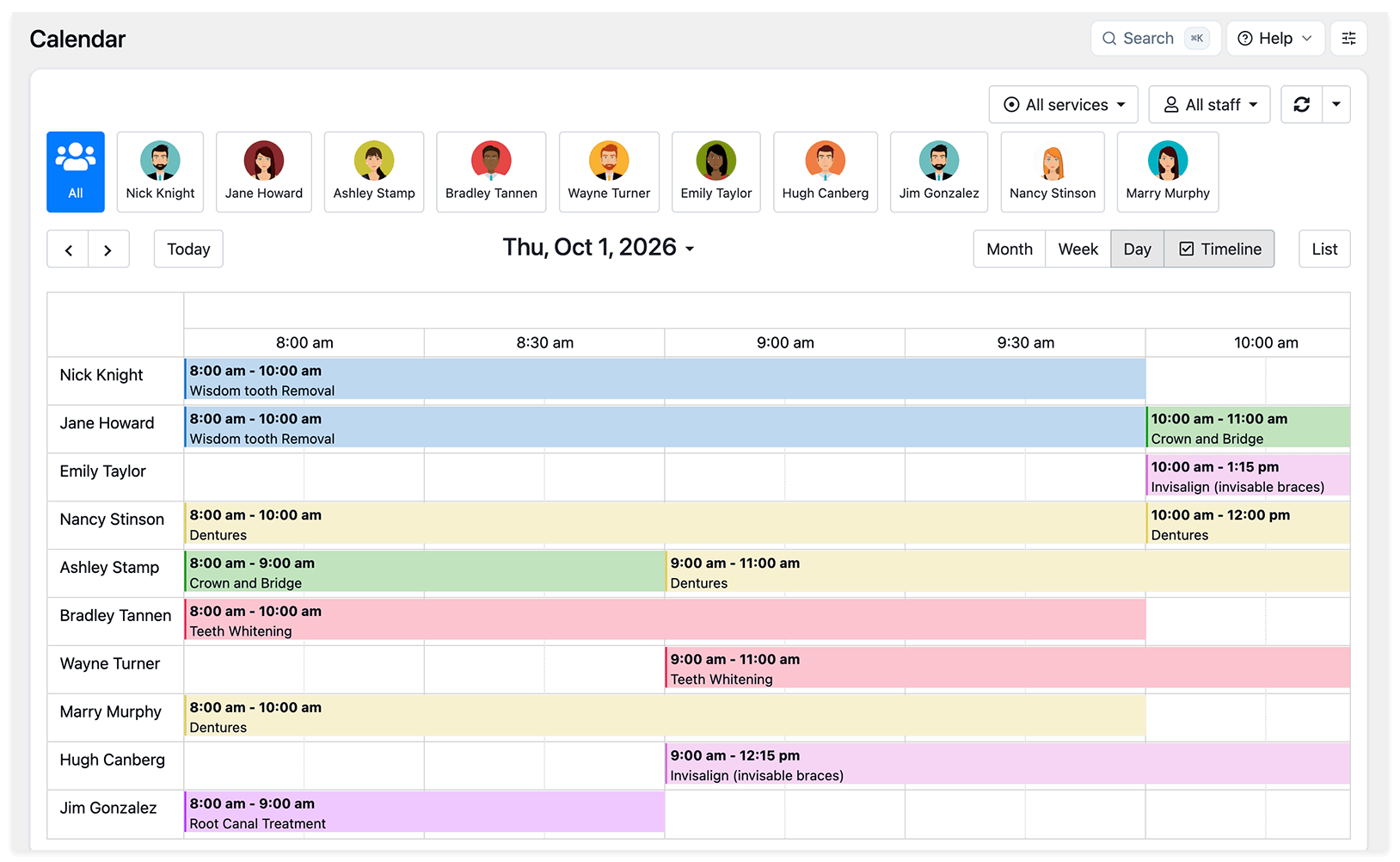
您可以在日、週、月、時間軸(水平)與清單檢視之間切換。點擊預約即可開啟其詳情。
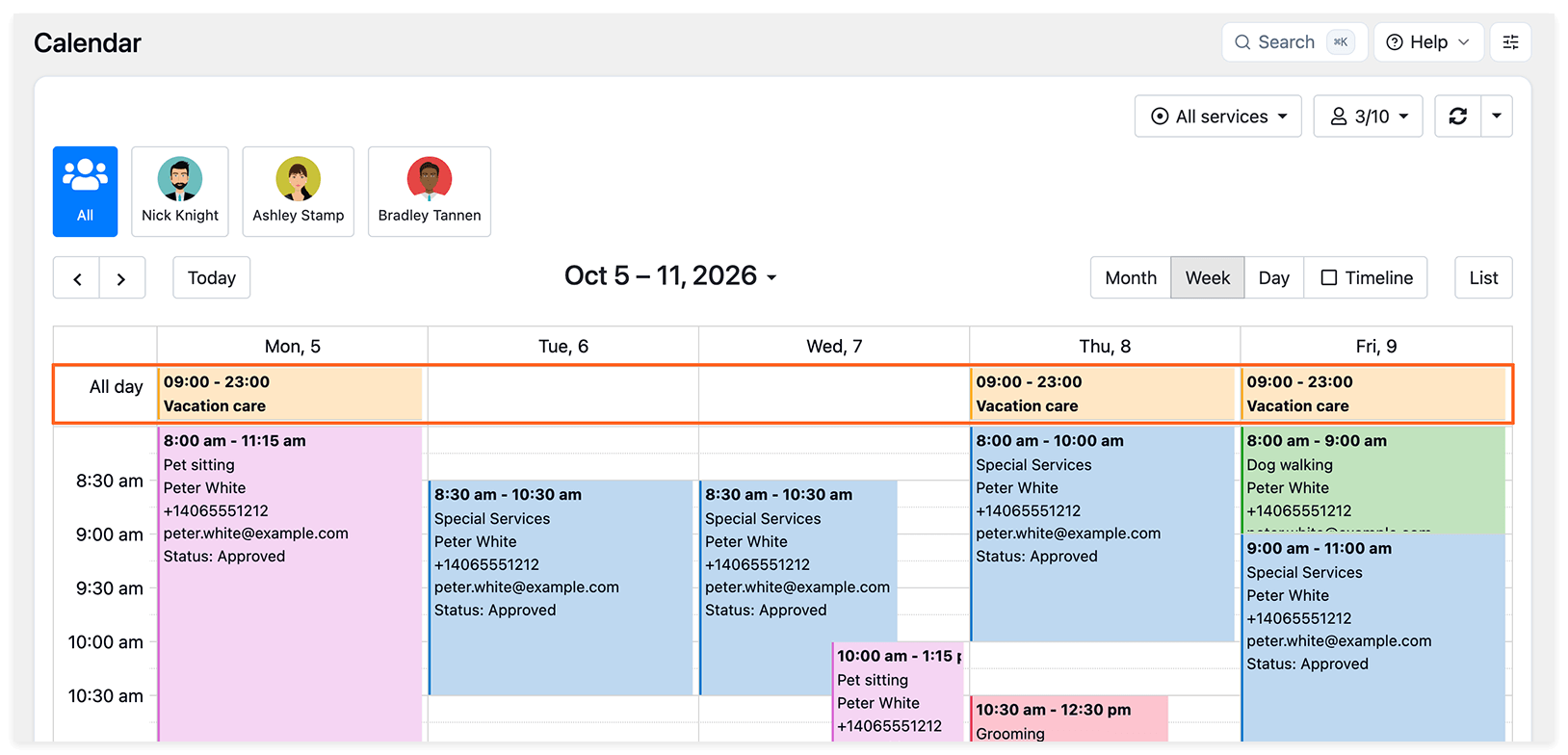
時長達 1 天或以上的預約,會顯示在該員工當日排程的最上方。
在清單中尋找預約
Section titled “在清單中尋找預約”預約區塊會依預約編號列出所有預約,並依建立時間排序。點擊欄位標題即可變更排序方式。
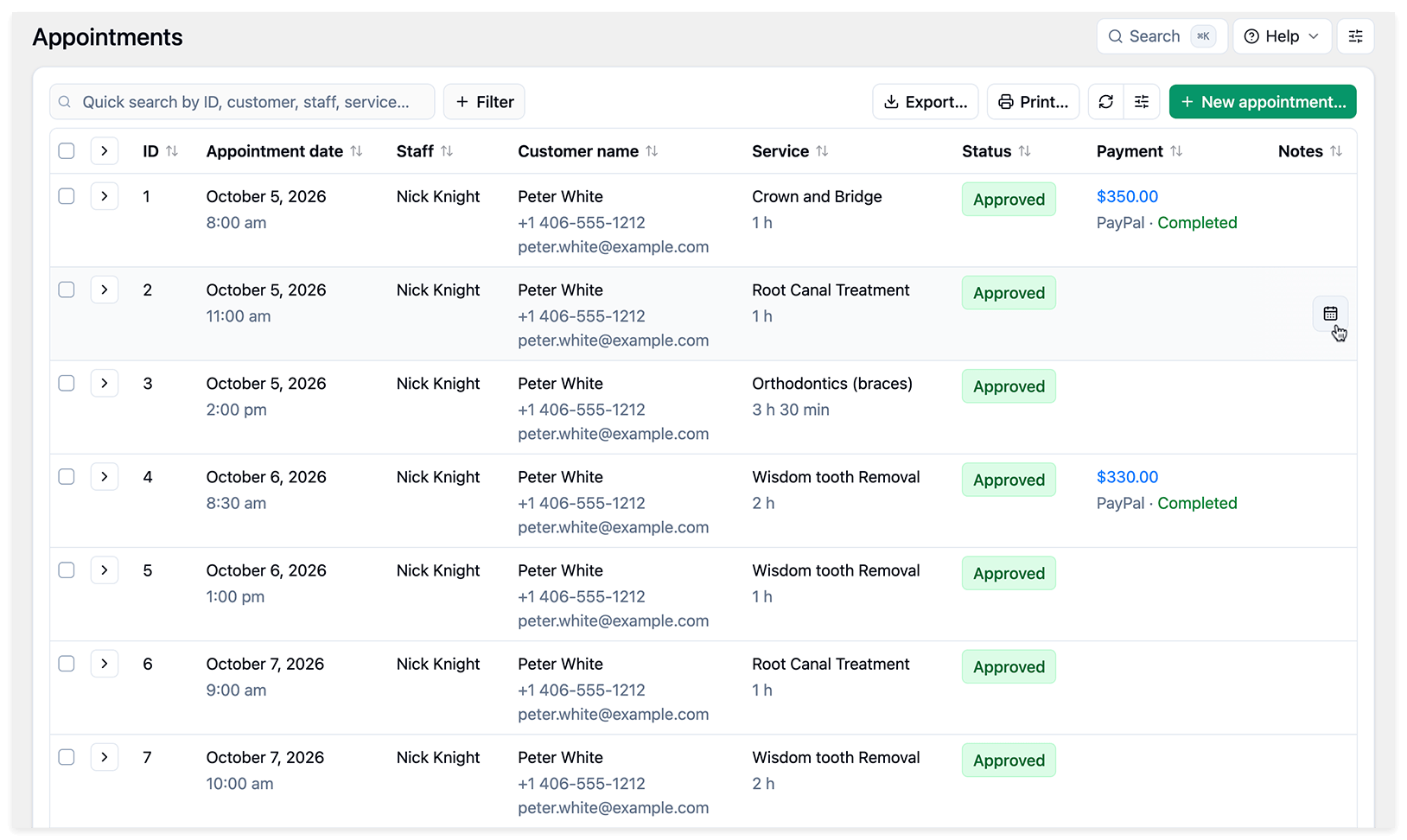
使用篩選功能,依員工、服務、顧客、狀態或日期範圍尋找預約。您也可以依預約編號搜尋。
使用表格上方的快速搜尋欄位,依 ID、顧客、員工或服務尋找預約。若要依電話或電子郵件尋找顧客的預約,請在同一欄位輸入其資料。
欄位、匯出與列印
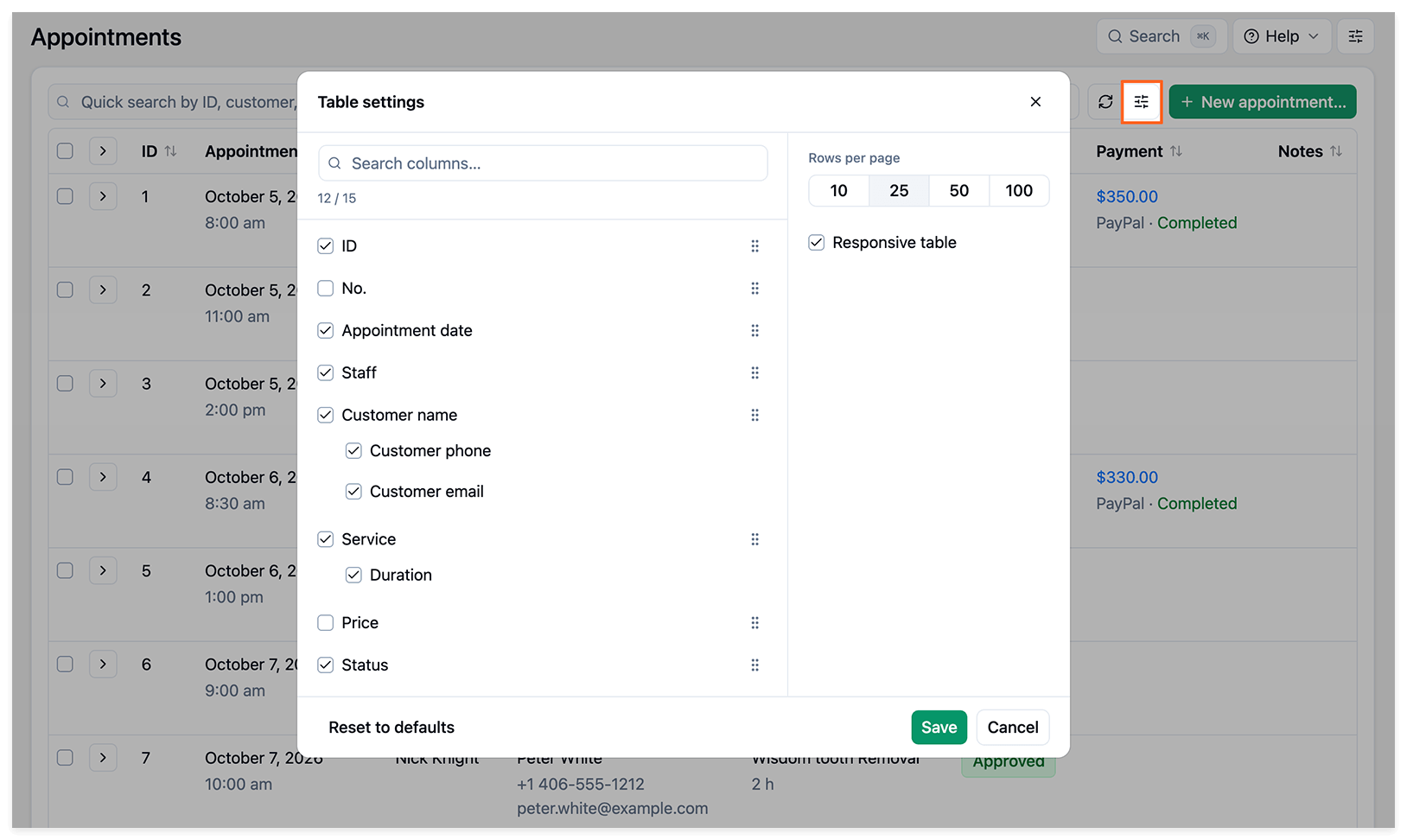
Section titled “欄位、匯出與列印”點擊建立預約旁的滑桿圖示,開啟桌面設定。選擇要顯示的欄位,並拖曳以調整順序。點擊保存以套用變更,或點擊重置為默認以還原預設設定。
使用表格上方的導出或打印,將預約清單匯出為 CSV 檔案或列印。
顧客預約歷史記錄
Section titled “顧客預約歷史記錄”在預約中,點擊 + 篩選,選擇客戶,再選擇顧客姓名。新增另一個篩選條件,依預約日期(日期)或預約建立日期搜尋。
針對日期,選擇預設期間或在日曆中選擇日期範圍,然後點擊使用。
您可以從以下任一區塊開啟新的預約:
- **日曆:**點擊想要的日期與時間。
- 預約:點擊頁面右上角的建立預約。
設定 > 預約中的下列選項僅適用於使用經典預約表單建立預約。啟用使用預訂引導時,這些選項不適用:
- **通過後端新創建預約的第一個值:**變更「供應者」與「服務」欄位的順序。
- 顯示的時段:選擇所有可讓您選取已被佔用的時段,或選擇僅合適的時段,僅顯示與預約表單相同的可預約時段。
- **時間定界符:**可讓您為透過後台建立的預約,設定一天內的時間分隔方式。
點擊日曆中的預約,或點擊預約清單中該預約所在的列,即可開啟並編輯預約。您可以變更員工、服務、日期、時間與時長。
使用預訂引導
Section titled “使用預訂引導”前往設定 > 預約 > 使用預訂引導,選擇建立、檢視與改期預約的方式:
- 啟用:點擊建立預約、日曆時段或現有預約時,會開啟預約精靈。
- **停用:**使用經典預約表單。
通知顧客與員工
Section titled “通知顧客與員工”若要在建立預約或變更預約詳情時通知顧客或員工,請在儲存變更前勾選通知核取方塊。
設定並啟用對應的通知範本後,系統才會傳送通知。收件人取決於所選選項與通知設定。
內部備註與顧客詳情
Section titled “內部備註與顧客詳情”預約視窗的外觀會隨設定 > 預約中的使用預訂引導設定而不同。兩種檢視方式都能存取內部備註與顧客的預約詳情,但版面配置與操作方式不同。
您可以為預約加入內部備註。這些備註僅您的團隊成員可見,顧客無法看到。
顧客資料包括姓名、聯絡資訊與預約狀態。若為團體預約,您也可以查看每位顧客預訂的名額數。
預約精靈——預約預覽
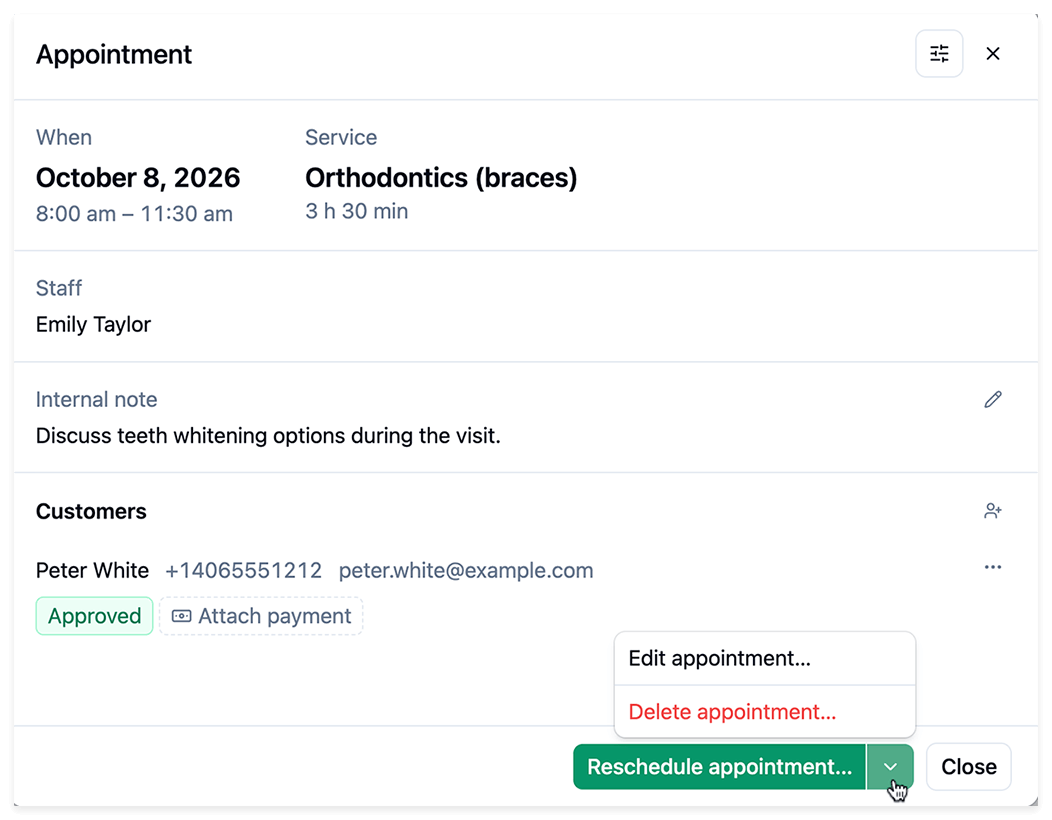
經典預約表單
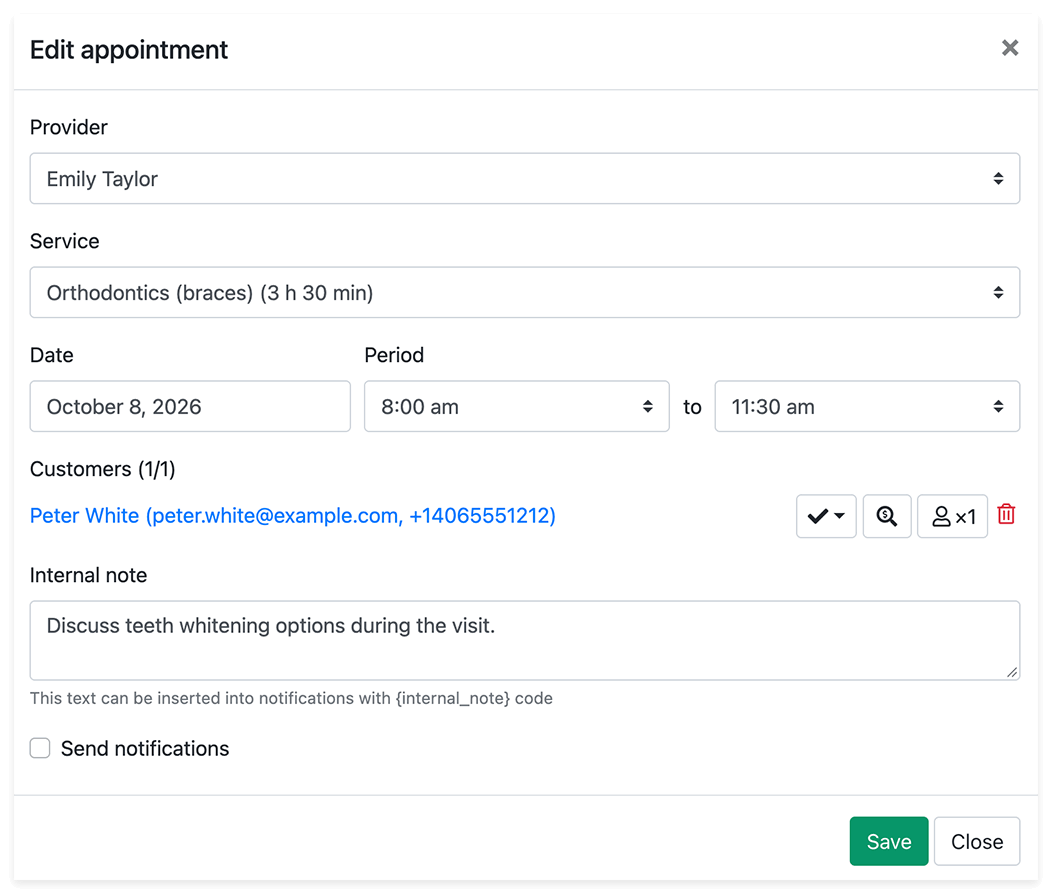
若要新增或編輯預約備註,請點擊預約視窗中的顧客姓名。在預約精靈中,接著點擊編輯預約詳情…,輸入備註,再點擊使用。在經典預約表單中,點擊顧客姓名即可直接開啟其預約詳情。
顧客的預約詳情包括:
- **狀態:**顧客的預約狀態。預設狀態與手動核准設定請參閱待處理的預約。
- **時區:**若已為預約表單啟用時區切換器,這是顧客在「時間」步驟中選擇的時區。
- **預約備註:**顧客在「細節」步驟中輸入或由您的團隊新增的備註。這些備註與內部備註分開儲存,並可透過
{appointment_notes}代碼加入通知中。 - **人數:**使用 Group Booking 功能預訂的名額數。
- **自定欄位:**使用 Custom Fields 功能加入之問題的顧客回答。
- **額外:**使用 Service Extras 功能預訂的項目。
- 預約:勾選預約列右側的方框,然後點擊頁面底部的删除按鈕。
- **日曆:**點擊預約的垃圾桶圖示。
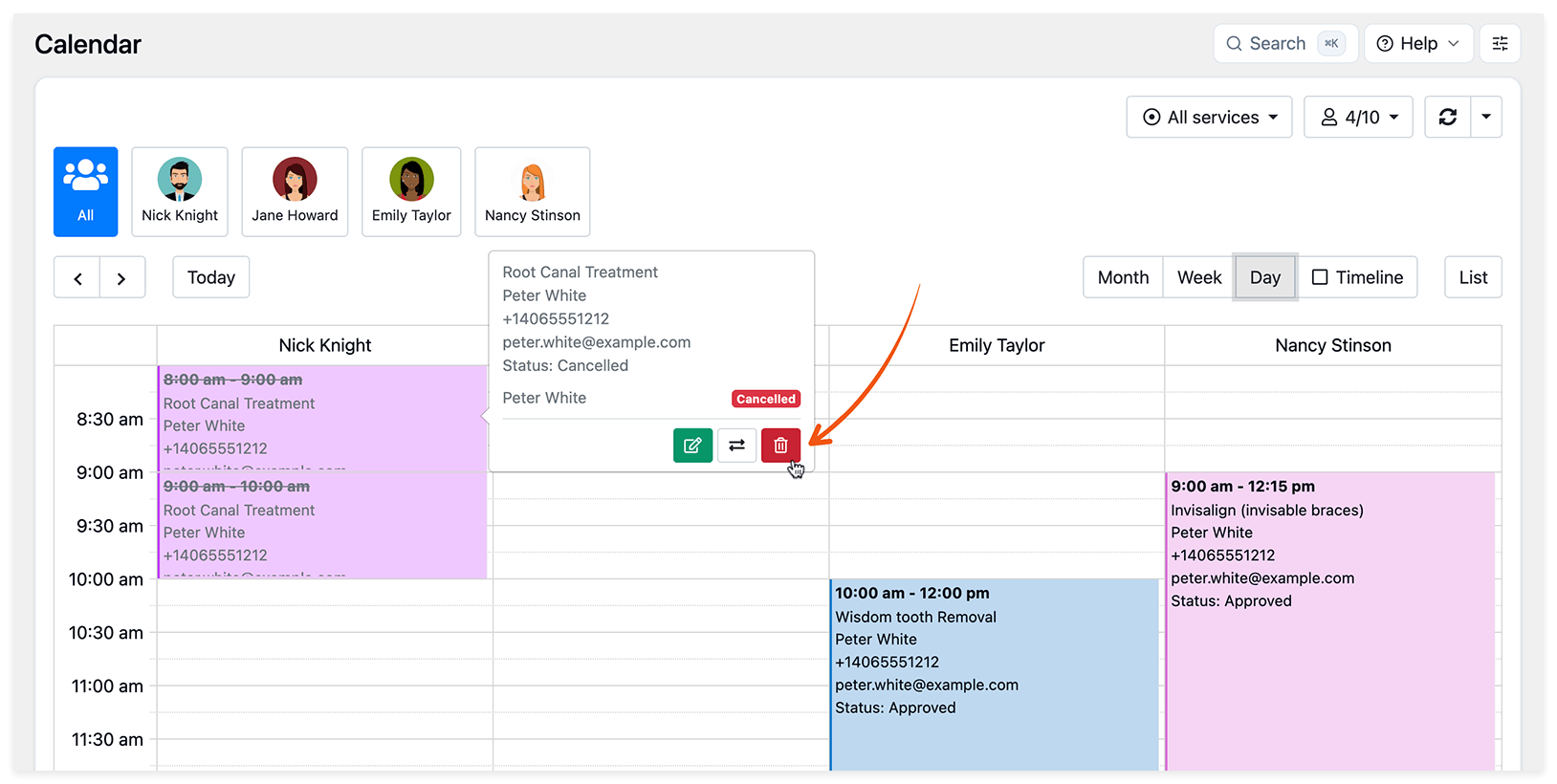
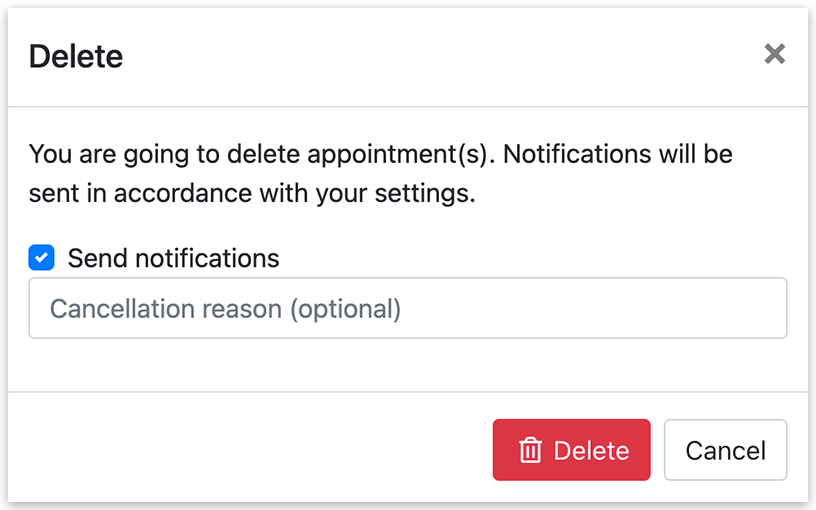
若您在刪除預約時選擇傳送通知,可以輸入取消原因。在電子郵件通知範本中加入 {cancellation_reason},即可在訊息中顯示此原因。
點擊日曆右上角的滑桿圖示,開啟頁面外觀:
- **固定頁面寬度:**限制寬螢幕上的內容寬度。
- **全屏模式:**隱藏 WordPress 選單。
在設定 > 日曆 > 月視圖樣式中,選擇預約的顯示方式:
- **經典:**使用您的日曆記錄範本顯示預約詳情。
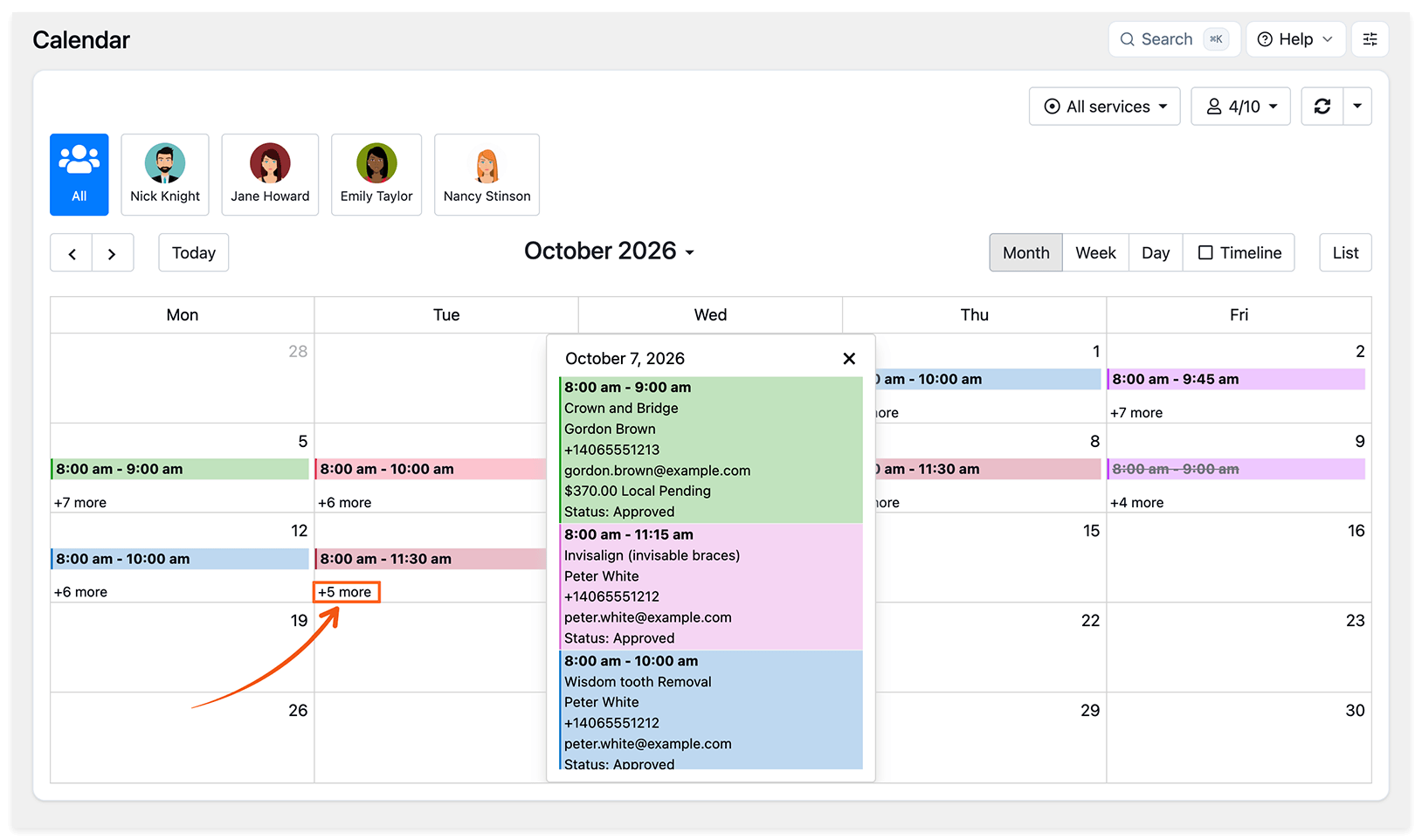
- **簡約:**顯示每天的預約總數。點擊 +X more 即可檢視當天的預約。
日曆記錄範本
Section titled “日曆記錄範本”在設定 > 日曆中,透過在記錄範本中新增與重新排列代碼,選擇日曆項目要顯示的資訊。輸入 { 即可檢視可用的代碼。
使用 if 區塊,只在有值可用時才顯示文字。以下範例會在顧客有電子郵件地址時,才顯示電子郵件標籤與地址:
{service_name}{client_name}{client_phone}{#if client_email} 客戶電子郵件: {client_email}{/if}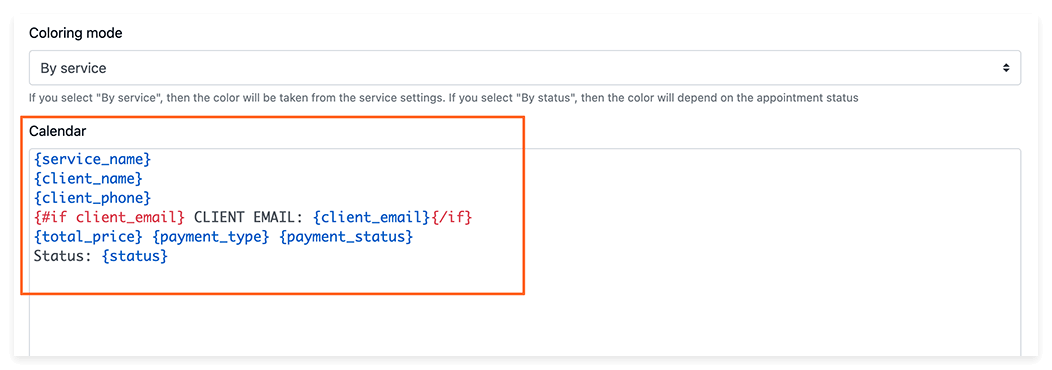
使用 Group Booking 功能,您可以為單一參與者與多位參與者的預約分別設定範本。使用 each 區塊即可列出每位顧客:
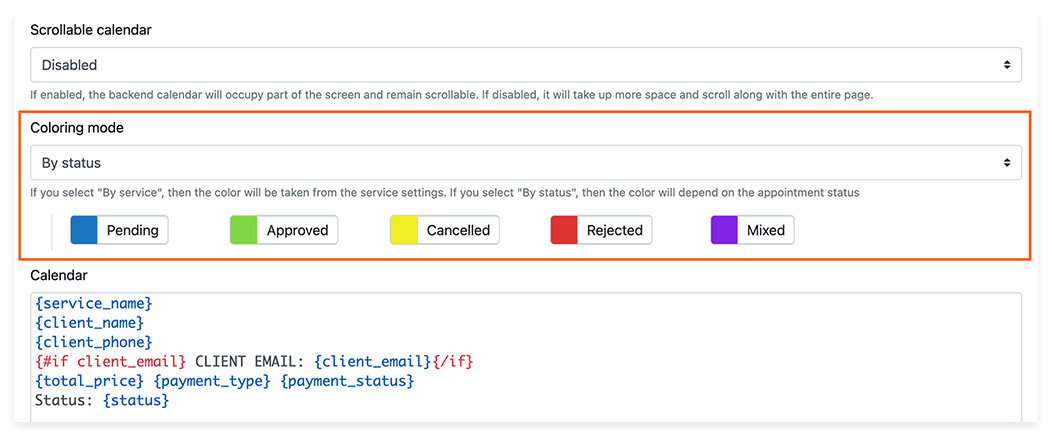
{service_name}已報名: {signed_up}容量: {service_capacity}{#each participants as participant}{participant.client_name}{/each}在設定 > 日曆 > 上色模式中,選擇:
新預約計數器
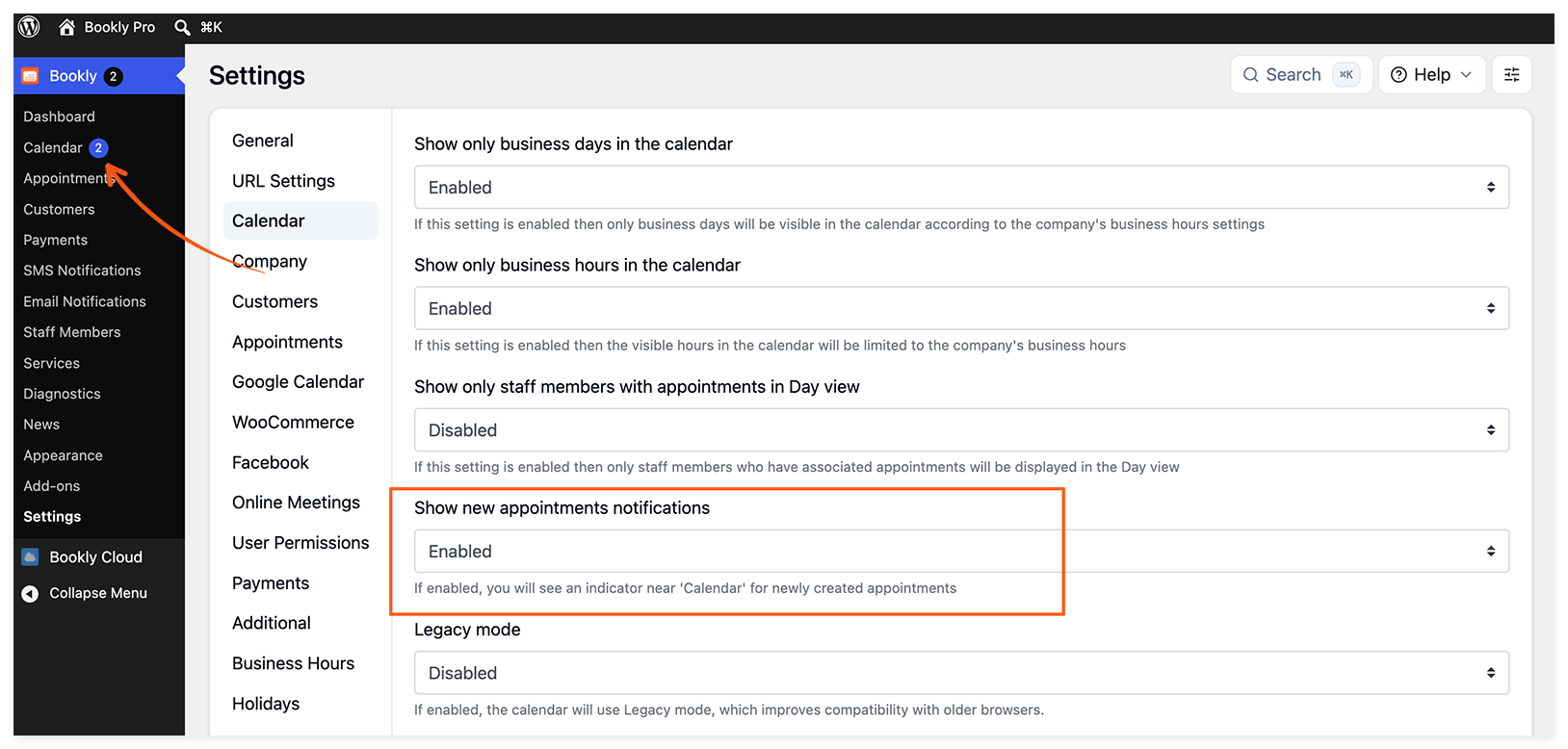
Section titled “新預約計數器”在設定 > 日曆 > 顯示新預約通知中啟用此選項,即可顯示紅色標記,呈現新預約的數量。當您開啟日曆或預約時,此標記就會消失。
自動更新預約狀態
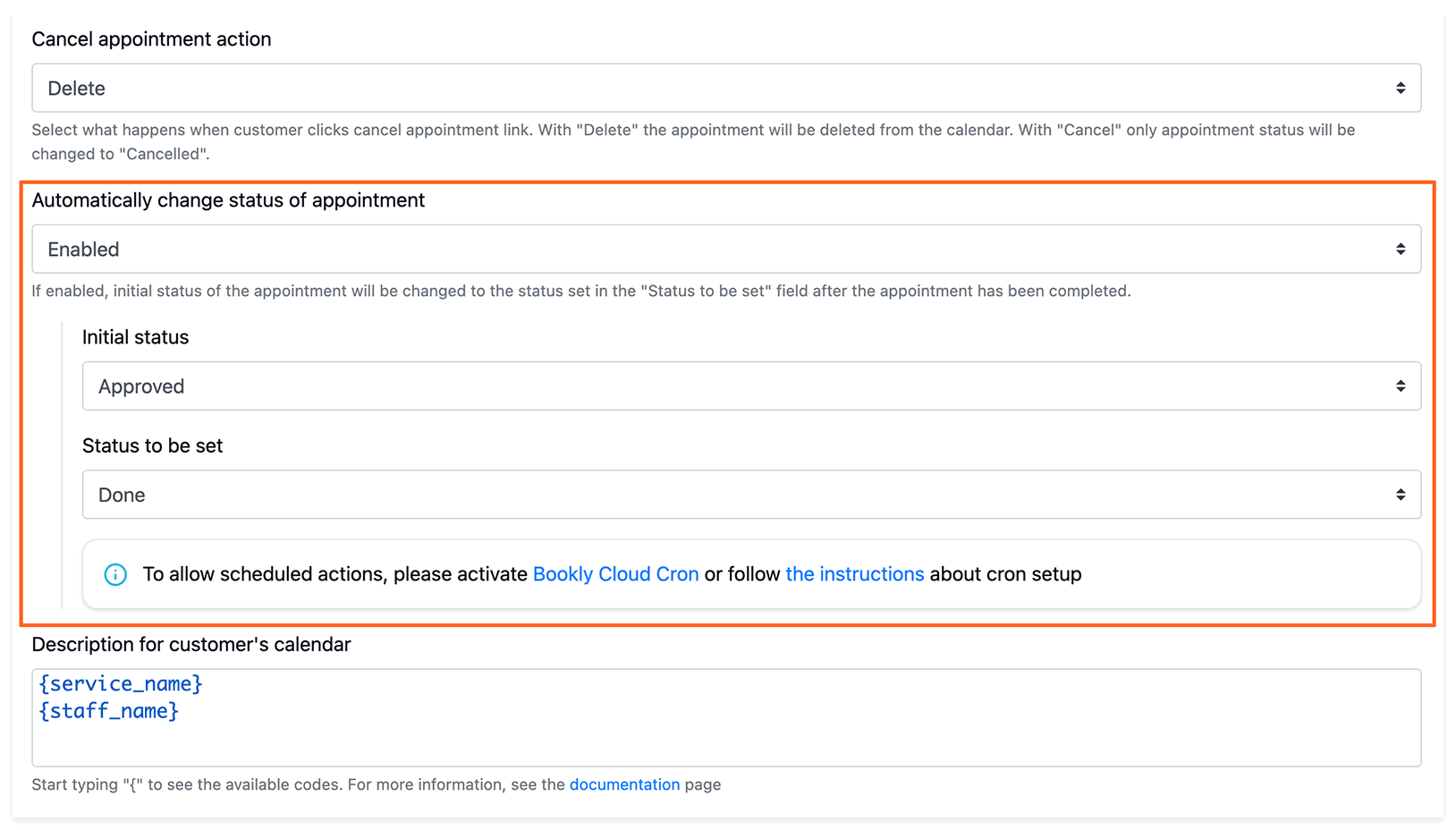
Section titled “自動更新預約狀態”若要在預約結束後變更其狀態,請前往設定 > 預約 > 自動更改預約狀態。
Custom Statuses 功能也能讓您使用自訂狀態。
- 顧客用的前台日曆——在您的網站上顯示已被佔用的時段與服務名稱。
- 待處理的預約——在向顧客確認預約前,先進行審核。
- 付款——追蹤顧客的付款狀況。
- Locations 功能——在預約管理視窗中顯示服務地點。
影片教學(舊版本)
Section titled “影片教學(舊版本)”此影片已過時,內容可能與目前版本的 Bookly 有所不同。