
Termine anzeigen und verwalten
Termine können Sie unter Bookly > Kalender oder Bookly > Termine anzeigen und verwalten.
Auf dieser Seite:
- Kalender anzeigen
- Termine finden
- Termin erstellen
- Termin bearbeiten
- Termin löschen
- Kalendereinstellungen
- Automatische Statusaktualisierung
Termine im Kalender anzeigen
Abschnitt betitelt „Termine im Kalender anzeigen“Der Kalender zeigt zunächst die Termine aller Mitarbeiter an. Wählen Sie einen Mitarbeiter-Tab, um den Zeitplan einer einzelnen Person zu sehen, oder nutzen Sie das Dropdown-Menü für Mitarbeiter, um mehrere Zeitpläne zu kombinieren. Sie können auch nach Dienstleistung filtern.
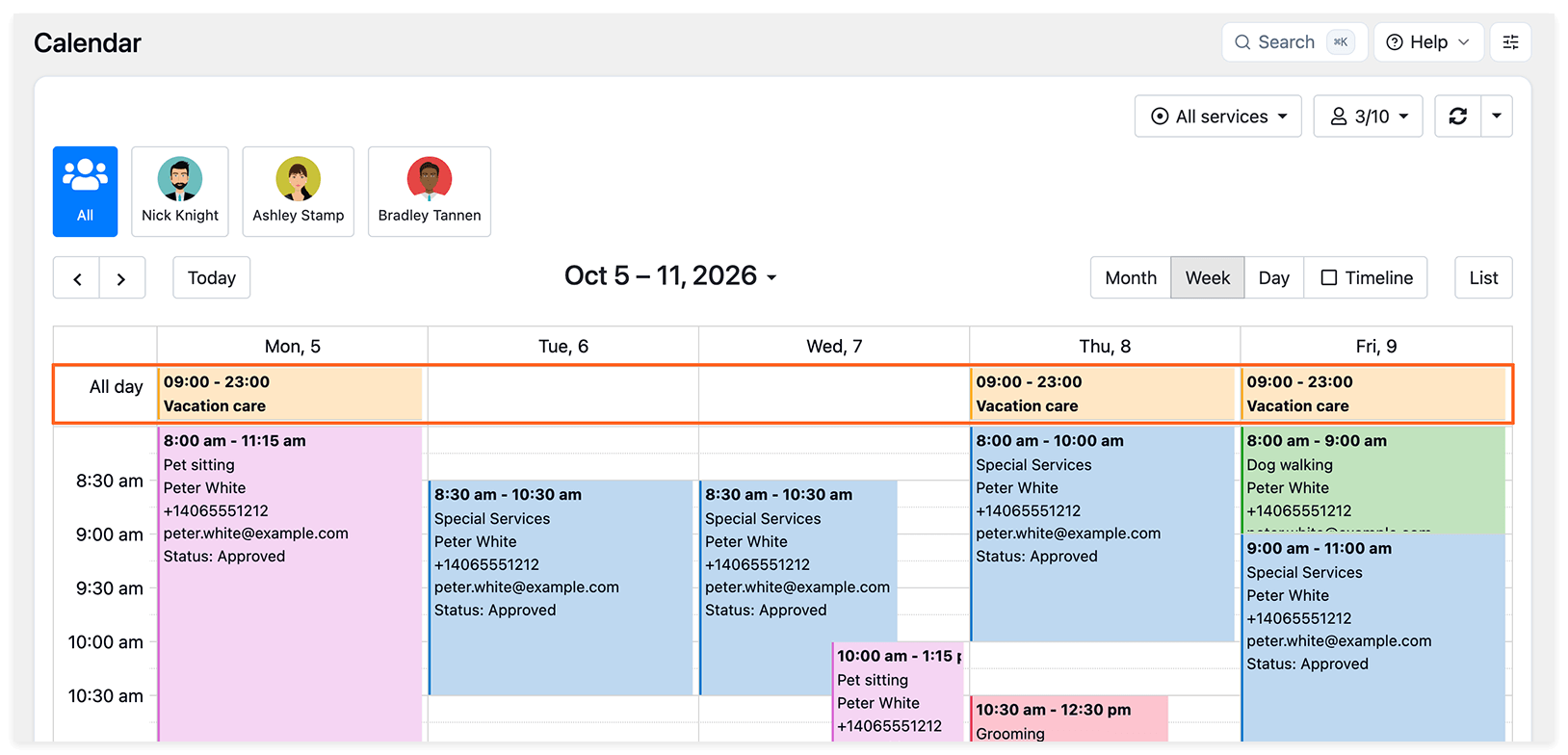
Wechseln Sie zwischen Tages-, Wochen-, Monats-, Zeitleisten- (horizontal) und Listenansicht. Klicken Sie auf einen Termin, um seine Details zu öffnen.
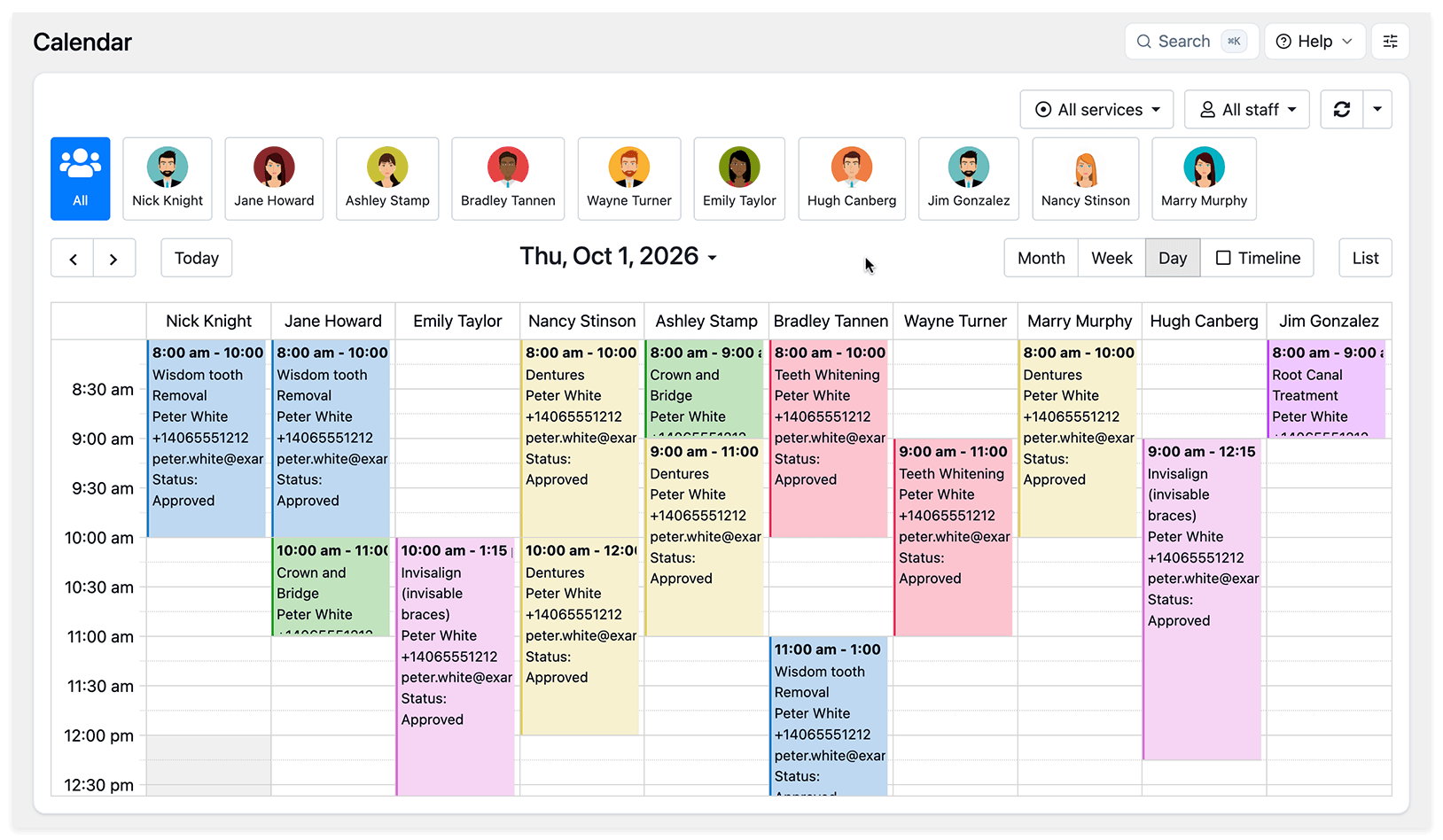
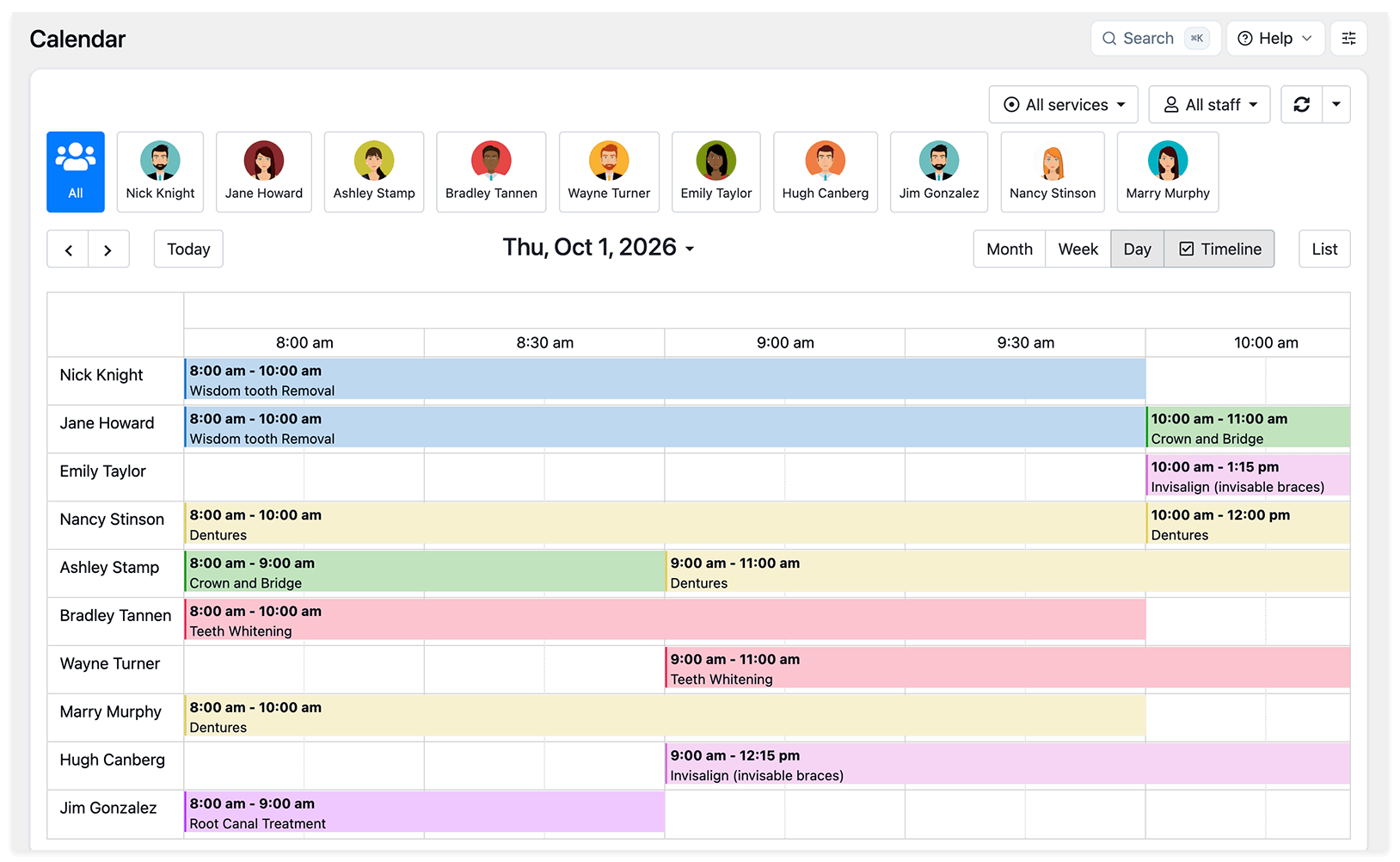
Dauert ein Termin einen Tag oder länger, erscheint er ganz oben im Tagesplan des Mitarbeiters.
Termine in der Liste finden
Abschnitt betitelt „Termine in der Liste finden“Der Bereich Termine listet Buchungen nach Terminnummer, basierend auf dem Zeitpunkt ihrer Erstellung. Klicken Sie auf eine Spaltenüberschrift, um die Sortierung zu ändern.
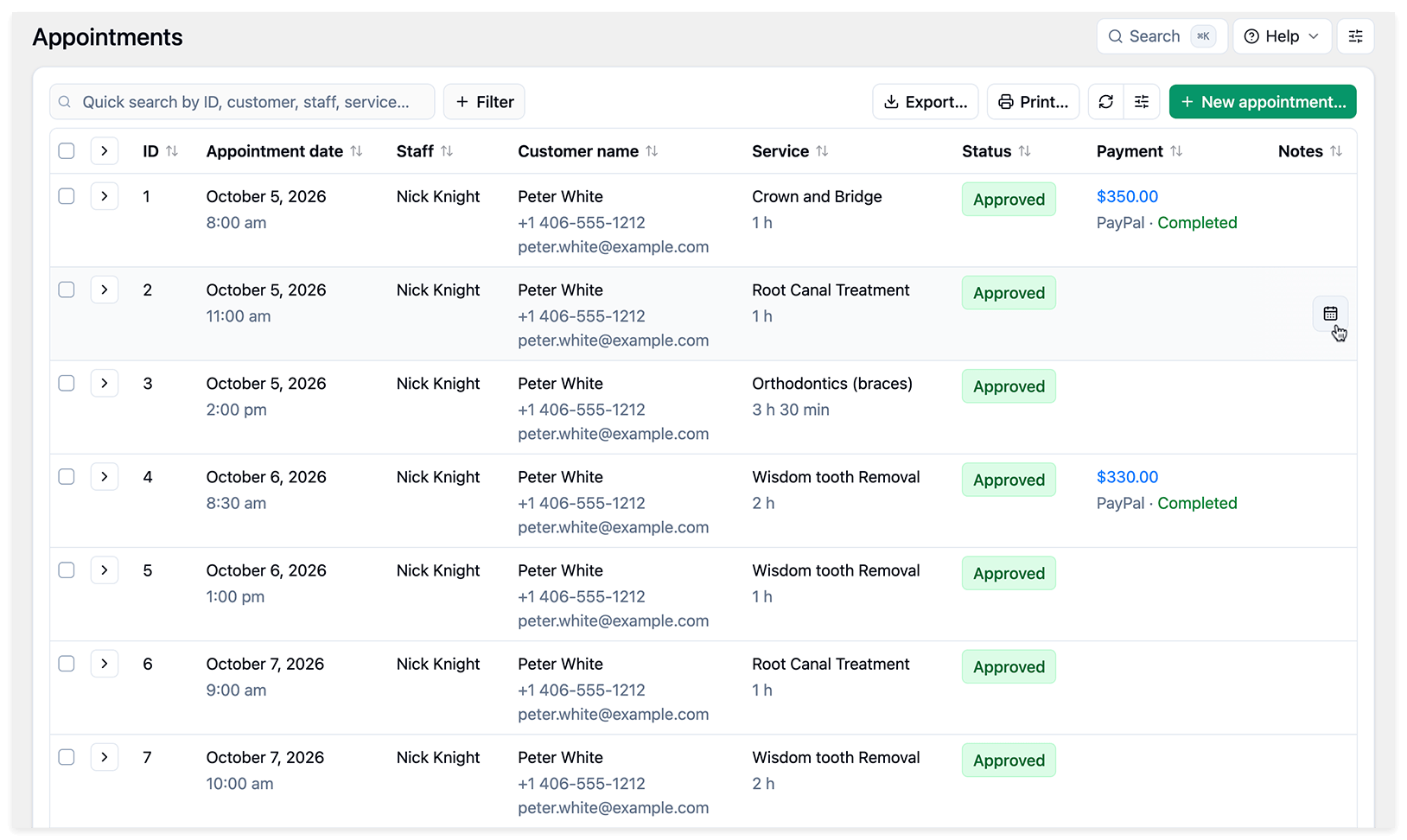
Nutzen Sie die Filter, um Termine nach Mitarbeiter, Dienstleistung, Kunde, Status oder Zeitraum zu finden. Sie können auch nach Buchungsnummer suchen.
Nutzen Sie das Schnellsuchfeld über der Tabelle, um Termine nach ID, Kunde, Mitarbeiter oder Dienstleistung zu finden. Um die Termine eines Kunden anhand seiner Telefonnummer oder E-Mail-Adresse zu finden, geben Sie diese Angaben in dasselbe Feld ein.
Spalten, Export und Drucken
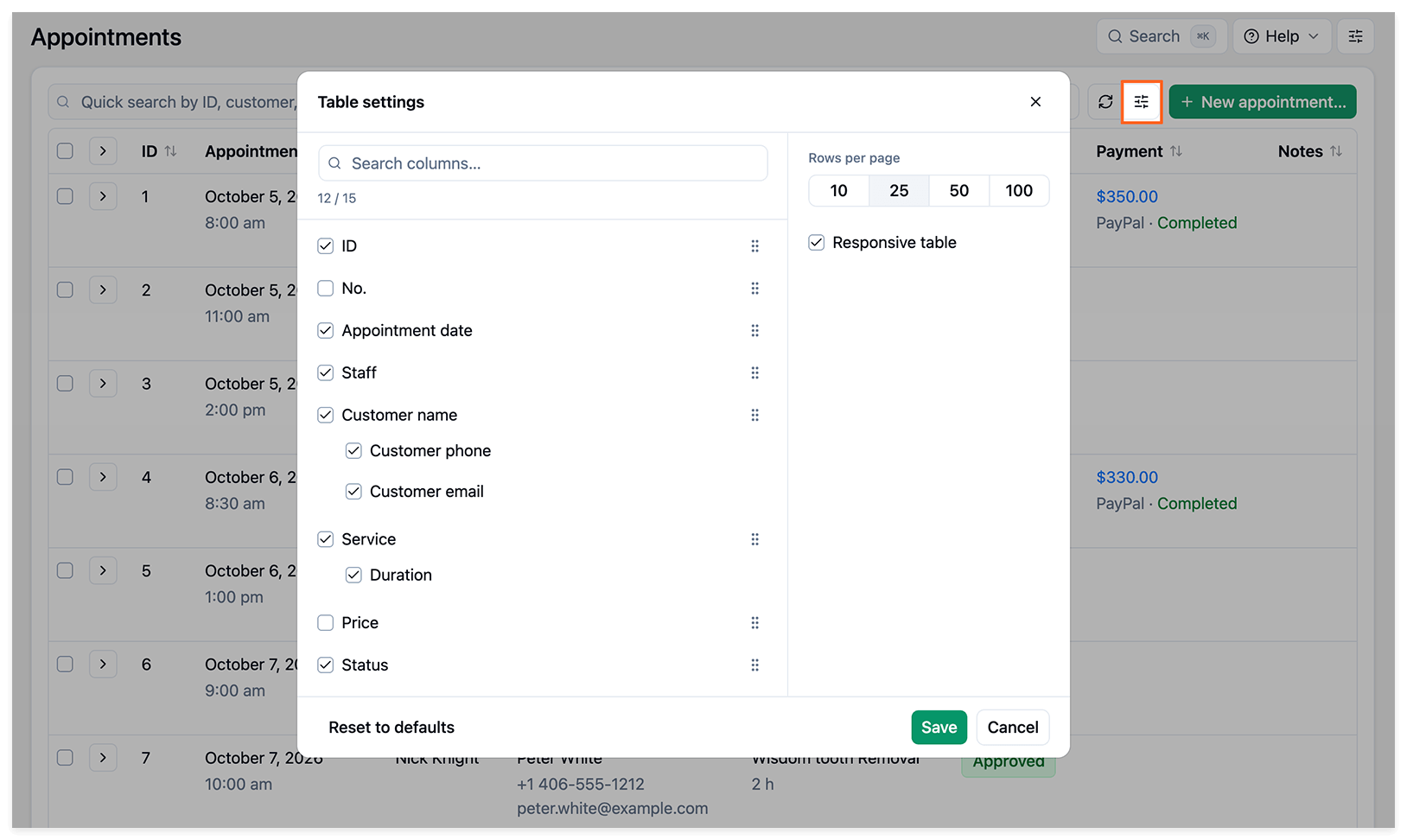
Abschnitt betitelt „Spalten, Export und Drucken“Klicken Sie auf das Schieberegler-Symbol neben Neuer Termin, um die Tabellen-Einstellungen zu öffnen. Wählen Sie die anzuzeigenden Spalten aus und ziehen Sie sie an die gewünschte Position. Klicken Sie auf Speichern, um Ihre Änderungen zu übernehmen, oder auf Auf Standardwert zurücksetzen, um die Standardeinstellungen wiederherzustellen.
Nutzen Sie Exportieren oder Drucken über der Tabelle, um die Terminliste als CSV-Datei zu exportieren oder auszudrucken.
Terminverlauf eines Kunden
Abschnitt betitelt „Terminverlauf eines Kunden“Klicken Sie unter Termine auf + Filter, wählen Sie Kunde und anschließend den Namen des Kunden aus. Fügen Sie einen weiteren Filter hinzu, um nach dem Termindatum (Datum) oder dem Erstellungsdatum des Termins zu suchen.
Wählen Sie für Datum einen voreingestellten Zeitraum oder einen Datumsbereich im Kalender aus und klicken Sie anschließend auf Anwenden.
Termin erstellen
Abschnitt betitelt „Termin erstellen“Öffnen Sie einen neuen Termin in einem der beiden Bereiche:
- Kalender: Klicken Sie auf das gewünschte Datum und die gewünschte Uhrzeit.
- Termine: Klicken Sie oben rechts auf Neuer Termin.
Die folgenden Optionen unter Einstellungen > Termine gelten nur für Termine, die mit dem klassischen Terminformular erstellt werden. Sie gelten nicht, wenn Buchungsassistenten nutzen aktiviert ist:
- Erster Wert für neu angelegte Termine über Backend: ändert die Reihenfolge der Felder Anbieter und Dienstleistung.
- Angezeigte Zeitfenster: Wählen Sie Alle, um auch belegte Zeiten auswählen zu können, oder Nur geeignete Fenster, um verfügbare Zeitfenster wie im Buchungsformular anzuzeigen.
- Zeit-Trennzeichen: legt ein Trennzeichen innerhalb eines Tages für über das Backend erstellte Termine fest.
Termin bearbeiten
Abschnitt betitelt „Termin bearbeiten“Klicken Sie im Kalender auf einen Termin oder in der Liste Termine auf dessen Zeile, um ihn zu bearbeiten. Sie können Mitarbeiter, Dienstleistung, Datum, Uhrzeit und Dauer ändern.
Buchungsassistenten nutzen
Abschnitt betitelt „Buchungsassistenten nutzen“Unter Einstellungen > Termine > Buchungsassistenten nutzen wählen Sie, wie Termine erstellt, angezeigt und verschoben werden:
- Aktiviert: öffnet den Buchungsassistenten, wenn Sie auf Neuer Termin, ein Zeitfenster im Kalender oder einen bestehenden Termin klicken.
- Deaktiviert: verwendet das klassische Terminformular.
Kunden und Mitarbeiter benachrichtigen
Abschnitt betitelt „Kunden und Mitarbeiter benachrichtigen“Wenn Sie Kunden oder Mitarbeiter beim Erstellen eines Termins oder beim Ändern der Termindetails benachrichtigen möchten, aktivieren Sie vor dem Speichern Ihrer Änderungen das Kontrollkästchen für Benachrichtigungen.
Benachrichtigungen werden gesendet, wenn die entsprechenden Benachrichtigungsvorlagen konfiguriert und aktiviert sind. Die Empfänger hängen von der gewählten Option und Ihren Benachrichtigungseinstellungen ab.
Interne Notizen und Kundendetails
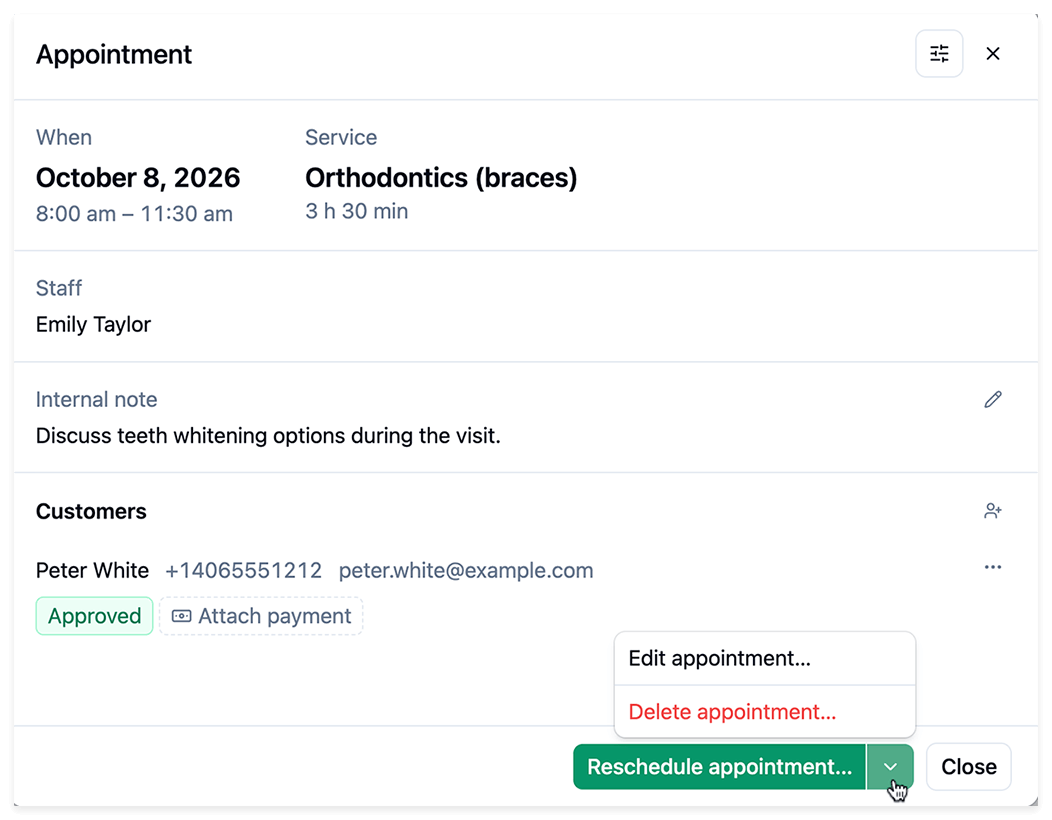
Abschnitt betitelt „Interne Notizen und Kundendetails“Das Terminfenster sieht je nach Einstellung Buchungsassistenten nutzen unter Einstellungen > Termine unterschiedlich aus. Beide Ansichten bieten Zugriff auf interne Notizen und die Buchungsdetails der Kunden, unterscheiden sich jedoch in Aufbau und Bedienelementen.
Sie können einem Termin interne Notizen hinzufügen. Diese sind nur für Ihr Team sichtbar, nicht für Kunden.
Zu den Kundendetails gehören Name, Kontaktdaten und Terminstatus. Bei Gruppenbuchungen können Sie außerdem sehen, wie viele Plätze jeder Kunde gebucht hat.
Buchungsassistent — Terminvorschau
Klassisches Terminformular
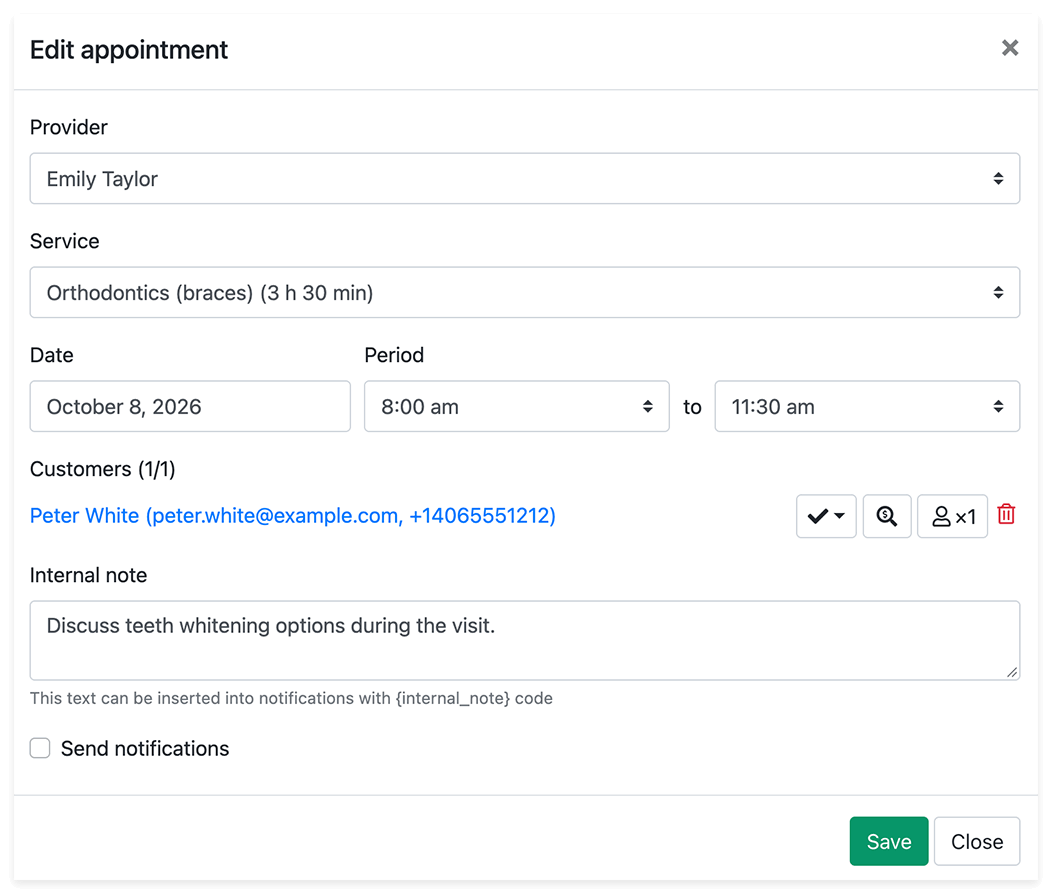
Um Terminnotizen hinzuzufügen oder zu bearbeiten, klicken Sie im Terminfenster auf den Namen des Kunden. Klicken Sie im Buchungsassistenten anschließend auf Buchungsdetails bearbeiten…, geben Sie Ihre Notizen ein und klicken Sie auf Anwenden. Im klassischen Terminformular öffnet ein Klick auf den Kundennamen die Buchungsdetails direkt.
Die Buchungsdetails des Kunden umfassen:
- Status: der Terminstatus des Kunden. Standardstatus und Einstellungen zur manuellen Bestätigung finden Sie unter Ausstehende Termine.
- Zeitzone: die Zeitzone, die der Kunde im Schritt „Zeit“ gewählt hat, sofern der Zeitzonen-Umschalter des Buchungsformulars aktiviert ist.
- Terminnotizen: Notizen, die der Kunde im Schritt „Details“ eingegeben hat oder die Ihr Team hinzugefügt hat. Diese sind von internen Notizen getrennt und können mit dem Code
{appointment_notes}in Benachrichtigungen eingefügt werden. - Personenanzahl: Plätze, die mit der Funktion Group Booking gebucht wurden.
- Benutzerdefinierte Felder: Antworten auf Fragen, die mit der Funktion Custom Fields hinzugefügt wurden.
- Extras: mit der Funktion Service Extras gebuchte Extras.
Termin löschen
Abschnitt betitelt „Termin löschen“- Termine: Markieren Sie das Kästchen rechts in der Terminzeile und klicken Sie dann unten auf der Seite auf Löschen.
- Kalender: Klicken Sie auf das Papierkorb-Symbol des Termins.
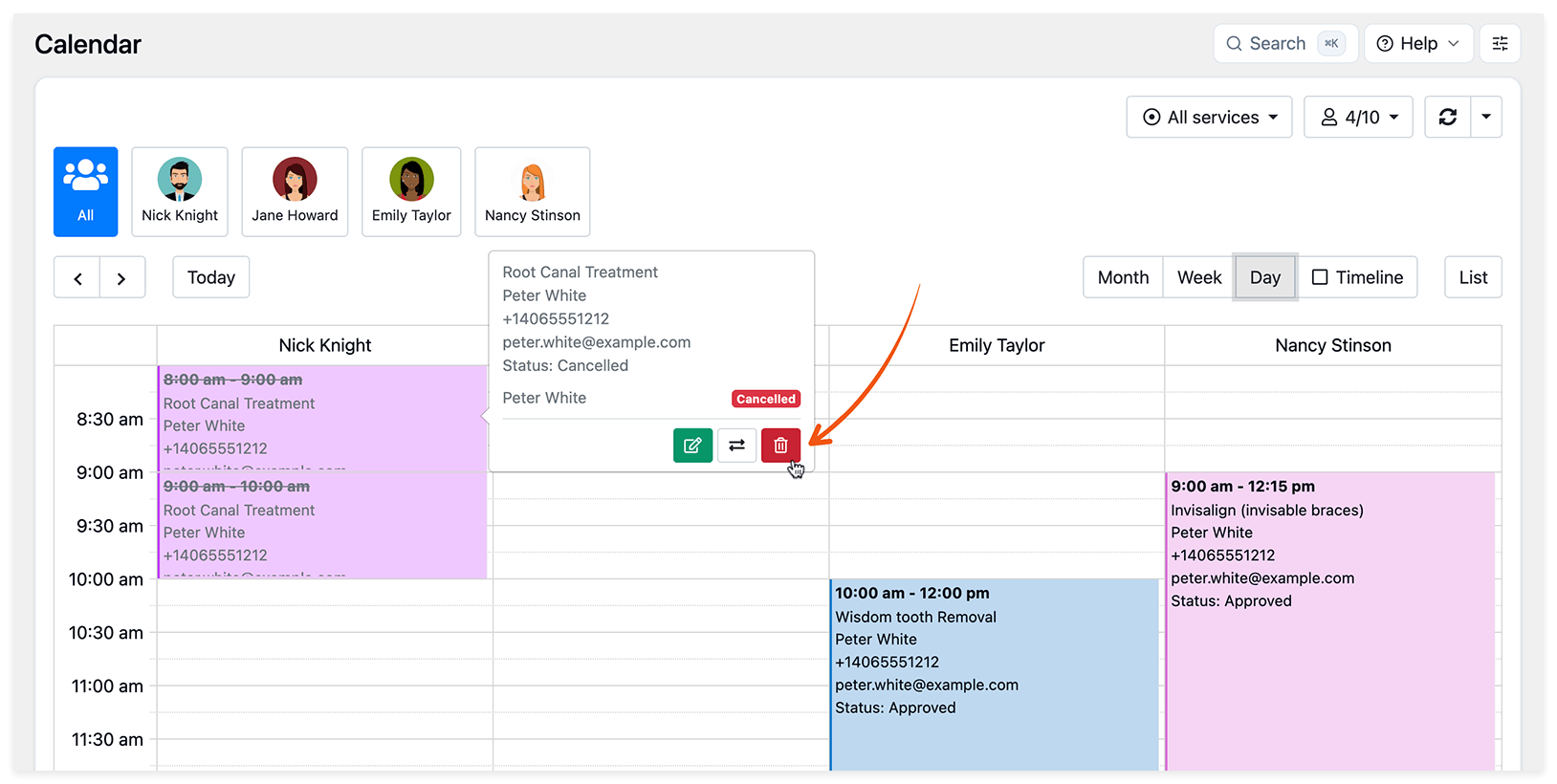
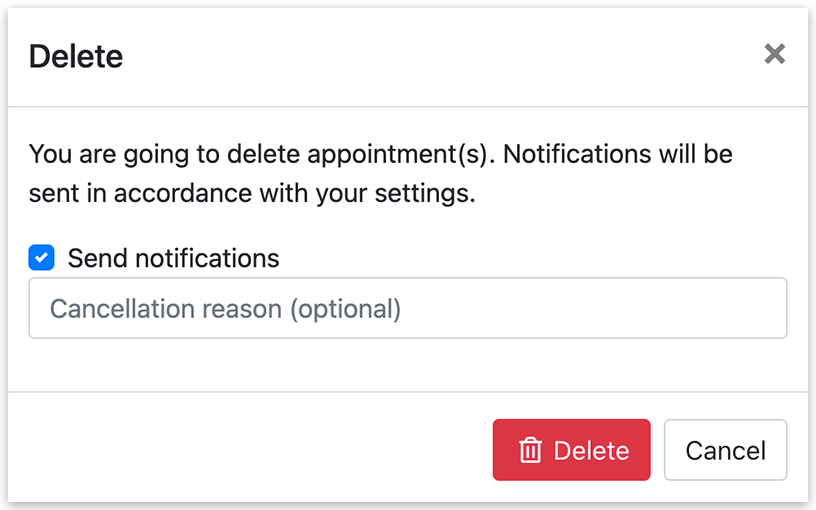
Wenn Sie beim Löschen eines Termins Benachrichtigungen senden, können Sie einen Stornierungsgrund angeben. Fügen Sie {cancellation_reason} in eine E-Mail-Benachrichtigungsvorlage ein, um ihn in der Nachricht anzuzeigen.
Kalendereinstellungen
Abschnitt betitelt „Kalendereinstellungen“Darstellung der Seite
Abschnitt betitelt „Darstellung der Seite“Klicken Sie oben rechts im Kalender auf das Schieberegler-Symbol, um Darstellung der Seite zu öffnen:
- Feste Seitenbreite: begrenzt die Inhaltsbreite auf breiten Bildschirmen.
- Vollbildmodus: blendet die WordPress-Menüs aus.
Monatsansicht-Stil
Abschnitt betitelt „Monatsansicht-Stil“Wählen Sie unter Einstellungen > Kalender > Monatsansicht-Stil, wie Termine dargestellt werden:
- Klassisch: zeigt die Termindetails gemäß Ihrer Kalendervorlage an.
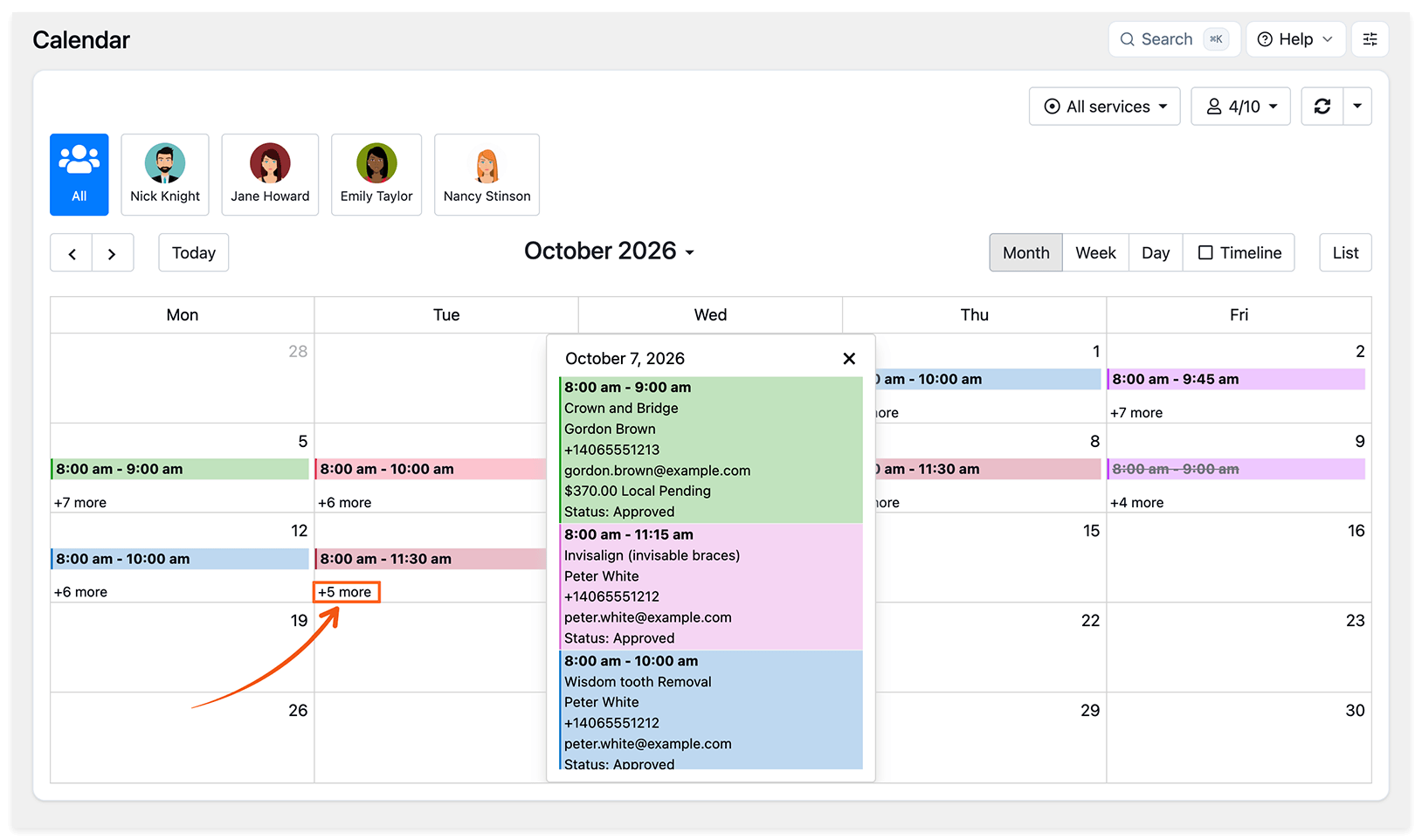
- Minimalistisch: zeigt die Anzahl der Termine pro Tag an. Klicken Sie auf +X weitere, um die Buchungen dieses Tages zu sehen.
Vorlagen für Kalendereinträge
Abschnitt betitelt „Vorlagen für Kalendereinträge“Legen Sie unter Einstellungen > Kalender fest, welche Informationen in Kalendereinträgen angezeigt werden, indem Sie Codes in der Eintragsvorlage hinzufügen und neu anordnen. Geben Sie { ein, um die verfügbaren Codes zu sehen.
Verwenden Sie einen if-Block, um Text nur anzuzeigen, wenn ein Wert vorhanden ist. Dieses Beispiel zeigt die Beschriftung und Adresse der E-Mail nur an, wenn der Kunde eine E-Mail-Adresse hat:
{service_name}{client_name}{client_phone}{#if client_email} KUNDEN-E-MAIL: {client_email}{/if}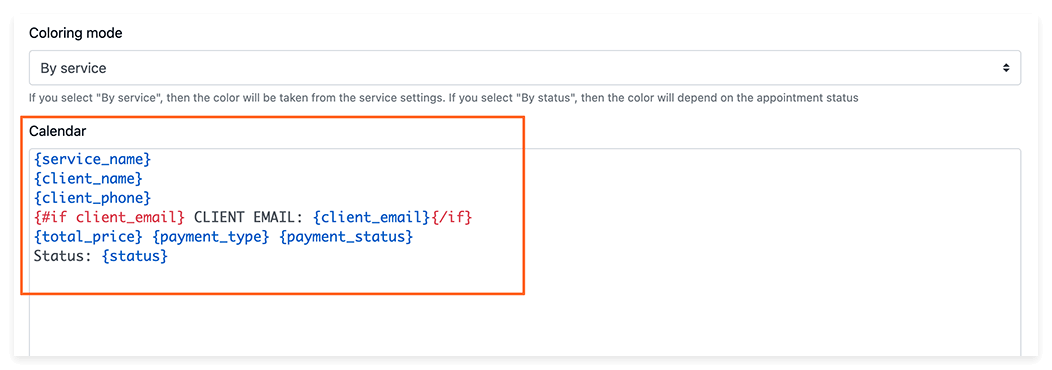
Mit der Funktion Group Booking können Sie separate Vorlagen für Termine mit einem und mit mehreren Teilnehmern festlegen. Verwenden Sie einen each-Block, um jeden Kunden einzeln aufzulisten:
{service_name}Angemeldet: {signed_up}Kapazität: {service_capacity}{#each participants as participant}{participant.client_name}{/each}Terminfarben
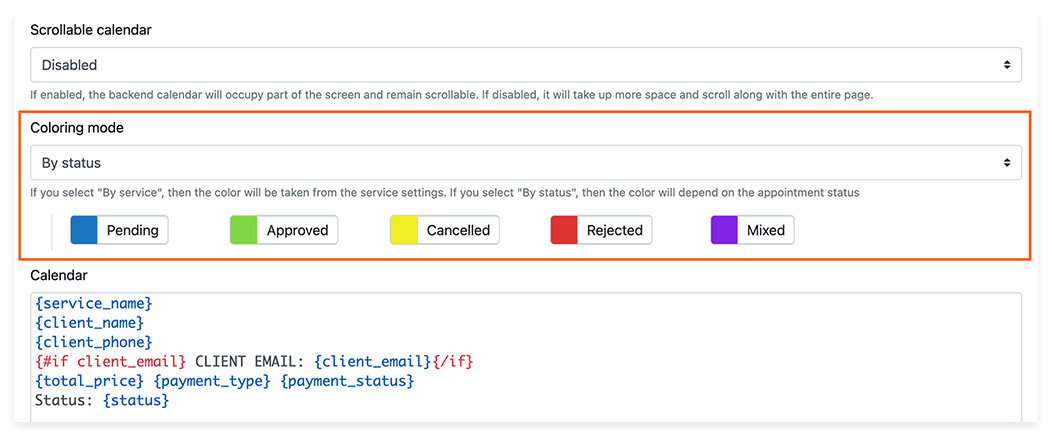
Abschnitt betitelt „Terminfarben“Wählen Sie unter Einstellungen > Kalender > Färbemodus:
- Nach Dienstleistung: verwendet die unter Dienstleistungen festgelegte Farbe.
- Nach Status: färbt Termine entsprechend ihrem Buchungsstatus.
- Nach Mitarbeiter: verwendet die unter Mitarbeiter festgelegte Farbe.
Zähler für neue Termine
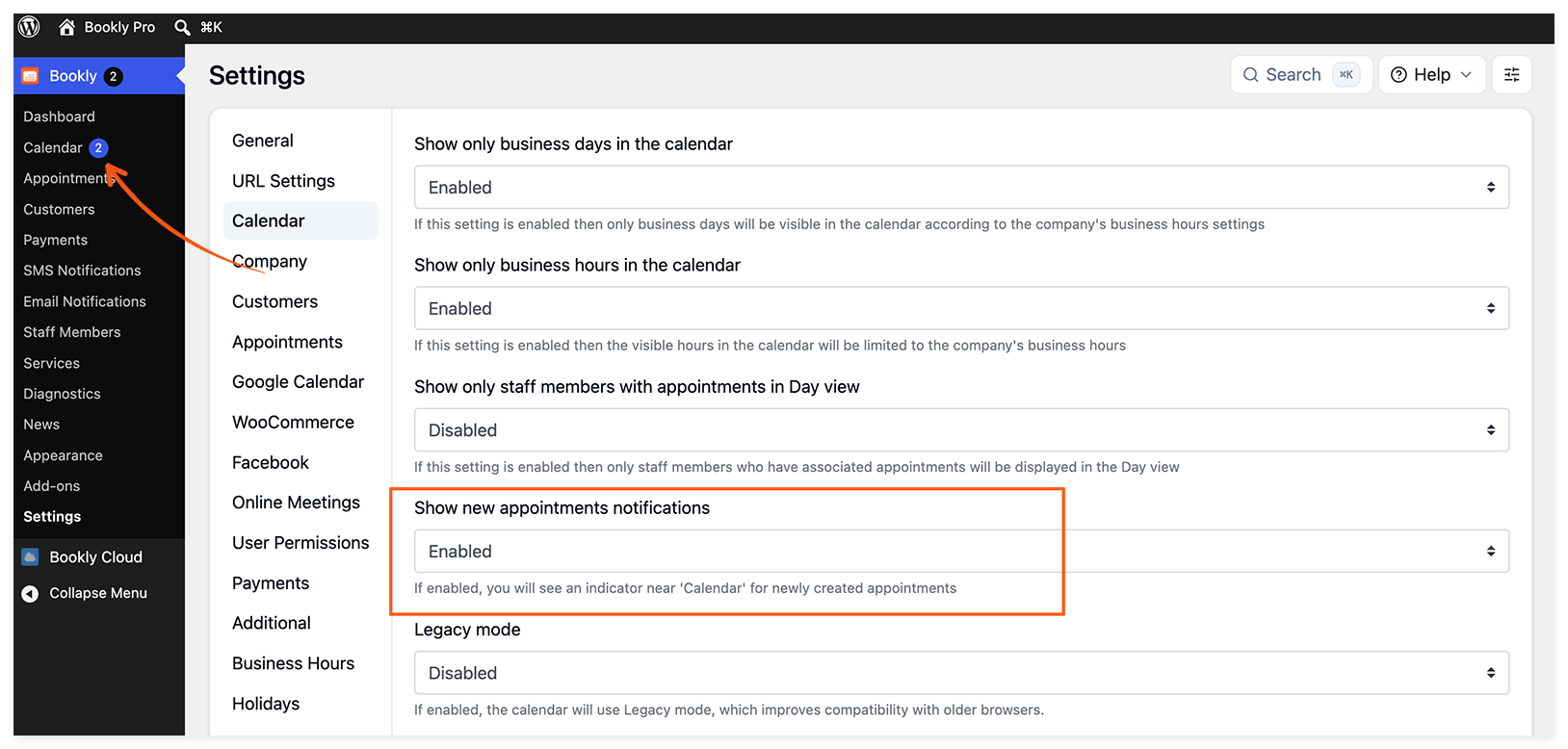
Abschnitt betitelt „Zähler für neue Termine“Aktivieren Sie Einstellungen > Kalender > Neue Benachrichtigungen über Termine anzeigen, um ein rotes Symbol mit der Anzahl neuer Buchungen anzuzeigen. Das Symbol verschwindet, sobald Sie Kalender oder Termine öffnen.
Automatische Aktualisierung des Terminstatus
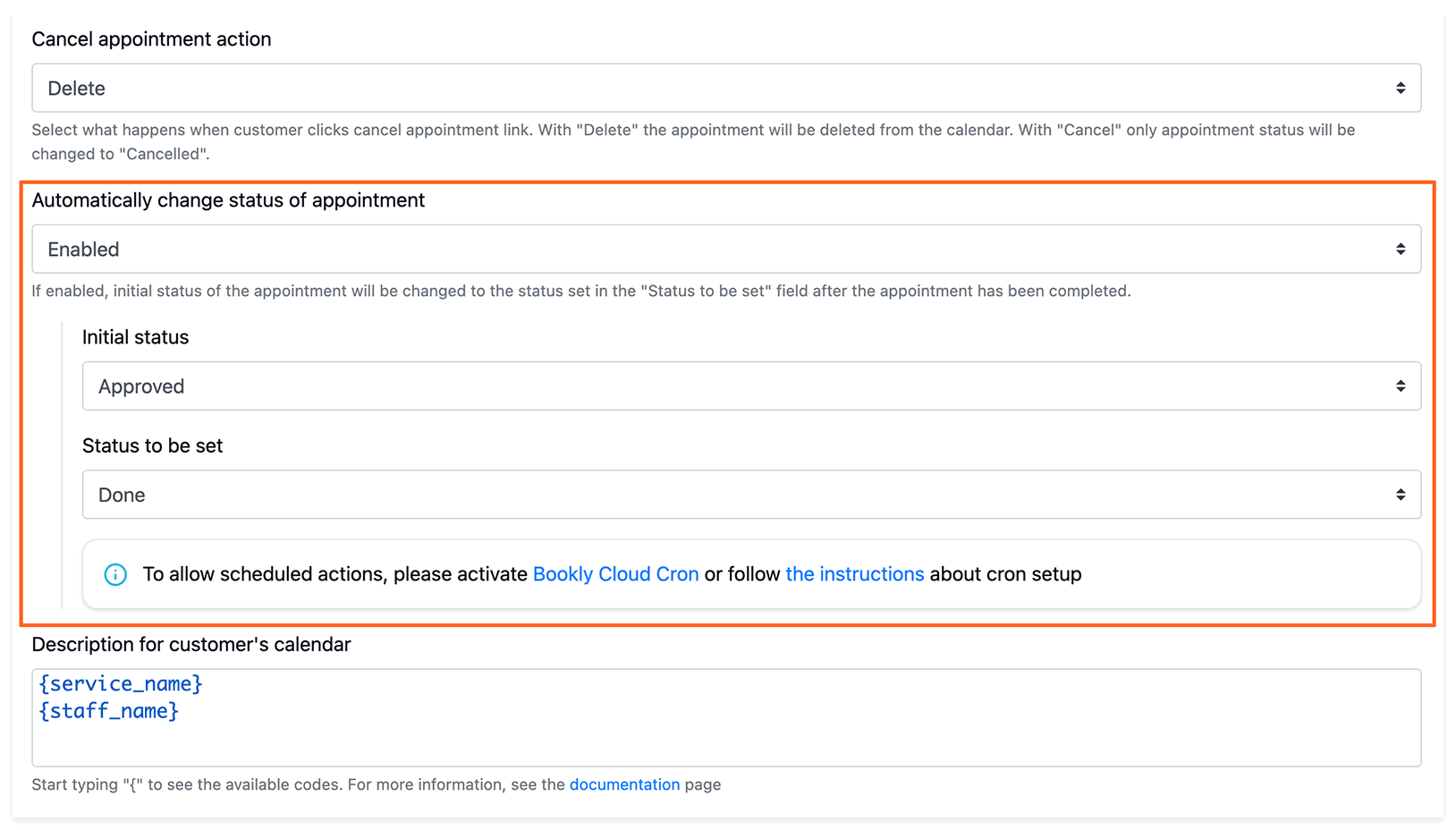
Abschnitt betitelt „Automatische Aktualisierung des Terminstatus“Um den Status eines Termins nach dessen Ende zu ändern, gehen Sie zu Einstellungen > Termine > Status des Termins automatisch ändern.
Mit der Funktion Custom Statuses können Sie zusätzlich benutzerdefinierte Status verwenden.
Verwandte Artikel
Abschnitt betitelt „Verwandte Artikel“- Frontend-Kalender für Kunden — zeigt belegte Zeitfenster und Dienstleistungsnamen auf Ihrer Website an.
- Ausstehende Termine — prüfen Sie Buchungen, bevor Sie sie bestätigen.
- Zahlungen — verfolgen Sie Kundenzahlungen.
- Funktion Locations — zeigt Dienstleistungsstandorte in den Terminverwaltungsfenstern an.
Video-Tutorial (ältere Version)
Abschnitt betitelt „Video-Tutorial (ältere Version)“Dieses Video ist veraltet und weicht möglicherweise von der aktuellen Version von Bookly ab.