
Afspraken bekijken en beheren
Bekijk en beheer boekingen in Bookly > Kalender of Bookly > Afspraken.
Op deze pagina:
- Kalender bekijken
- Afspraken zoeken
- Een afspraak aanmaken
- Een afspraak bewerken
- Een afspraak verwijderen
- Kalenderinstellingen
- Automatische statuswijzigingen
Afspraken bekijken in de kalender
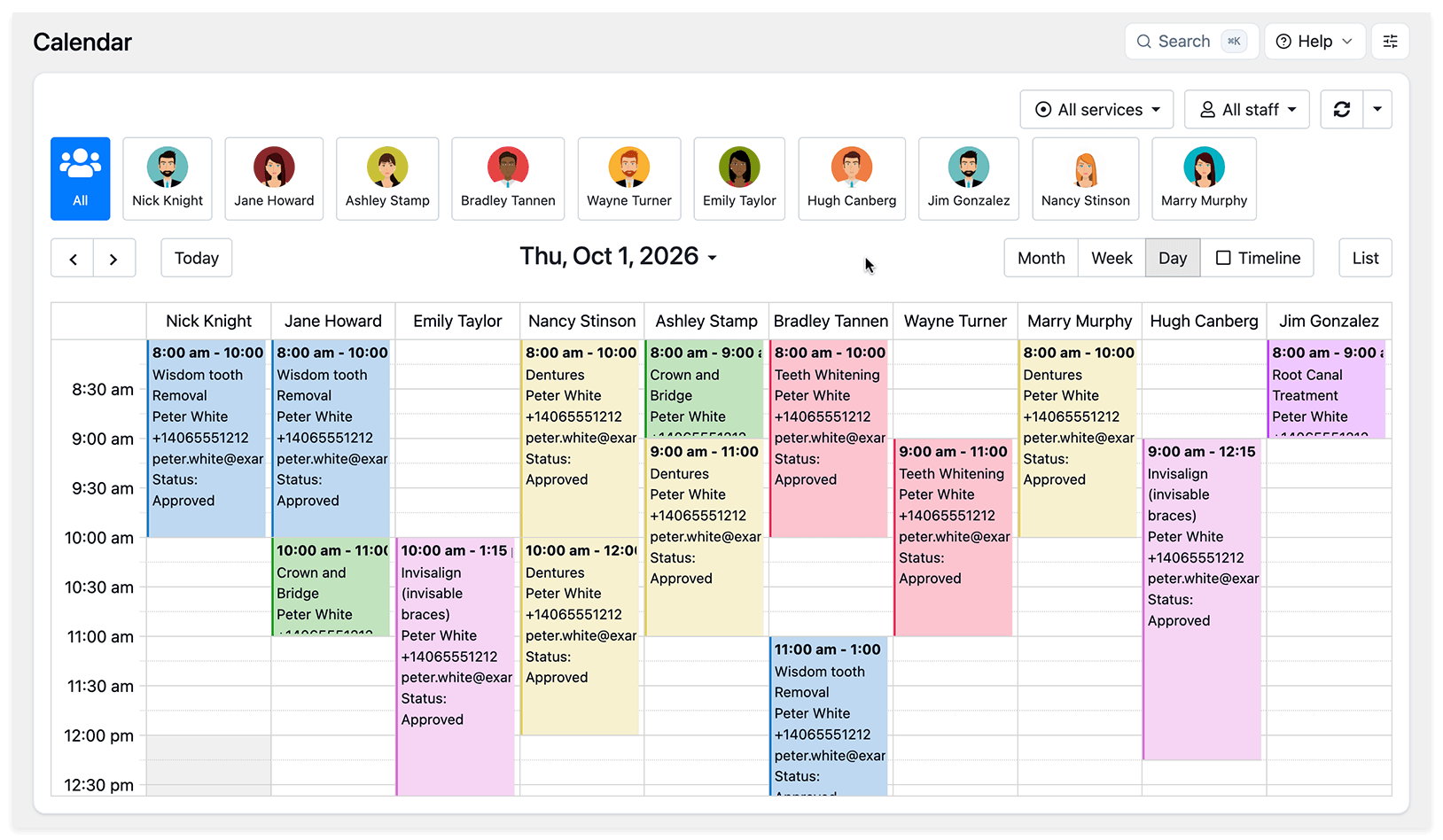
Section titled “Afspraken bekijken in de kalender”De Kalender toont in eerste instantie de afspraken van alle medewerkers. Selecteer een tabblad van een medewerker om diens rooster te bekijken, of gebruik de vervolgkeuzelijst met medewerkers om meerdere roosters te combineren. Je kunt ook filteren op dienst.
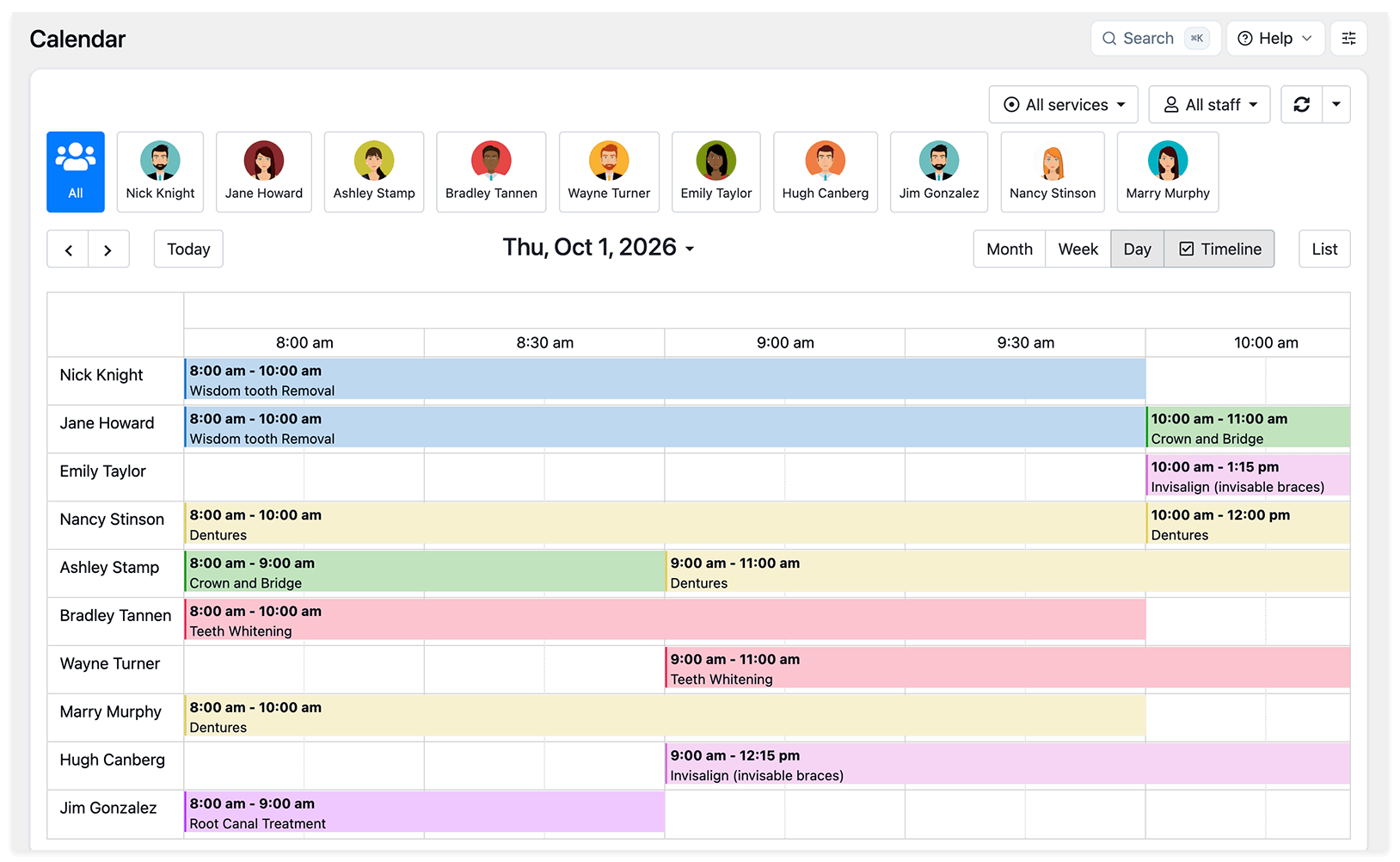
Schakel tussen dag-, week-, maand-, tijdlijn- (horizontaal) en lijstweergave. Klik op een afspraak om de details te openen.
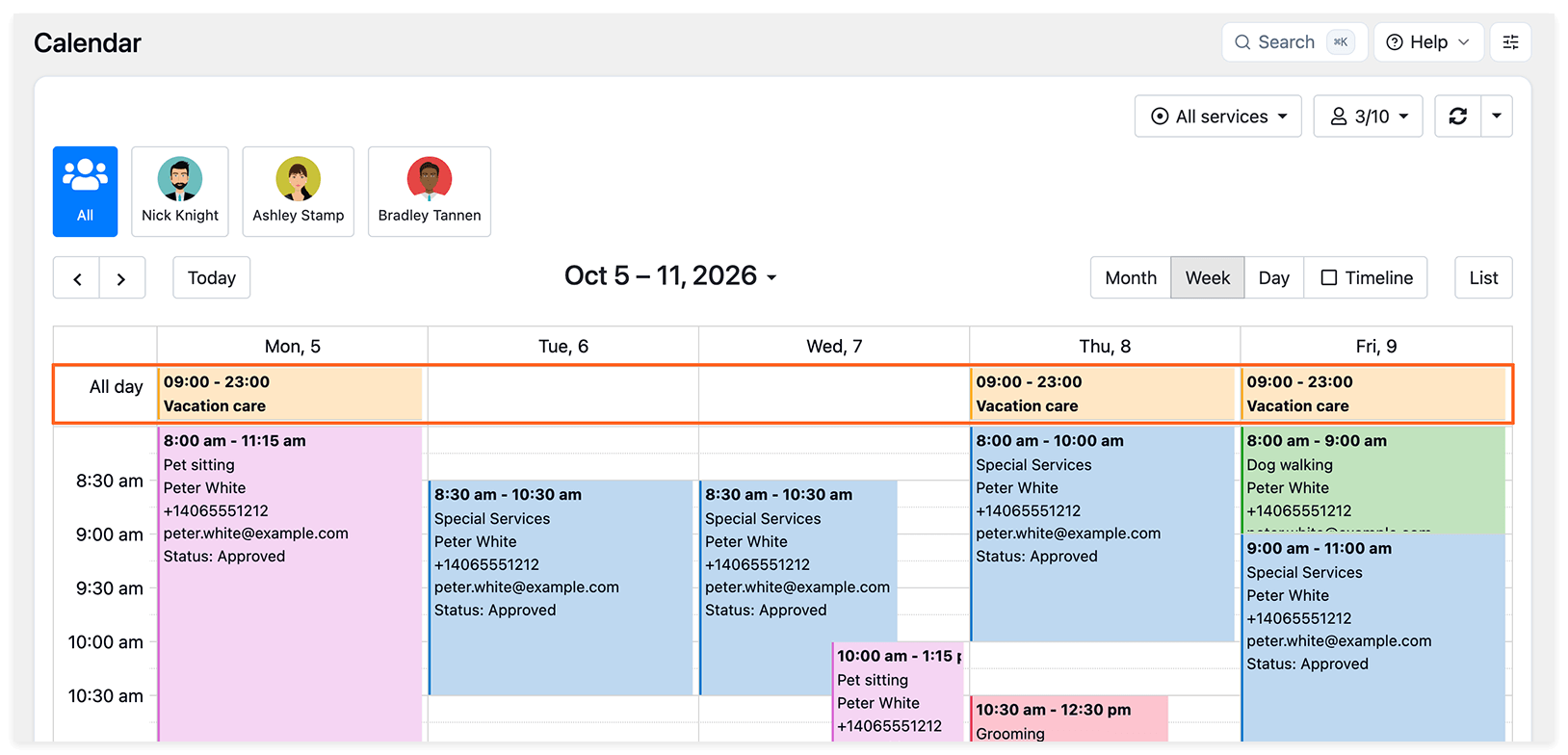
Afspraken die één dag of langer duren, verschijnen boven aan het dagrooster van de medewerker.
Afspraken zoeken in de lijst
Section titled “Afspraken zoeken in de lijst”In de sectie Afspraken worden boekingen weergegeven op afspraaknummer, op basis van het moment waarop ze zijn aangemaakt. Klik op een kolomkop om de sortering te wijzigen.
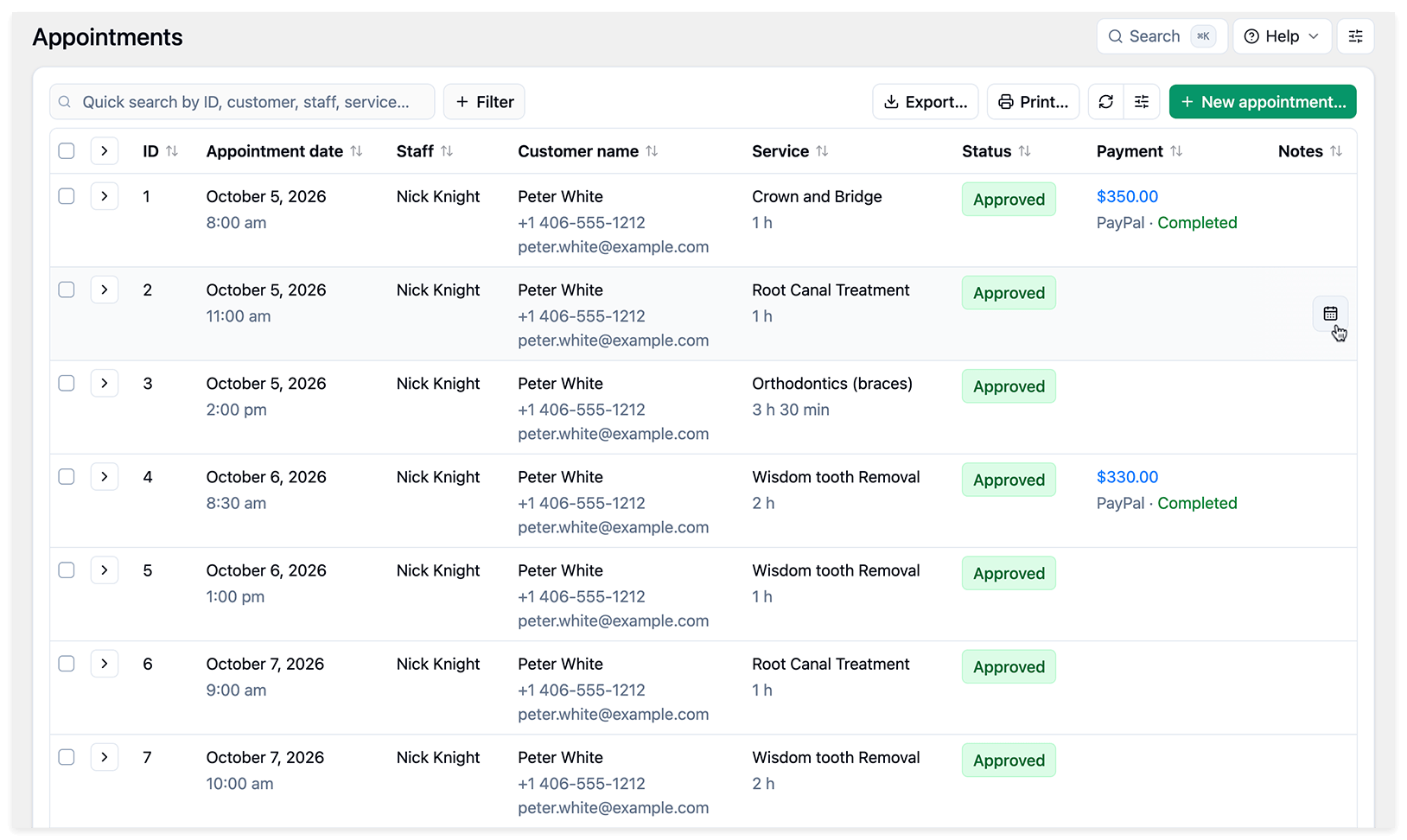
Gebruik de filters om afspraken te zoeken op medewerker, dienst, klant, status of periode. Je kunt ook zoeken op boekingsnummer.
Gebruik het veld voor snel zoeken boven de tabel om afspraken te zoeken op ID, klant, medewerker of dienst. Voer de gegevens van een klant in hetzelfde veld in om diens afspraken op telefoonnummer of e-mailadres te zoeken.
Kolommen, exporteren en afdrukken
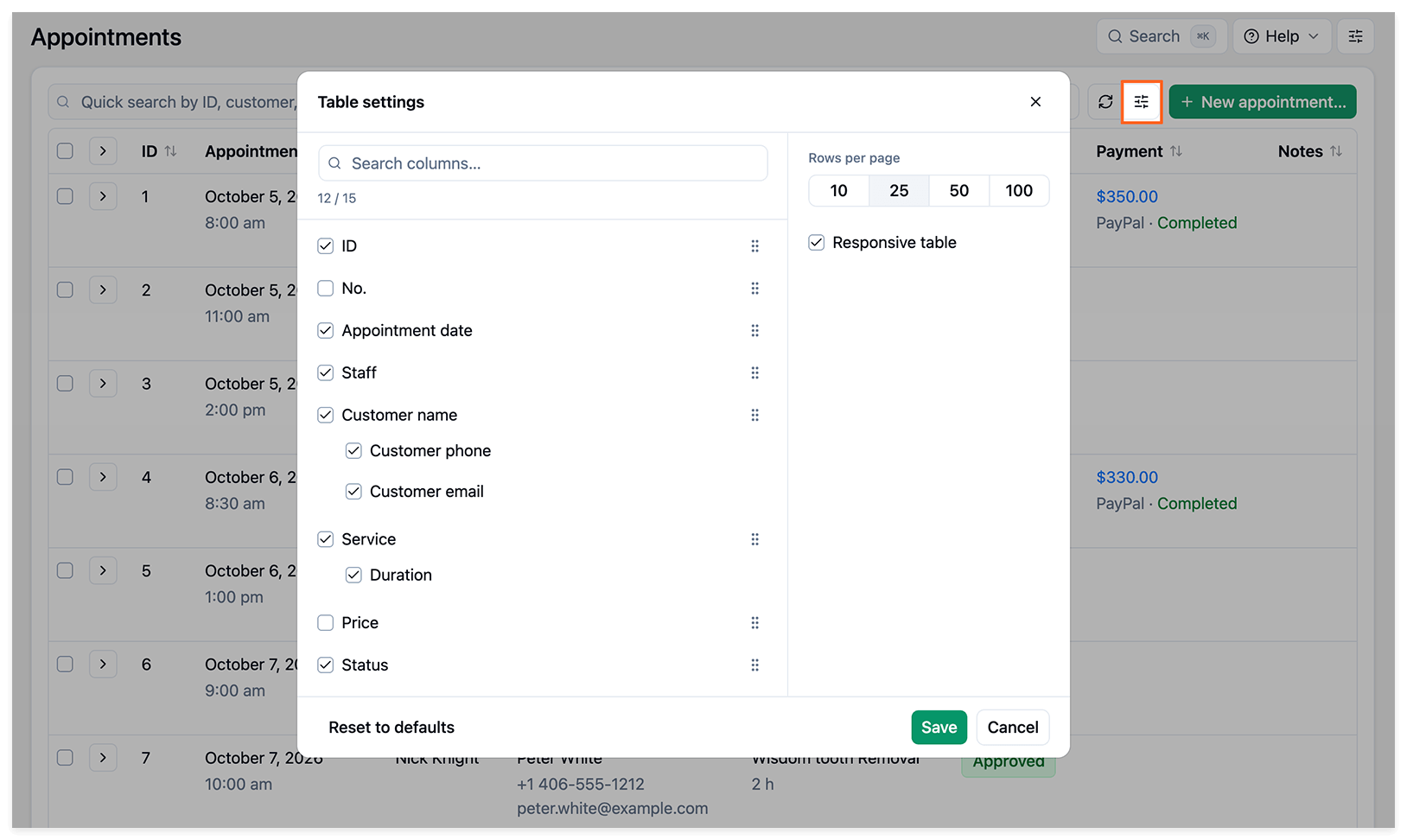
Section titled “Kolommen, exporteren en afdrukken”Klik op het schuifregelaarsicoon naast Nieuwe Afspraak om Tabel instellingen te openen. Selecteer de kolommen die je wilt weergeven en versleep ze om de volgorde te wijzigen. Klik op Opslaan om je wijzigingen toe te passen of op Terugzetten naar standaardinstellingen om de standaardinstellingen te herstellen.
Gebruik Exporteren of Printen boven de tabel om de afsprakenlijst als CSV-bestand te exporteren of af te drukken.
Geschiedenis van klantafspraken
Section titled “Geschiedenis van klantafspraken”Klik in Afspraken op + Filter, kies Klant en selecteer de naam van de klant. Voeg een ander filter toe om te zoeken op afspraakdatum (Datum) of op de datum waarop de afspraak is aangemaakt.
Selecteer bij Datum een vooraf ingestelde periode of kies een datumbereik in de kalender en klik op Toepassen.
Een afspraak aanmaken
Section titled “Een afspraak aanmaken”Open een nieuwe afspraak vanuit beide secties:
- Kalender: klik op de gewenste datum en tijd.
- Afspraken: klik op Nieuwe Afspraak rechtsboven.
De volgende opties in Instellingen > Afspraken gelden alleen wanneer je afspraken aanmaakt met het klassieke afspraakformulier. Ze gelden niet wanneer Gebruik de boekingswizard is ingeschakeld:
- Eerste waarde voor nieuw aangemaakte afspraken via backend: wijzig de volgorde van de velden Medewerker en Dienst.
- Getoonde tijdsloten: kies Allemaal om ook bezette tijden selecteerbaar te maken, of Alleen geschikte sloten om alleen beschikbare tijden te tonen, zoals in het boekingsformulier.
- Tijdbegrenzer: hiermee stel je een scheidingsteken in voor de tijd binnen een dag, voor afspraken die via de backend worden aangemaakt.
Een afspraak bewerken
Section titled “Een afspraak bewerken”Klik op een afspraak in de Kalender of op de bijbehorende rij in de lijst Afspraken om deze te openen en te bewerken. Je kunt de medewerker, dienst, datum, tijd en duur wijzigen.
Gebruik de boekingswizard
Section titled “Gebruik de boekingswizard”Ga naar Instellingen > Afspraken > Gebruik de boekingswizard om te kiezen hoe afspraken worden aangemaakt, bekeken en verplaatst:
- Ingeschakeld: opent de boekingswizard wanneer je op Nieuwe Afspraak, een tijdslot in de kalender of een bestaande afspraak klikt.
- Uitgeschakeld: gebruikt het klassieke afspraakformulier.
Klanten en medewerkers informeren
Section titled “Klanten en medewerkers informeren”Wil je klanten of medewerkers informeren wanneer je een afspraak aanmaakt of afspraakdetails wijzigt, vink dan het selectievakje voor meldingen aan voordat je de wijzigingen opslaat.
Meldingen worden verzonden als de bijbehorende meldingssjablonen zijn ingesteld en ingeschakeld. De ontvangers hangen af van de geselecteerde optie en je meldingsinstellingen.
Interne notities en klantgegevens
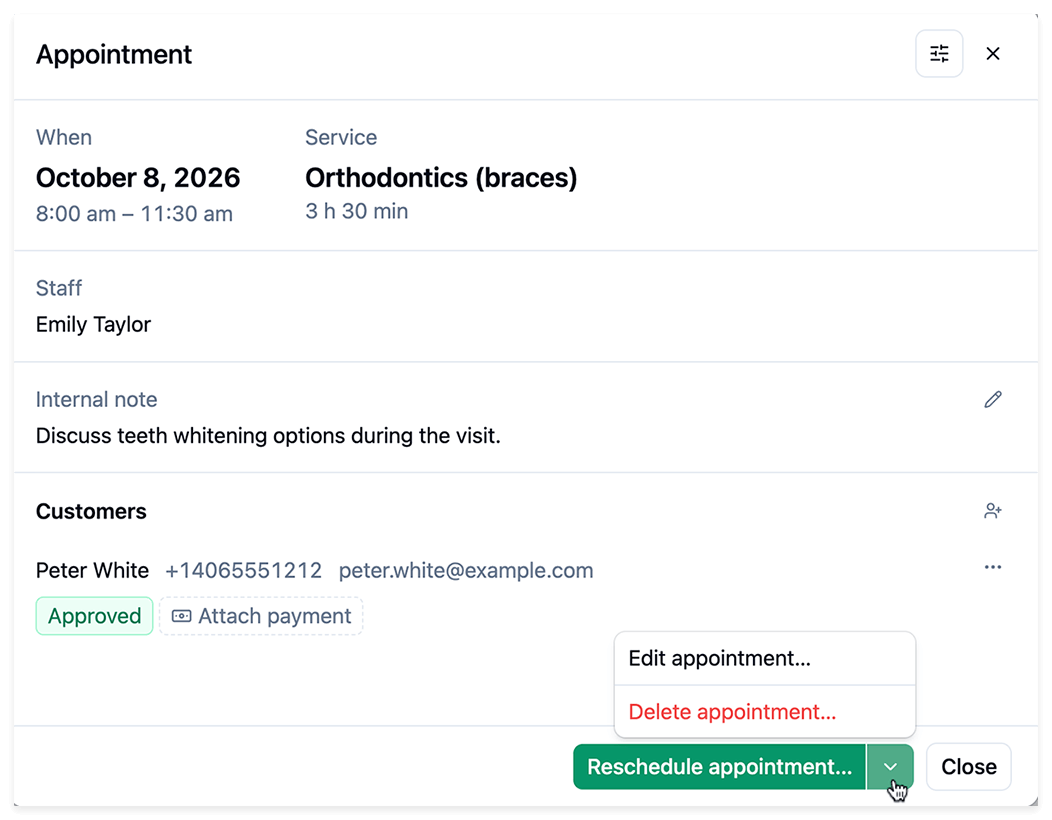
Section titled “Interne notities en klantgegevens”Het afspraakvenster ziet er anders uit afhankelijk van de instelling Gebruik de boekingswizard in Instellingen > Afspraken. Beide weergaven geven toegang tot interne notities en boekingsgegevens van klanten, maar de indeling en bediening verschillen.
Je kunt interne notities toevoegen aan een afspraak. Deze zijn alleen zichtbaar voor je team, niet voor klanten.
De klantgegevens omvatten de naam, contactgegevens en afspraakstatus. Bij groepsboekingen kun je ook zien hoeveel plaatsen elke klant heeft geboekt.
Boekingswizard — Afspraakvoorbeeld
Klassiek afspraakformulier
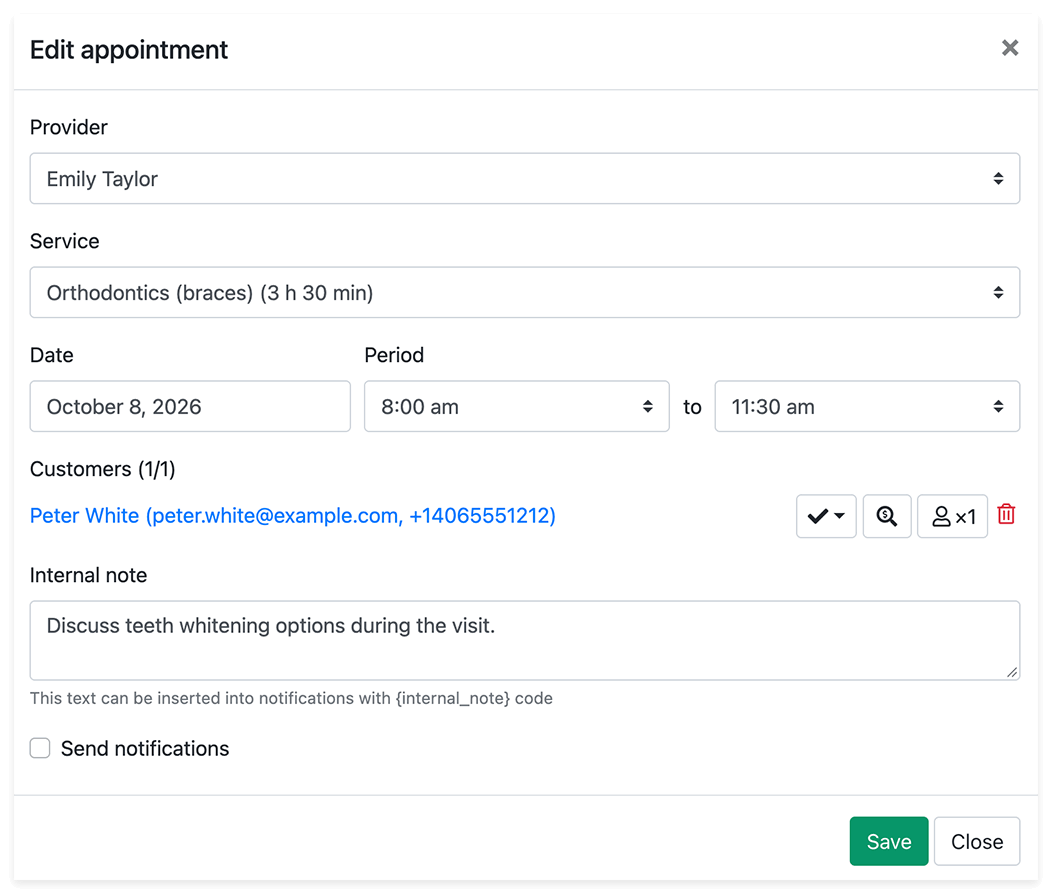
Klik op de naam van de klant in het afspraakvenster om Afspraaknotities toe te voegen of te bewerken. Klik in de boekingswizard vervolgens op Bewerk reserveringsdetails…, voer je notities in en klik op Toepassen. In het klassieke afspraakformulier opent een klik op de naam van de klant direct de boekingsgegevens.
De boekingsgegevens van de klant omvatten:
- Status: de status van de afspraak. Zie Afspraken in behandeling voor de standaardstatus en instellingen voor handmatige goedkeuring.
- Tijdzone: de tijdzone die bij de stap Tijd is geselecteerd, als de tijdzoneschakelaar van het boekingsformulier is ingeschakeld.
- Afspraaknotities: notities die de klant heeft ingevoerd bij de stap Details of die je team heeft toegevoegd. Ze staan los van interne notities en kunnen met de code
{appointment_notes}in meldingen worden opgenomen. - Aantal personen: plaatsen geboekt met de functie Group Booking.
- Aangepaste velden: antwoorden op vragen die zijn toegevoegd met de functie Custom Fields.
- Extra’s: items geboekt met de functie Service Extras.
Een afspraak verwijderen
Section titled “Een afspraak verwijderen”- Afspraken: vink het selectievakje rechts van de afspraakregel aan en klik onder aan de pagina op Verwijderen.
- Kalender: klik op het prullenbakicoon van de afspraak.
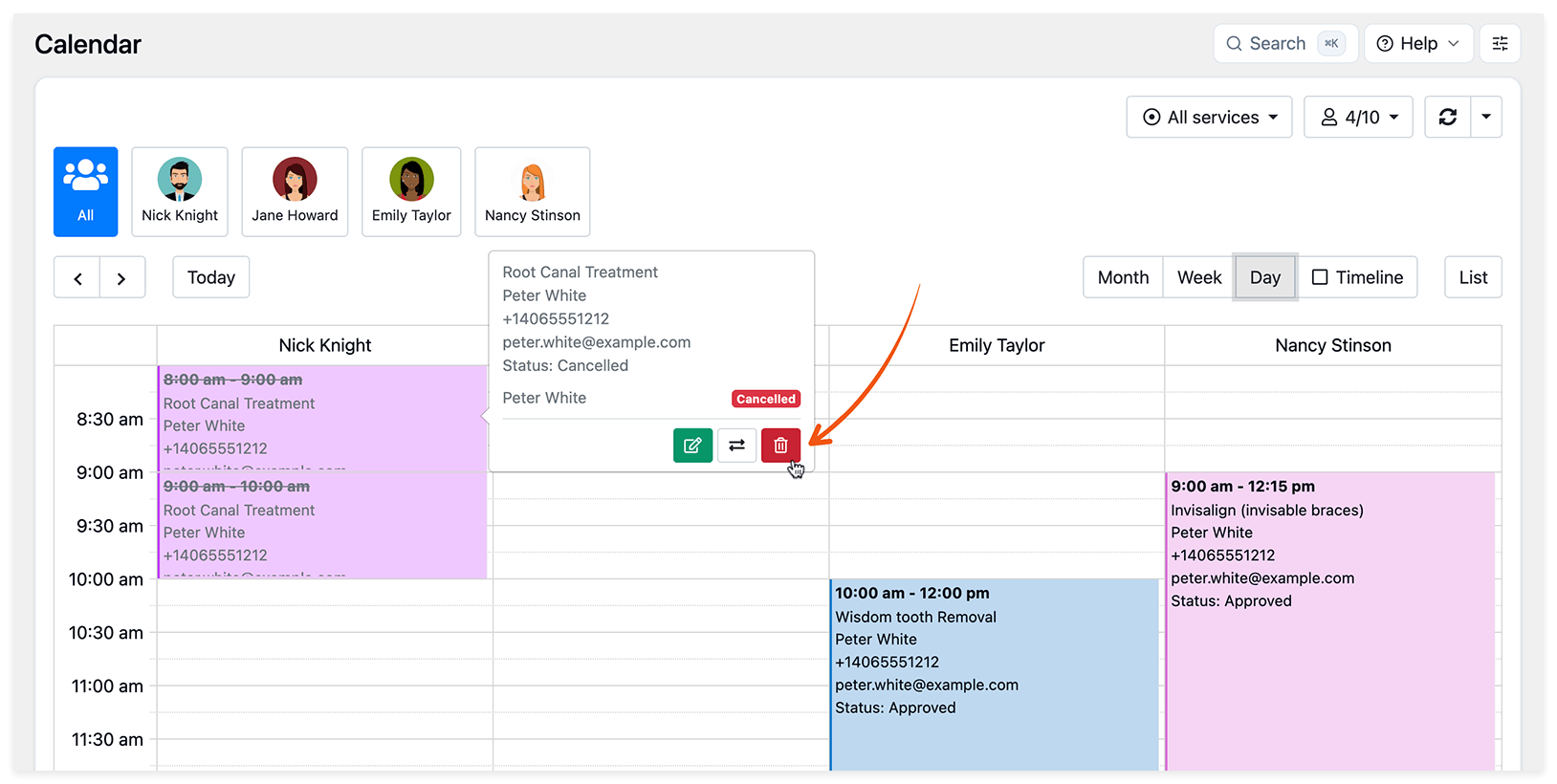
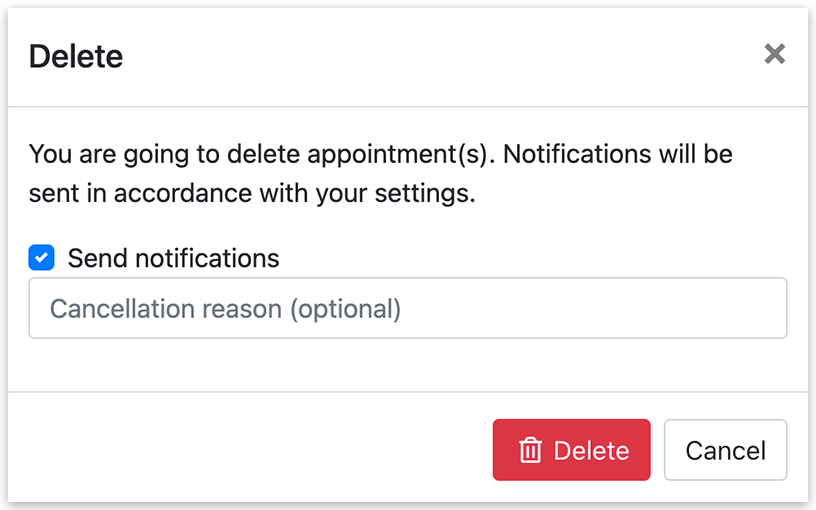
Als je ervoor kiest om meldingen te versturen bij het verwijderen van een afspraak, kun je een annuleringsreden invoeren. Voeg {cancellation_reason} toe aan een e-mailmeldingssjabloon om deze in het bericht weer te geven.
Kalenderinstellingen
Section titled “Kalenderinstellingen”Paginaweergave
Section titled “Paginaweergave”Klik op het schuifregelaarsicoon rechtsboven in de Kalender om Paginaweergave te openen:
- Vaste paginabreedte: beperkt de breedte van de inhoud op brede schermen.
- Volledig scherm-modus: verbergt de WordPress-menu’s.
Maandweergave stijl
Section titled “Maandweergave stijl”Kies in Instellingen > Kalender > Maandweergave stijl hoe afspraken worden weergegeven:
- Klassiek: toont afspraakdetails met je kalendersjabloon.
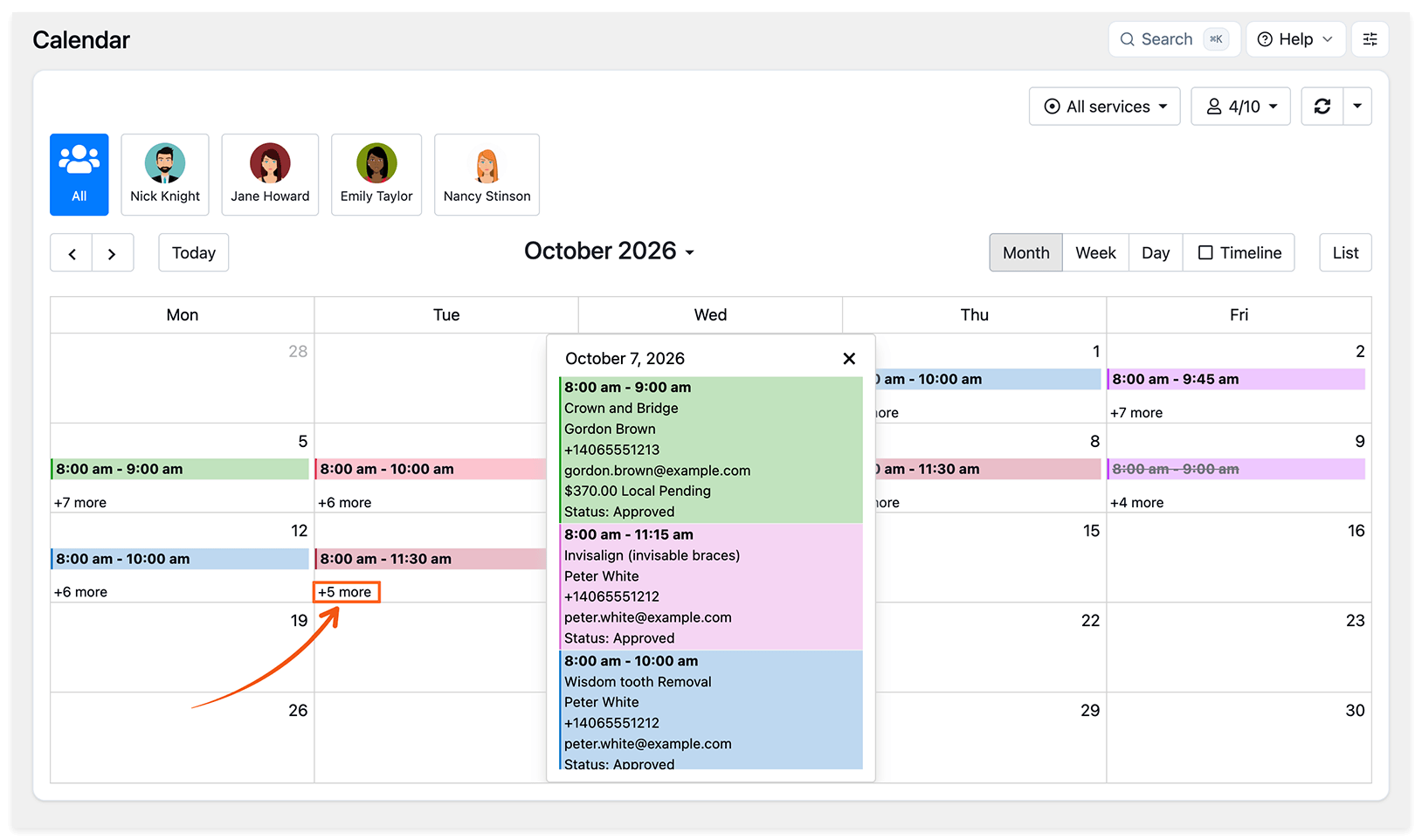
- Minimalistisch: toont het aantal afspraken per dag. Klik op +X meer om de boekingen van die dag te bekijken.
Sjablonen voor kalenderregels
Section titled “Sjablonen voor kalenderregels”In Instellingen > Kalender kies je welke informatie wordt getoond in kalenderregels door codes toe te voegen en te herschikken in het sjabloon. Typ { om de beschikbare codes te zien.
Gebruik een if-blok om tekst alleen te tonen wanneer een waarde beschikbaar is. Dit voorbeeld toont het e-maillabel en -adres alleen als de klant een e-mailadres heeft:
{service_name}{client_name}{client_phone}{#if client_email} E-mail van klant: {client_email}{/if}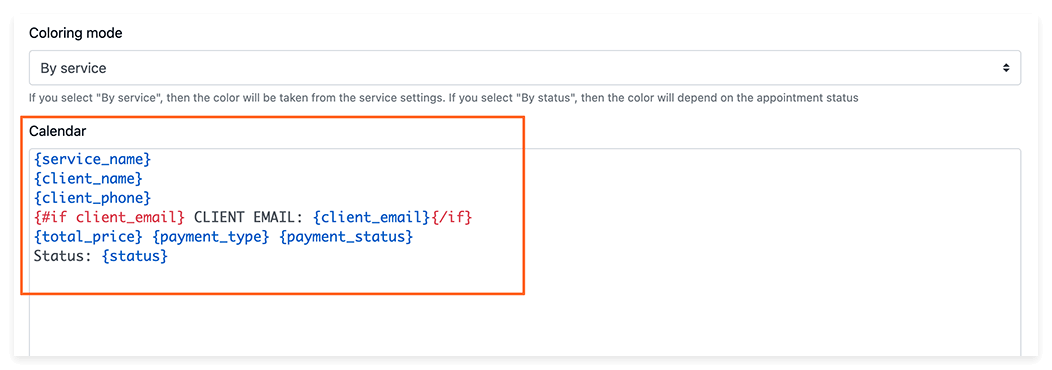
Met de functie Group Booking kun je aparte sjablonen instellen voor afspraken met één deelnemer en met meerdere deelnemers. Gebruik een each-blok om elke klant weer te geven:
{service_name}Aangemeld: {signed_up}Capaciteit: {service_capacity}{#each participants as participant}{participant.client_name}{/each}Kleur van afspraken
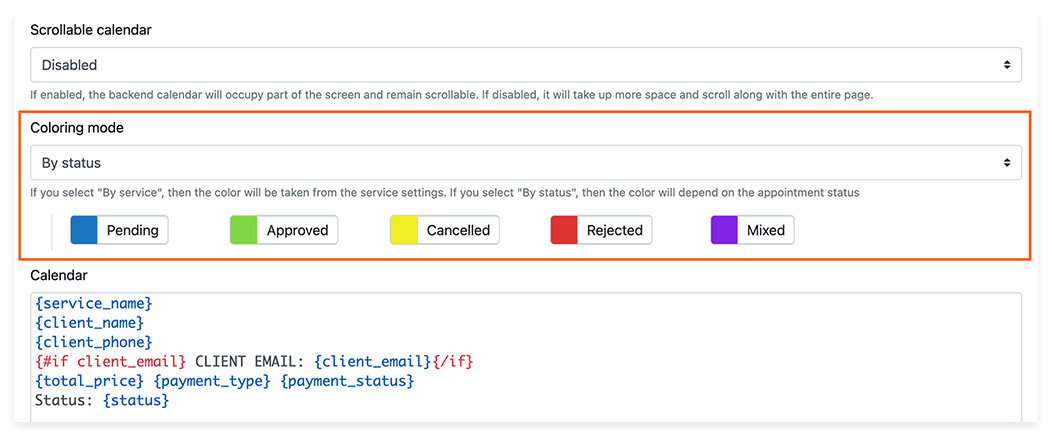
Section titled “Kleur van afspraken”Kies in Instellingen > Kalender > Kleurmodus:
- Op service: gebruik de kleur die is ingesteld bij Diensten.
- Op status: kleur afspraken op basis van hun boekingsstatus.
- Op personeel: gebruik de kleur die is ingesteld bij Medewerkers.
Teller voor nieuwe afspraken
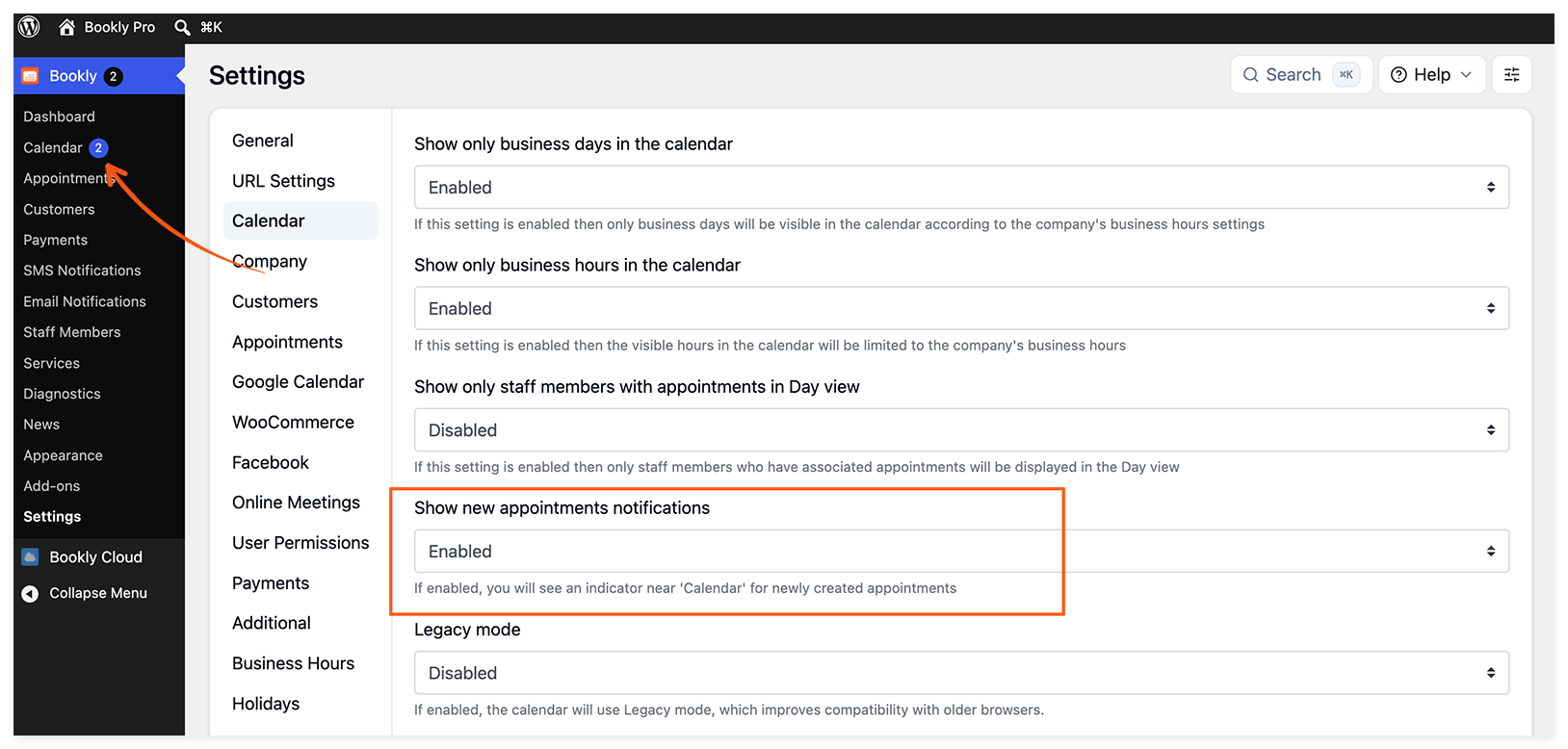
Section titled “Teller voor nieuwe afspraken”Schakel Instellingen > Kalender > Toon nieuwe afspraken meldingen in om een rode badge te tonen met het aantal nieuwe boekingen. De badge verdwijnt zodra je Kalender of Afspraken opent.
Afspraakstatus automatisch bijwerken
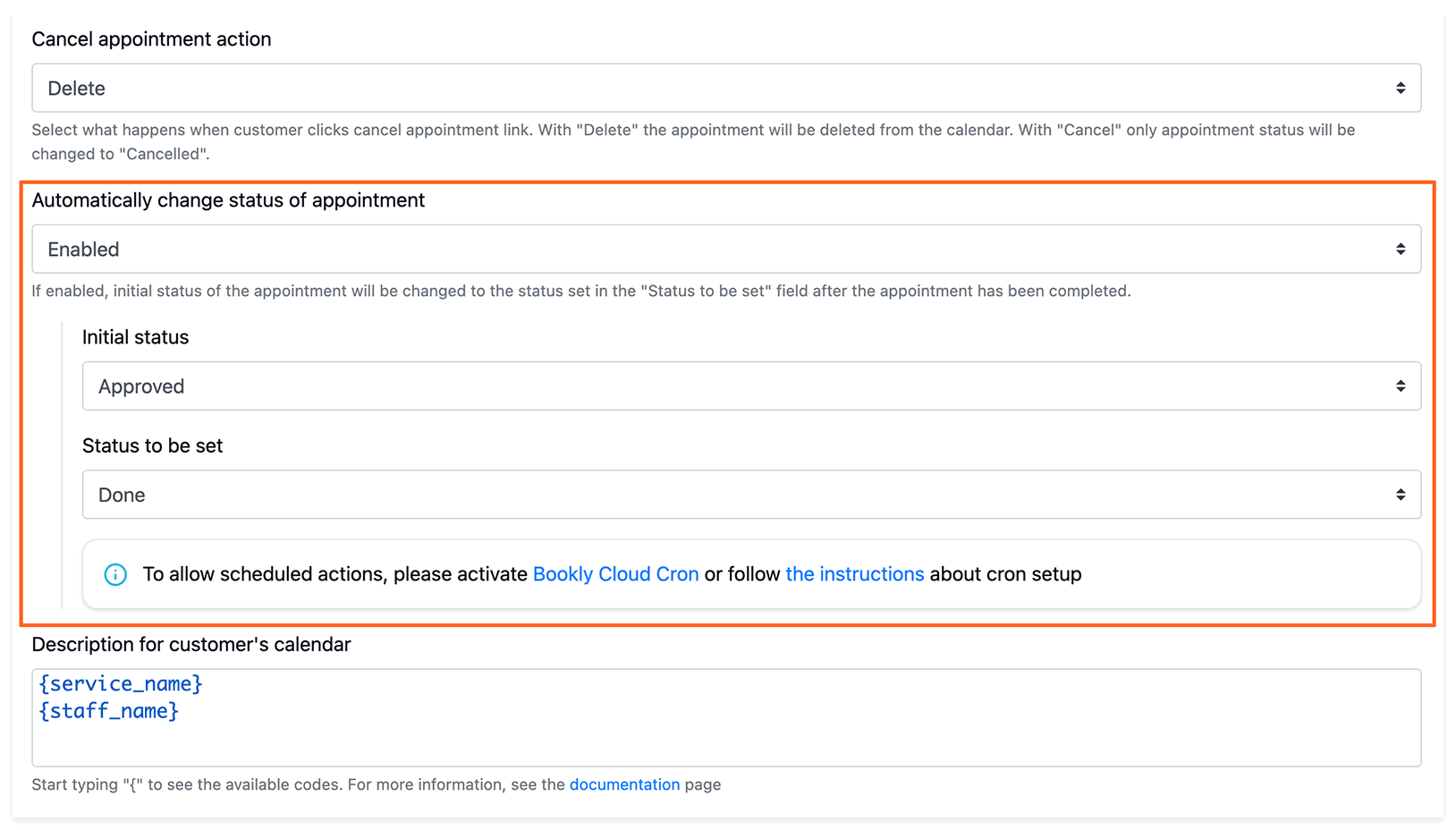
Section titled “Afspraakstatus automatisch bijwerken”Wil je de status van een afspraak wijzigen nadat deze is afgelopen, ga dan naar Instellingen > Afspraken > Automatisch de status van de afspraak wijzigen.
Met de functie Custom Statuses kun je ook aangepaste statussen gebruiken.
Gerelateerde artikelen
Section titled “Gerelateerde artikelen”- Front-end kalender voor klanten — toon bezette tijdsloten en dienstnamen op je website.
- Afspraken in behandeling — bekijk boekingen voordat je ze bevestigt.
- Betalingen — houd betalingen van klanten bij.
- functie Locations — toon servicelocaties in de vensters voor afsprakenbeheer.
Video-tutorial (oudere versie)
Section titled “Video-tutorial (oudere versie)”Deze video is verouderd en kan afwijken van de huidige versie van Bookly.